1、Adobe Premiere Pro CC 2015.3的帧冻结有集中不同的形式,下面我们一一讲解;本案例选择了两段长度为30秒的视频,视频分别在V1轨道和V2轨道;
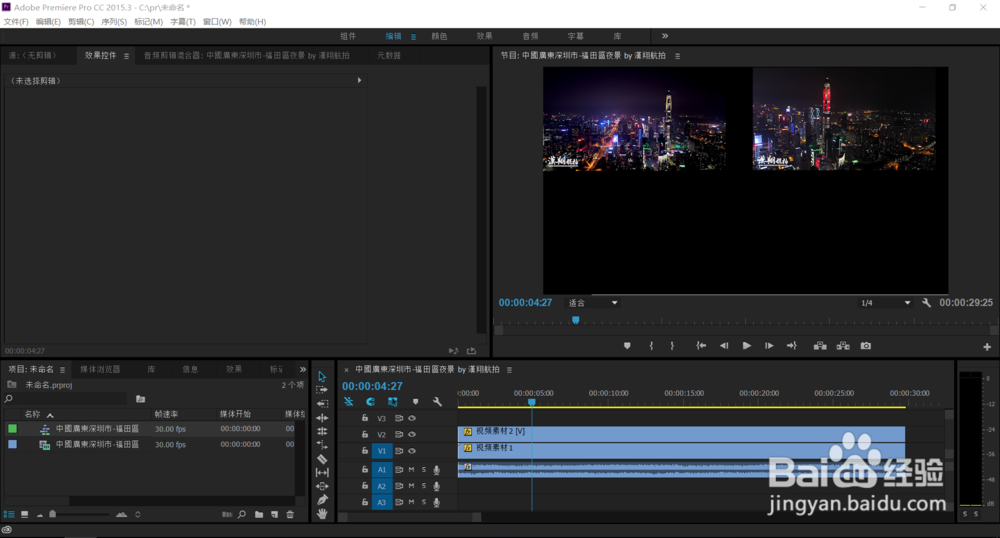
1、【帧定格选项】主要用来将某一帧静止;右击需要静止的轨道视频(本例为V2轨道)在弹出菜单中选择【帧定格选项】
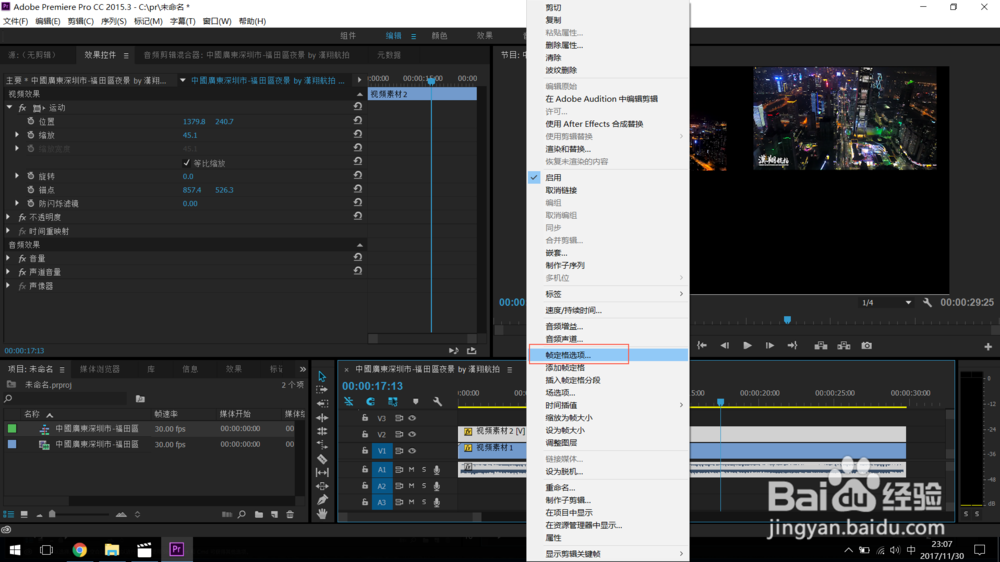
2、在弹出的【帧定格选项】对话框中选择【播放指示器】。单击确定按钮,这样V2的视频就定格在了指示帧所在的位置
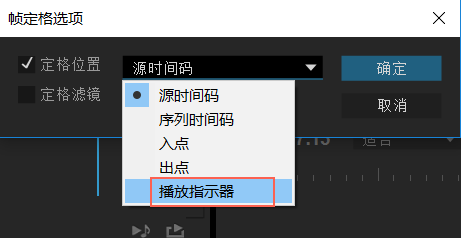
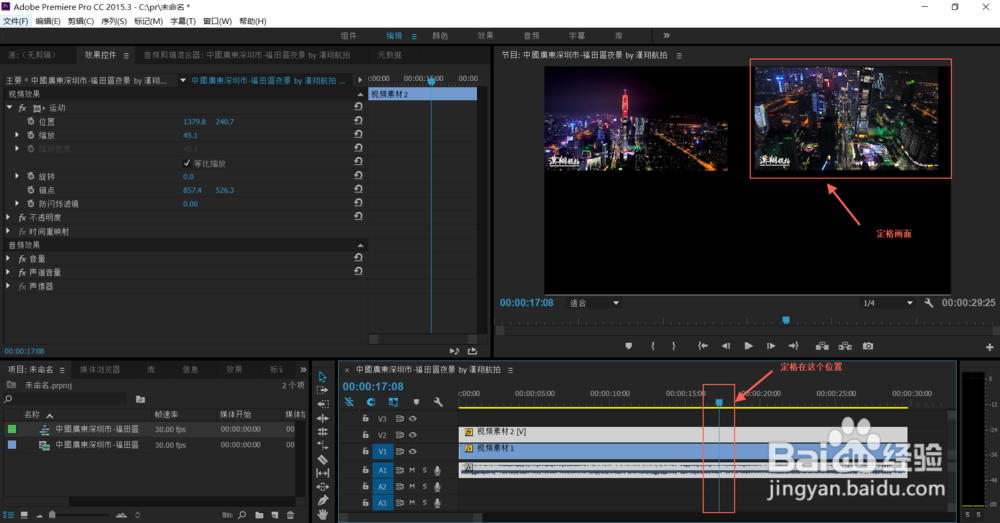
1、【添加帧定格】用来对播放中的素材突然定格;右击需要静止的轨道视频(本例为V2轨道)在弹出菜单中选择【添加帧定格】,这样位置就被切割,后面的位置就变成了冻结帧;
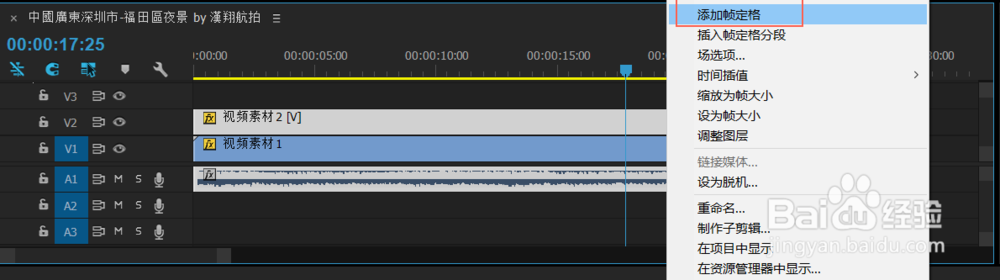
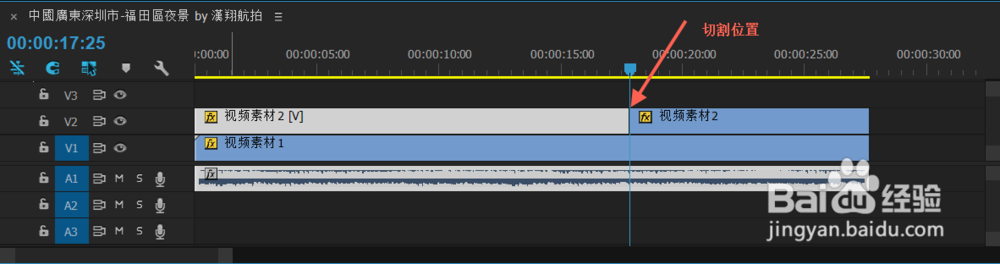
1、【插入帧定格分段】用来对播放的视频播放一段时间然后定格在播放一段时间再定格;右击需要静止的轨道视频(本例为V2轨道)在弹出菜单中选择【插入帧定格分段】
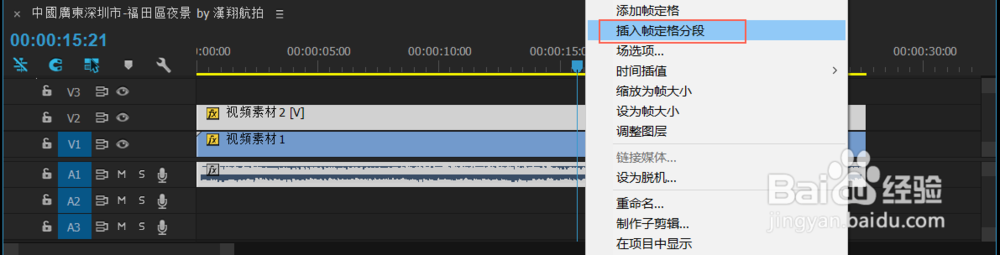
2、V2轨道视频在指针的位置插入了一个2秒钟的定格素材,同时V1轨道和A1轨道都往后平移了2秒钟;
