如何用AI绘制类似纪念碑谷的立体柱子?

时间:2026-02-13 11:48:01

1、先绘制一个正方形,并复制一份;

如何用AI绘制类似纪念碑谷的立体柱子?

如何用AI绘制类似纪念碑谷的立体柱子?

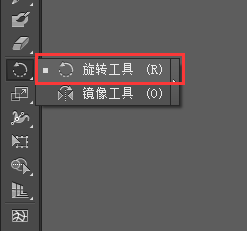
2、选中一个正方形,点击旋转工具,角度为:45°,点击复制;

如何用AI绘制类似纪念碑谷的立体柱子?

如何用AI绘制类似纪念碑谷的立体柱子?

如何用AI绘制类似纪念碑谷的立体柱子?

3、然后点击“路径查找器-联集”,将两个正方形合并为一个图形;

如何用AI绘制类似纪念碑谷的立体柱子?

如何用AI绘制类似纪念碑谷的立体柱子?

4、点击“效果-3D-凸出和斜角”,位置:等角-上方,凸出厚度:300pt(可根据需要调整),其他默认,确定;

如何用AI绘制类似纪念碑谷的立体柱子?

如何用AI绘制类似纪念碑谷的立体柱子?

5、点击“对象-扩展外观”;

如何用AI绘制类似纪念碑谷的立体柱子?

如何用AI绘制类似纪念碑谷的立体柱子?

6、选择第一步的正方形,点击“效果-3D-凸出和斜角”,位置:等角-上方,凸出厚度:6pt(可根据需要调整),其他默认,确定,放置在柱子的底端作为底座;

如何用AI绘制类似纪念碑谷的立体柱子?

如何用AI绘制类似纪念碑谷的立体柱子?

如何用AI绘制类似纪念碑谷的立体柱子?

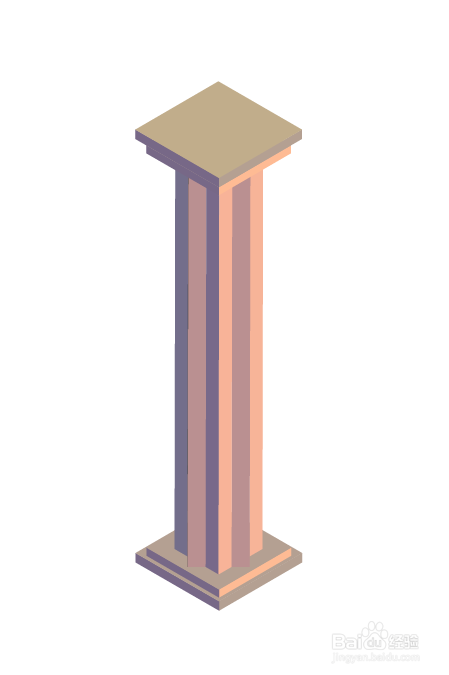
7、将底座复制一份放大,做成双层,并复制一份放在顶端,修改柱子的颜色;
如何用AI绘制类似纪念碑谷的立体柱子?

8、最后可以根据自己的需要创建一个场景哦。

如何用AI绘制类似纪念碑谷的立体柱子?

© 2026 长短途
信息来自网络 所有数据仅供参考
有疑问请联系站长 site.kefu@gmail.com