给大家讲解一下如何使用Photoshop,将图片或照片调整为比较自然的黑白效果。

工具/原料
电脑一台
Photoshop软件
方法/步骤
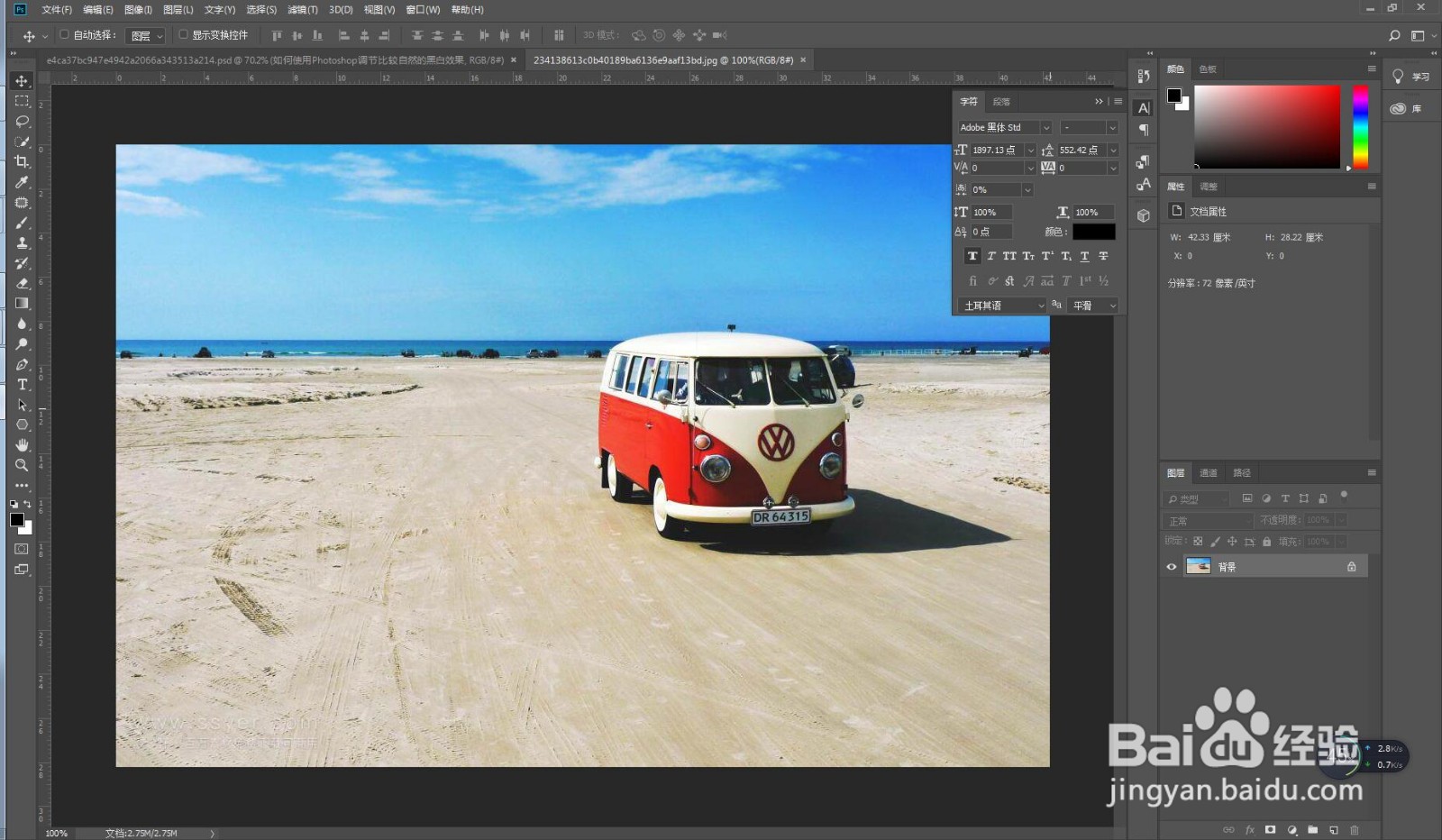
打开Photoshop软件,使用快捷键ctrl+o导入图片素材。
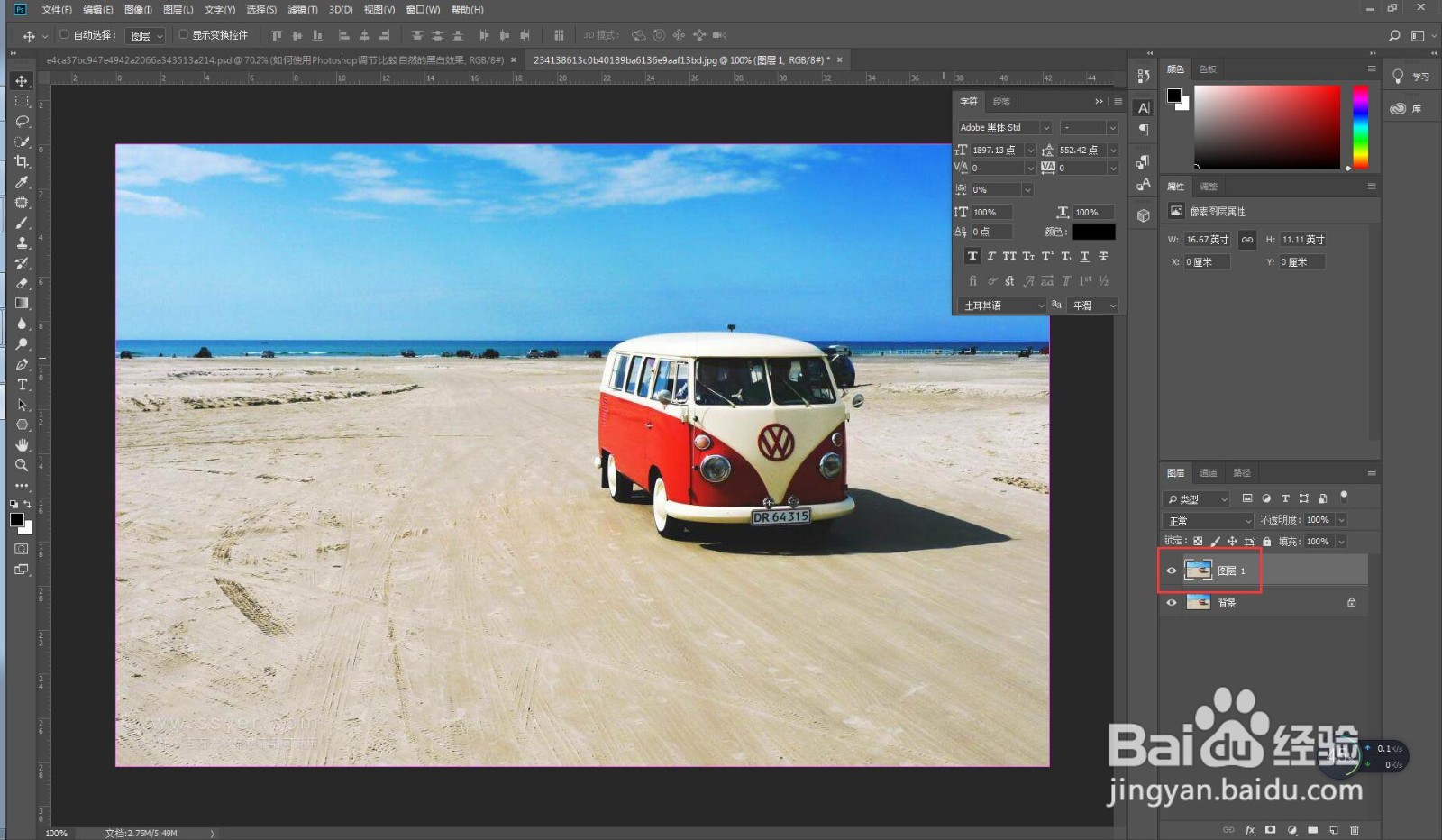
使用快捷键ctrl+J复制,得到图层1。
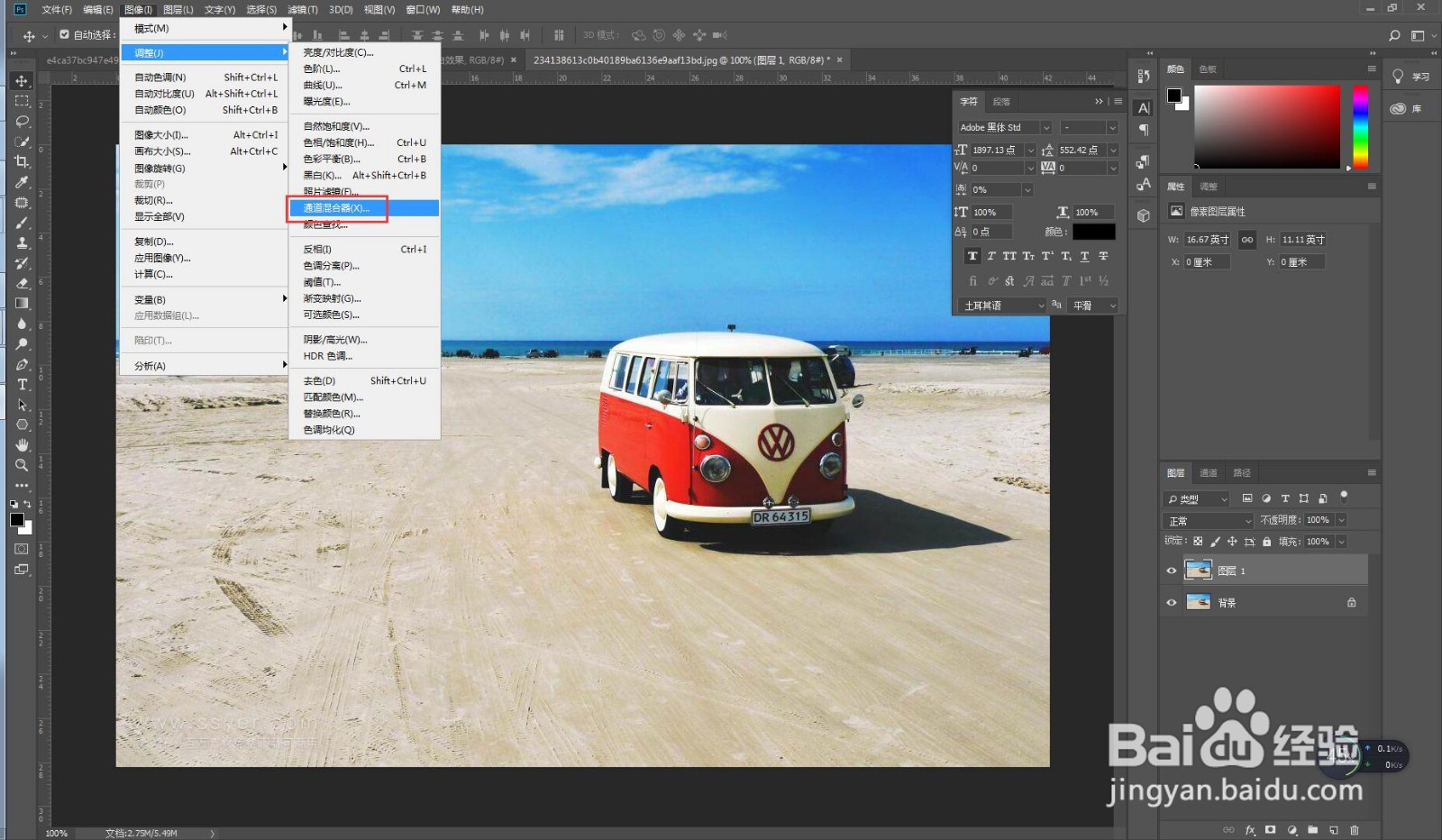
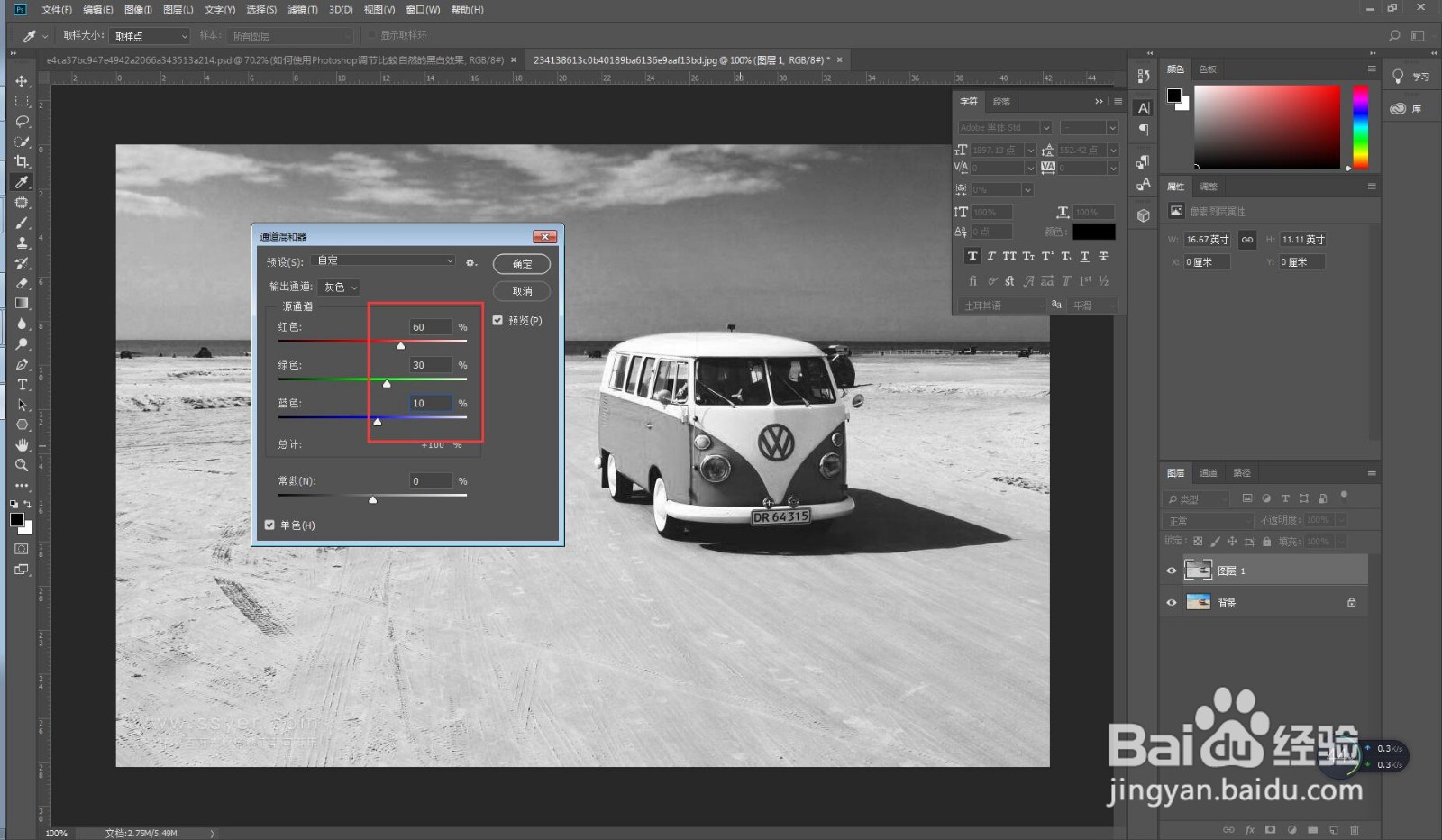
回到上方工具栏,选择图像栏的调整菜单的通道混合器选项。
在设置框中,勾选红色方框处的单色选项。
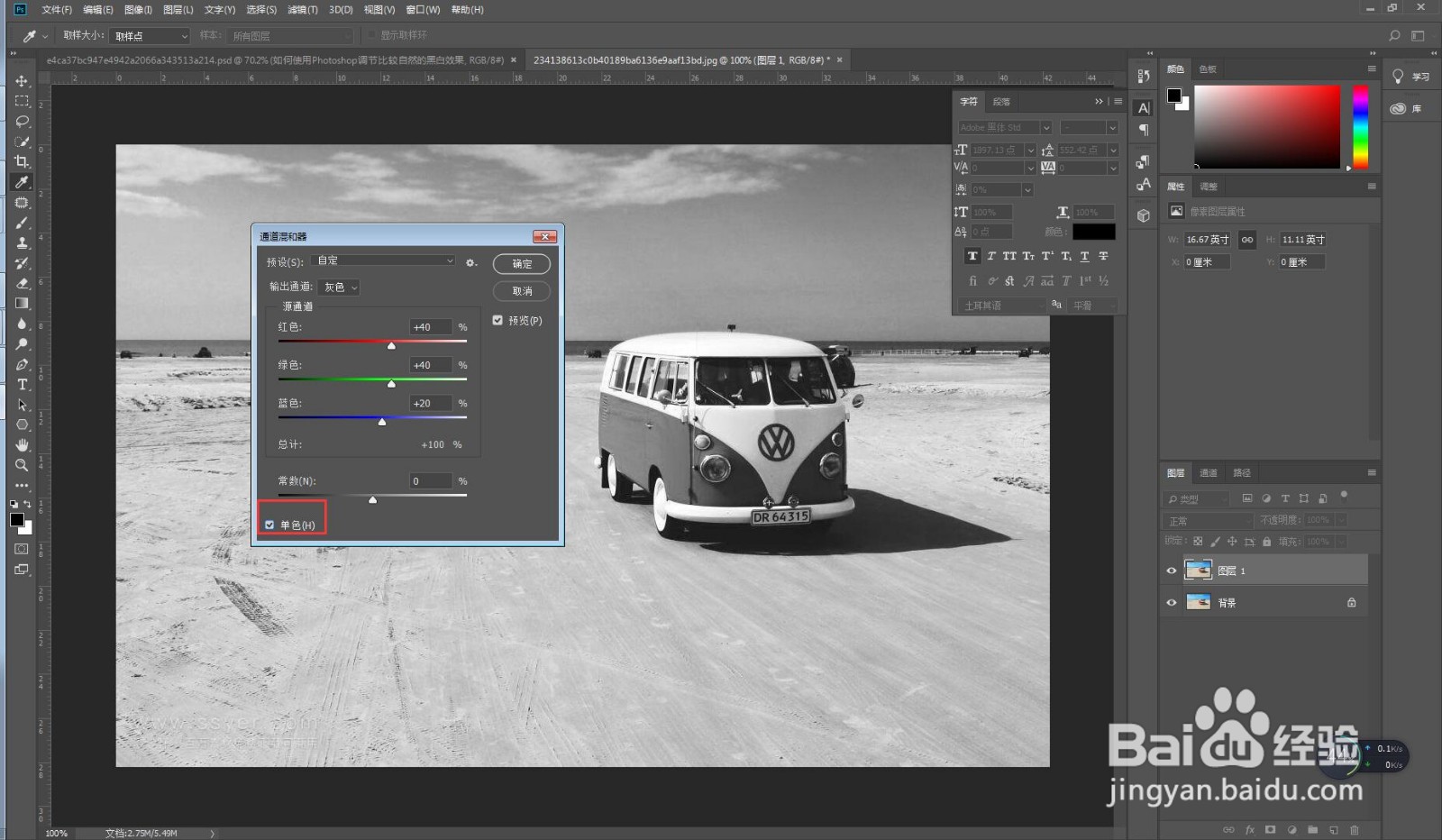
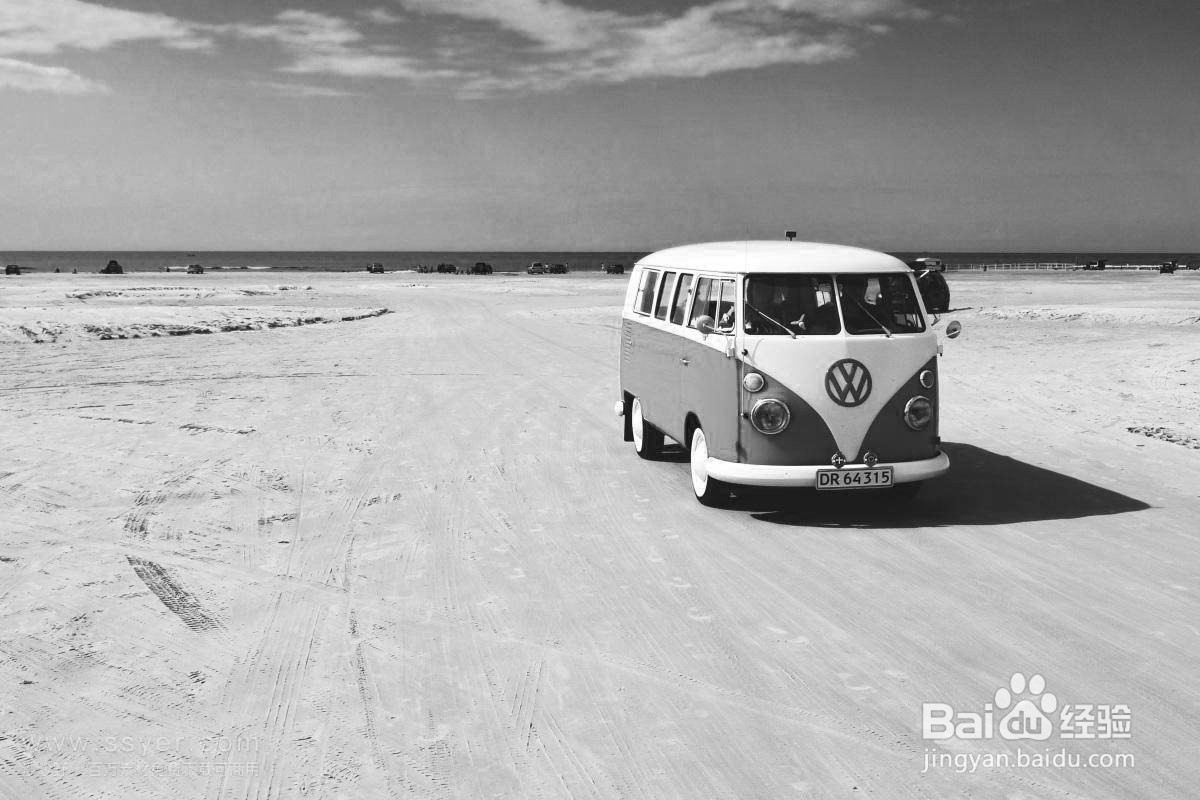
在设置框中调整红、绿、蓝的数值,数值总合保持在100左右。最终效果如下图。
注意事项
希望可以帮助到您。
给大家讲解一下如何使用Photoshop,将图片或照片调整为比较自然的黑白效果。
电脑一台
Photoshop软件
打开Photoshop软件,使用快捷键ctrl+o导入图片素材。
使用快捷键ctrl+J复制,得到图层1。
回到上方工具栏,选择图像栏的调整菜单的通道混合器选项。
在设置框中,勾选红色方框处的单色选项。
在设置框中调整红、绿、蓝的数值,数值总合保持在100左右。最终效果如下图。
希望可以帮助到您。