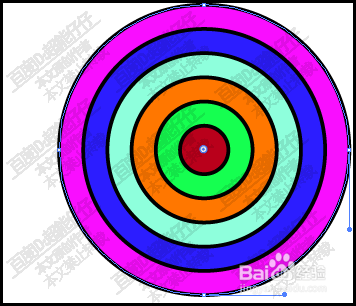
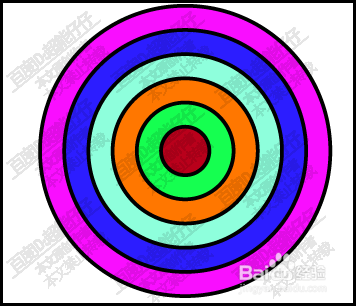
1、在左侧的工具箱中调出极坐标网格工具,
并设置好其颜色,大小等属性。
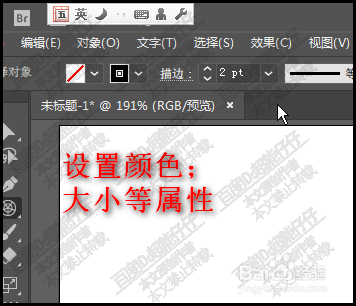
2、接着,
我们按下键盘的ALT键与SHIFT键,两键一齐按下,
鼠标再在画板上点住拖拉,拉出一个正极坐标形状。
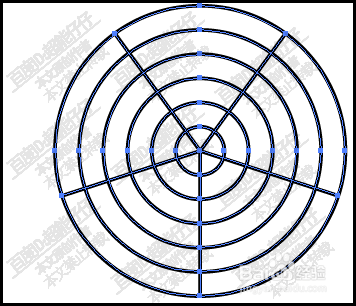
3、要注意的是,
绘制完成后,
一定要先放鼠标,再放键哦。
接着,在工具箱这里选取:选择工具
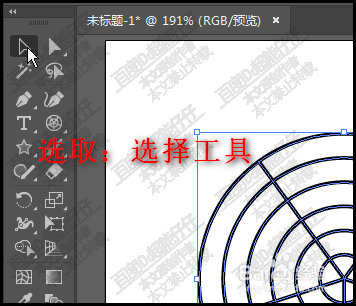
4、鼠标再右击,形状;,弹出菜单中点:取消编组
然后,再按A,调出直接选择工具,
选中形状内的五条线段,
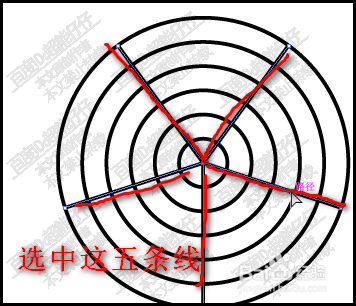
5、按DELETE键,删除;
然后,
直接选择工具,鼠标再点形状最内里的圈。
再按F6,调出颜色面板,
从颜色面板中,设置颜色。
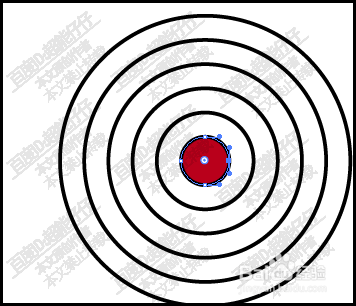
6、看,形状内圈已填充上了颜色。
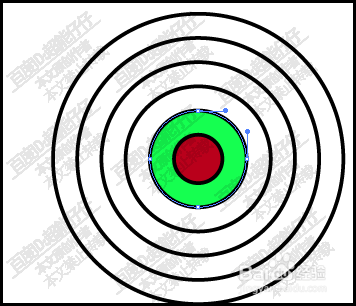
接着,同样用直接选择工具,选中第二个圈。
再在颜色面板中设置另一种颜色。
7、接下来,相同操作,把其它各圈都 一 一填充上不同的颜色。
看,一个多色的同心圆就绘制完成。