如何用Goldwave批量消除音频文件开头结尾的空白

时间:2026-02-14 11:14:02

1、Goldwave界面

如何用Goldwave批量消除音频文件开头结尾的空白

2、选中”文件“中”批处理...“

如何用Goldwave批量消除音频文件开头结尾的空白

3、”批处理“界面,点击”文件“按钮。

如何用Goldwave批量消除音频文件开头结尾的空白

4、选中几个文件,按”打开“按钮。

如何用Goldwave批量消除音频文件开头结尾的空白

5、文件列表有增加,再按“文件夹”按钮。

如何用Goldwave批量消除音频文件开头结尾的空白

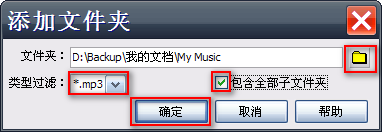
6、点击“浏览一个文件夹”按钮,选择音频文件所在文件夹,过滤类型按实际选择,一般不选,勾选“包含全部子文件夹”。

按“确定”按钮。

文件夹里文件多的话,加载需要时间,慢慢等。
如何用Goldwave批量消除音频文件开头结尾的空白

7、点击“处理”选项卡,点击“添加编辑”按钮。

如何用Goldwave批量消除音频文件开头结尾的空白

8、点击“自动剪裁”,选择“两者”,点击“添加”按钮;所有编辑添加后,按“关闭”按钮。

如何用Goldwave批量消除音频文件开头结尾的空白

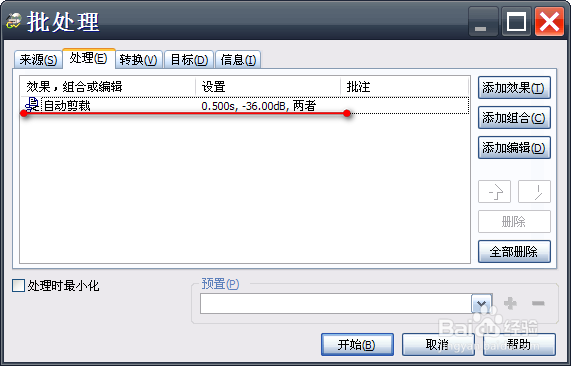
9、添加了一个编辑。

如何用Goldwave批量消除音频文件开头结尾的空白

10、点击“目标”选项卡,

选择“在此文件夹保存所有文件”,点击“浏览一个文件夹”按钮,选择存放新文件的文件夹,此处选“桌面”,

勾选“保持子文件夹结构”。

按“开始”按钮。处理音频文件,比较慢,可以做点其他事情。

如何用Goldwave批量消除音频文件开头结尾的空白

11、完成之后,弹出报告窗口,按“确定”按钮。

如何用Goldwave批量消除音频文件开头结尾的空白

© 2026 长短途
信息来自网络 所有数据仅供参考
有疑问请联系站长 site.kefu@gmail.com