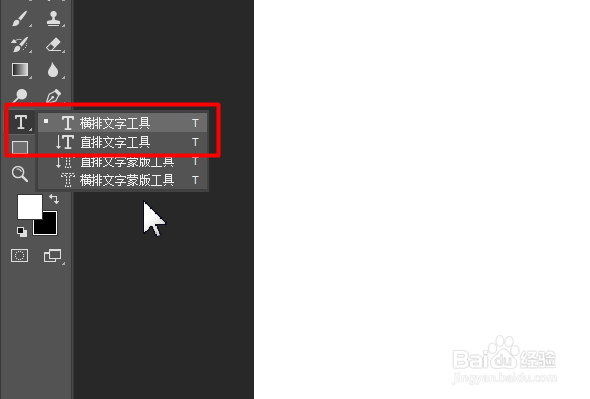
1、首先创建一个图层,然后点击工具栏中的【横排文字工具】
2、然后输入要制作成3D立体的文字,然后点击上方调整文字样式和字号

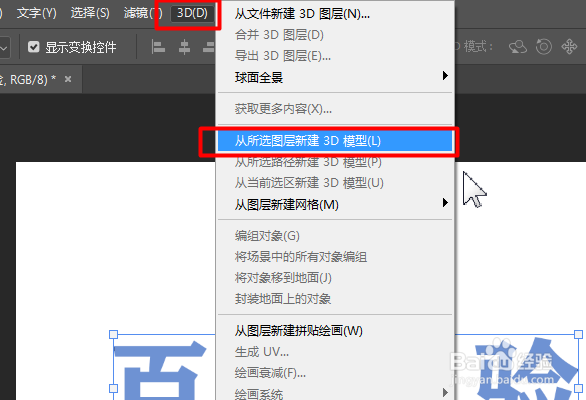
3、接着在菜单栏中点击【3D-从所选图层新建3D模型】
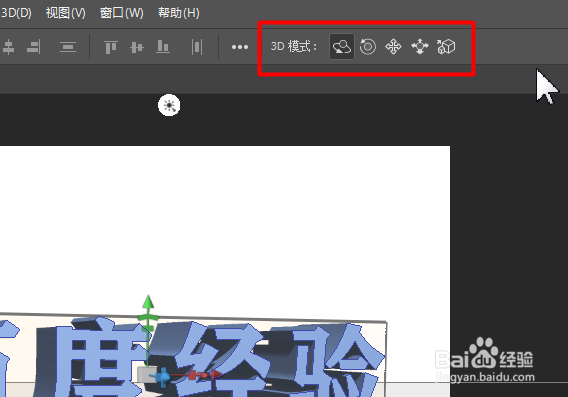
4、然后系统就会将文字制作成3D可编辑形式,然后点击上方3D模式就文字的立体结构进行设置
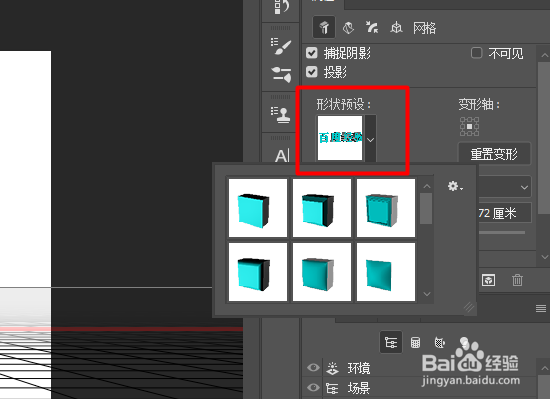
5、或者直接点击【形状预设】,根据需要选择立体样式
6、最后即可看到文字的3D立体效果

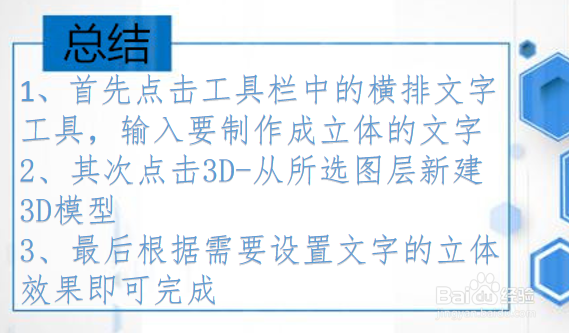
1、1、首先点击工具栏中的横排文字工具,输入要制作成立体的文字
2、其次点击3D-从所选图层新建3D模型
3、最后根据需要设置文字的立体效果即可完成