Pr中如何DIY绘制有图形元素的字幕标题?

时间:2026-02-14 01:46:48

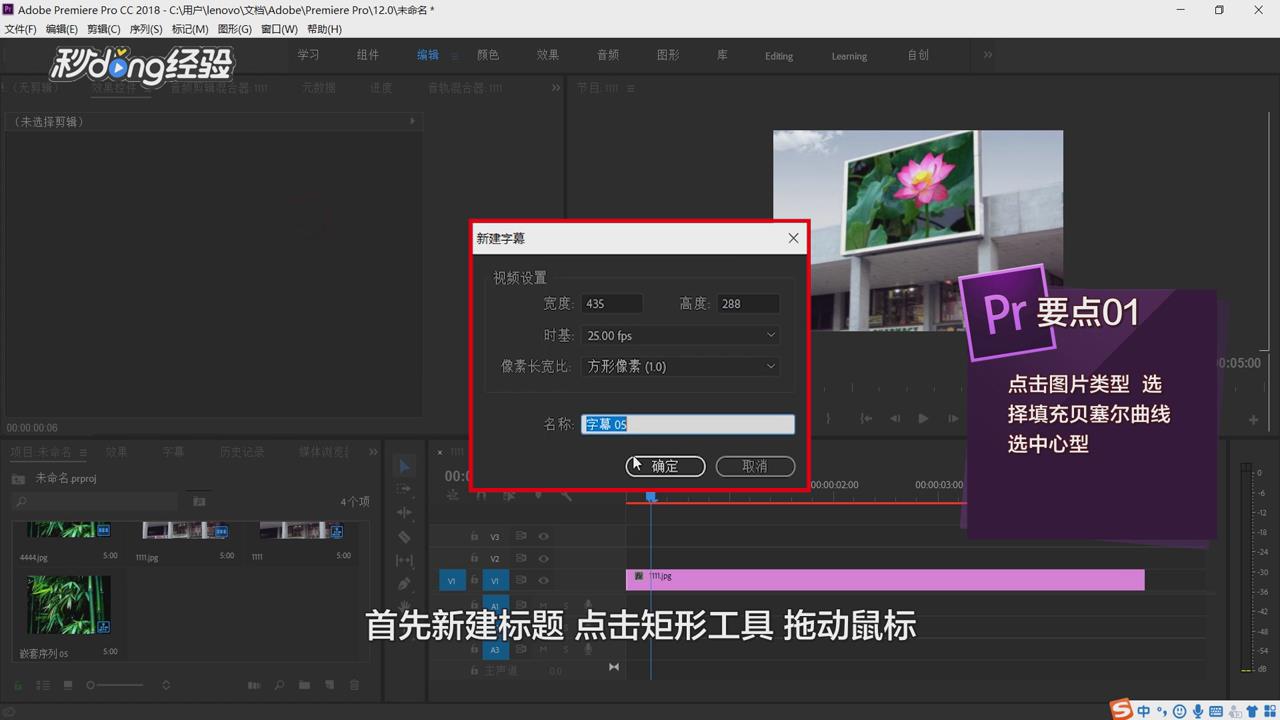
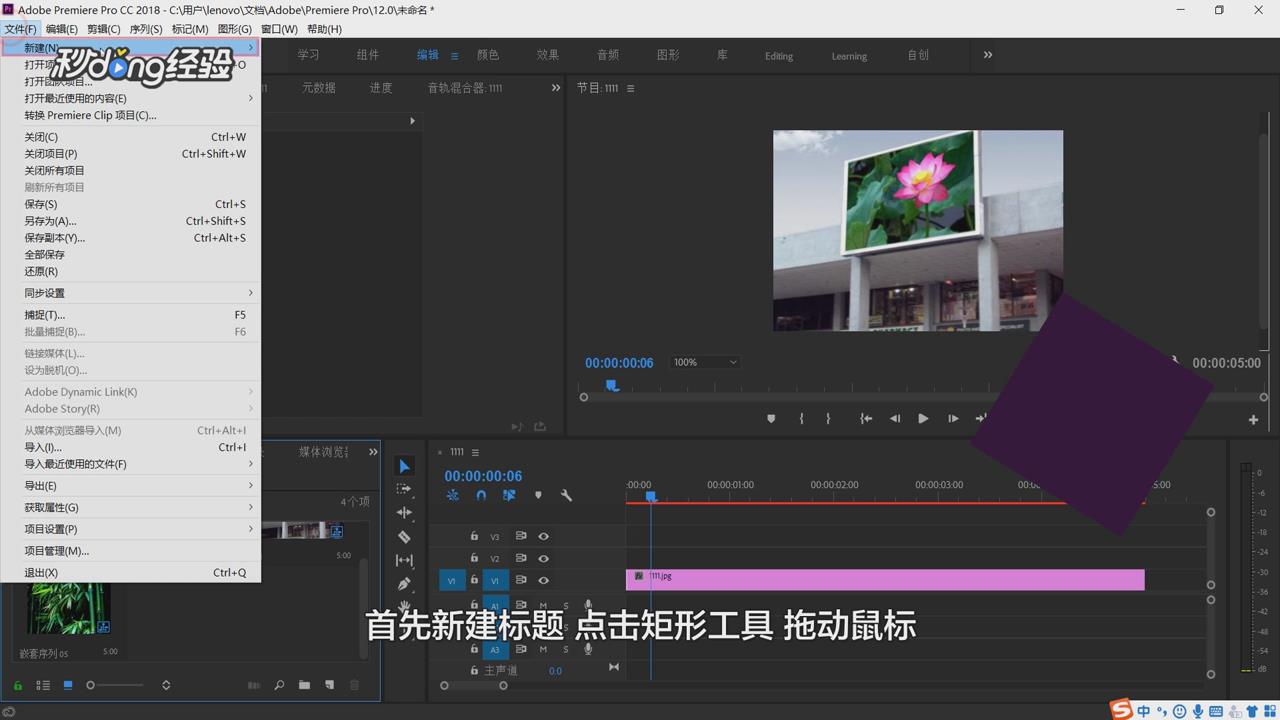
1、新建标题。

Pr中如何DIY绘制有图形元素的字幕标题?

2、点击“矩形工具”。

Pr中如何DIY绘制有图形元素的字幕标题?

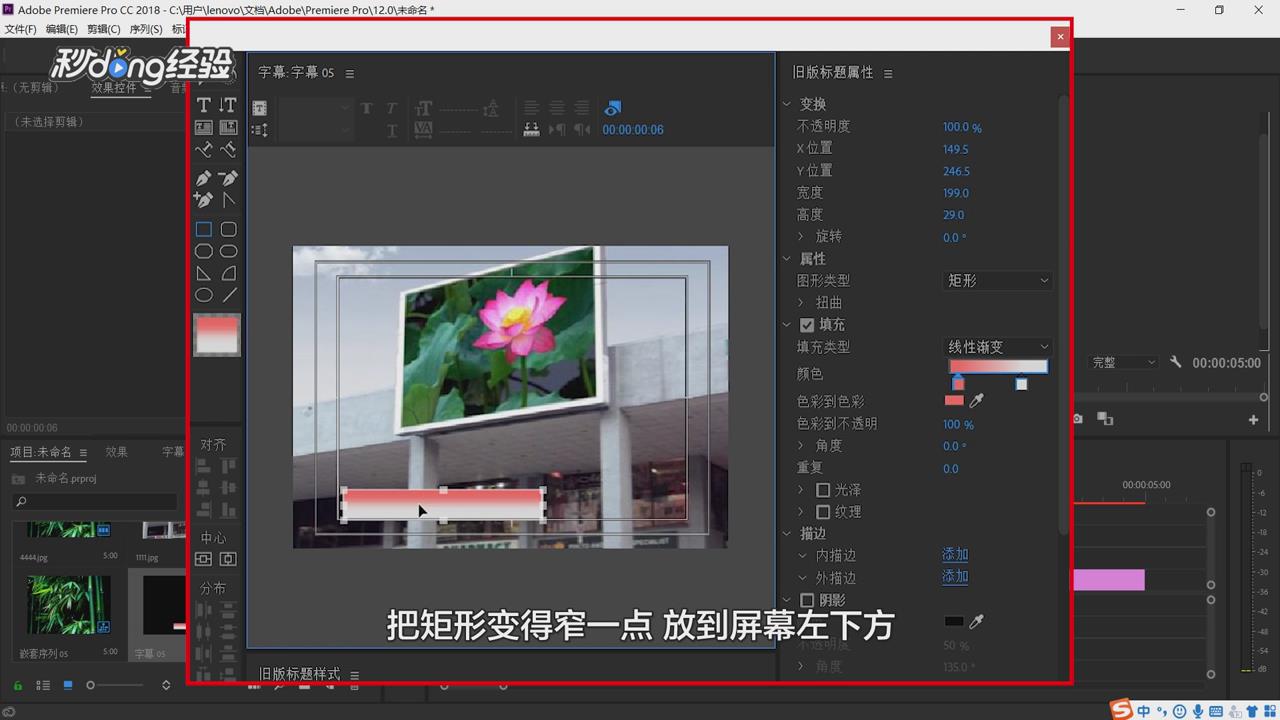
3、拖动鼠标,填充类型选择“线型渐变”。

Pr中如何DIY绘制有图形元素的字幕标题?

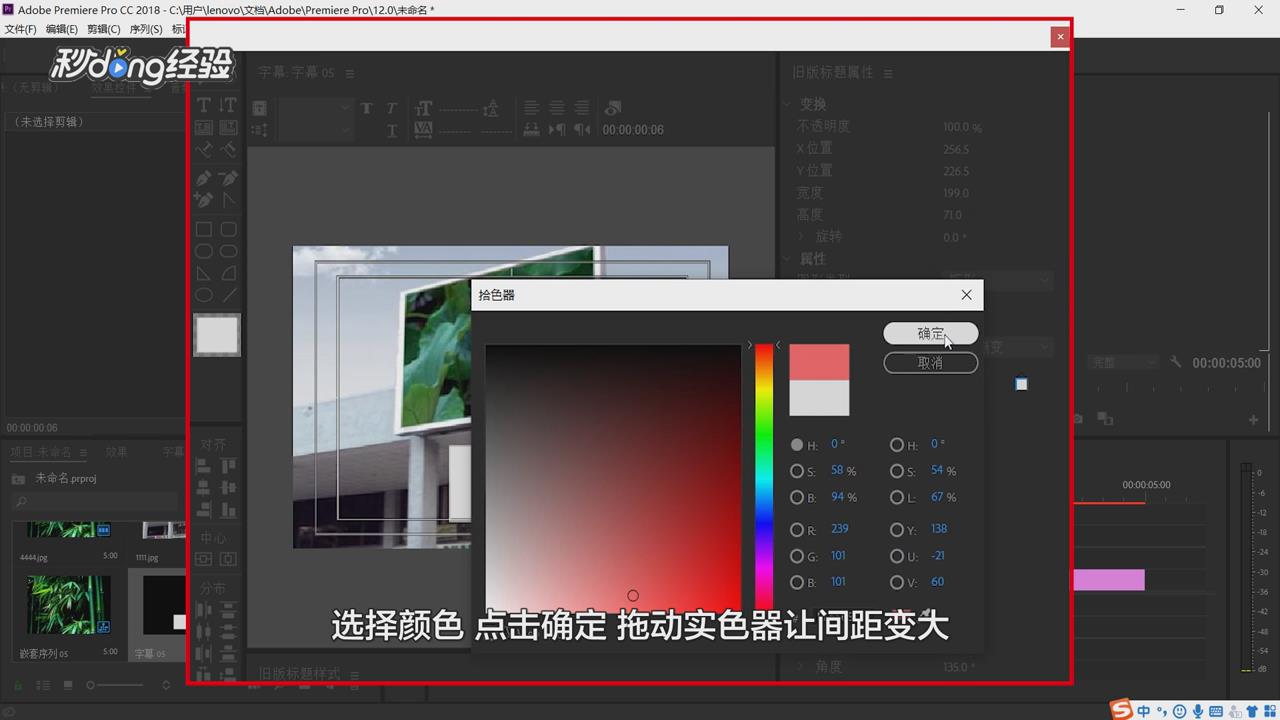
4、双击“实色器”。

Pr中如何DIY绘制有图形元素的字幕标题?

5、选择颜色,点击“确定”。

Pr中如何DIY绘制有图形元素的字幕标题?

6、拖动实色器让间距变大。

Pr中如何DIY绘制有图形元素的字幕标题?

7、将矩形变得窄一点,放到屏幕左下方。

Pr中如何DIY绘制有图形元素的字幕标题?

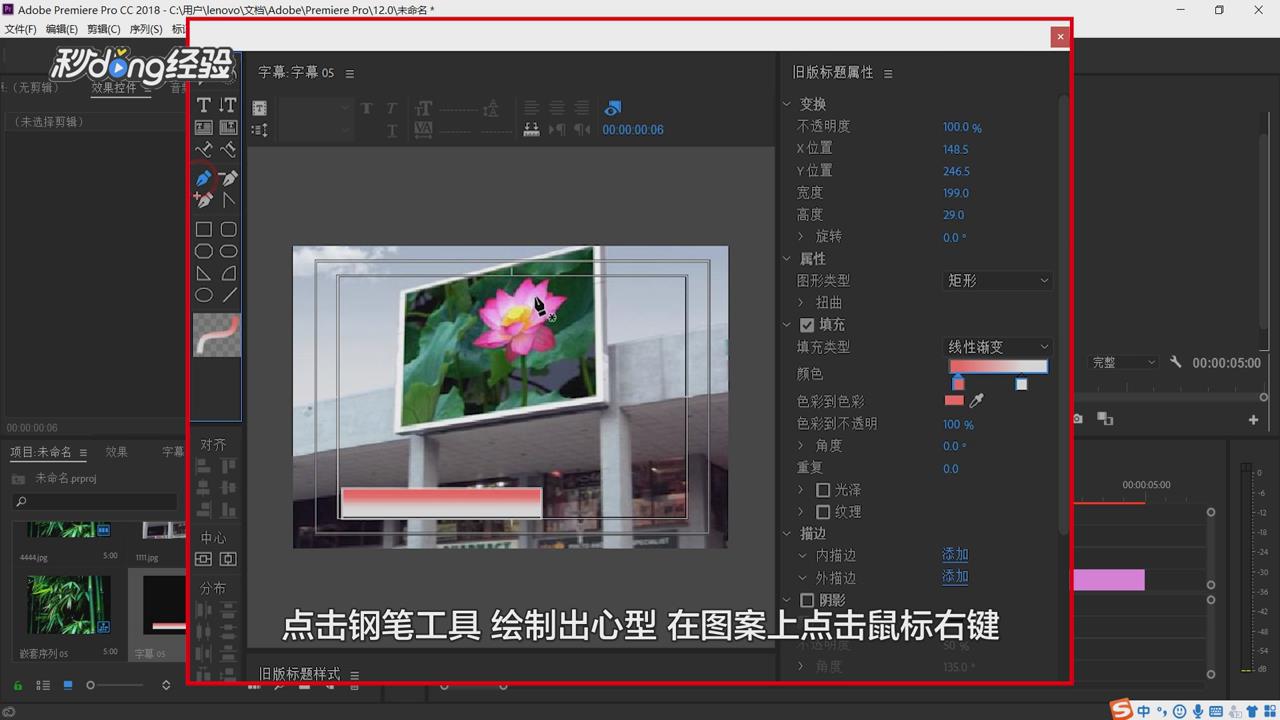
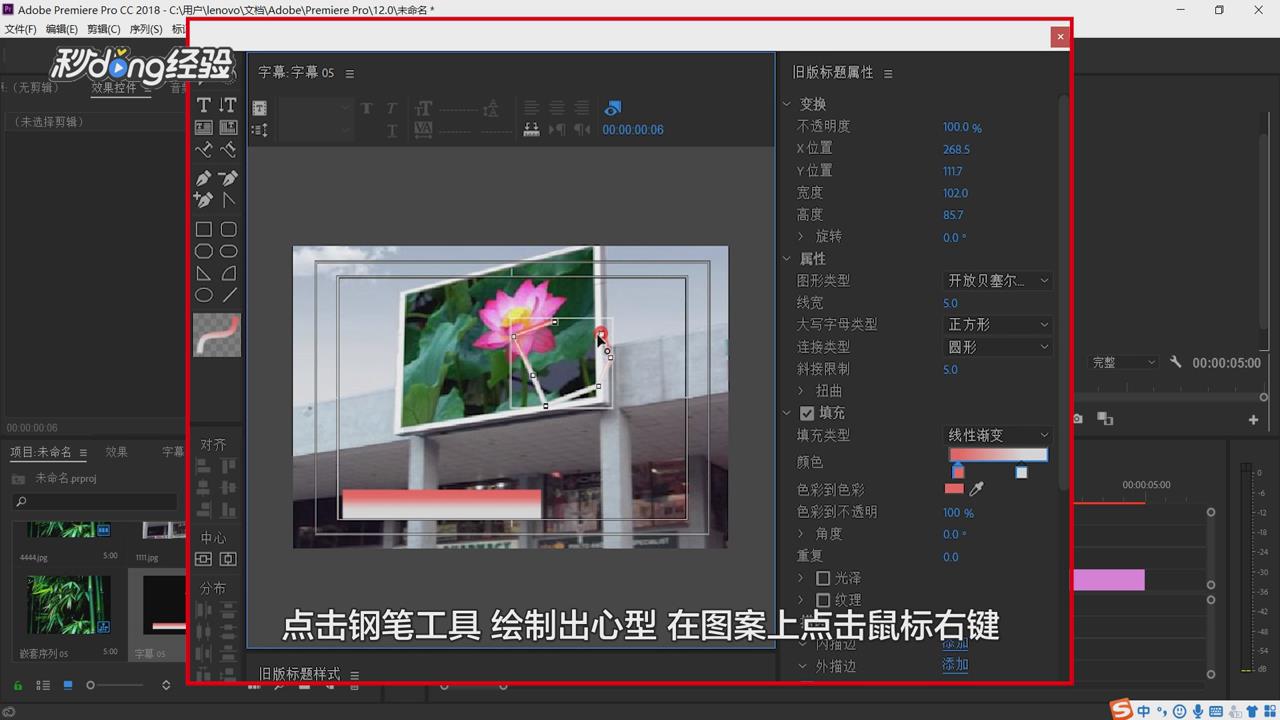
8、点击“钢笔”工具。

Pr中如何DIY绘制有图形元素的字幕标题?

9、绘制出心型。

Pr中如何DIY绘制有图形元素的字幕标题?

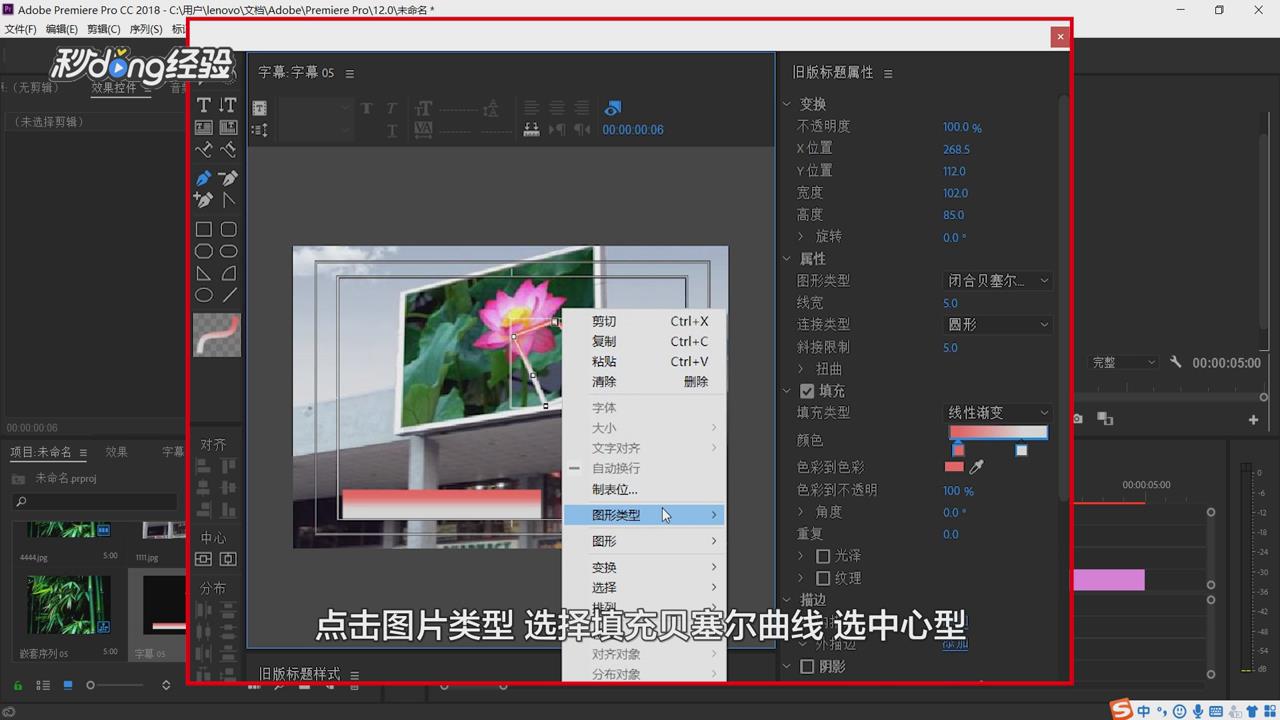
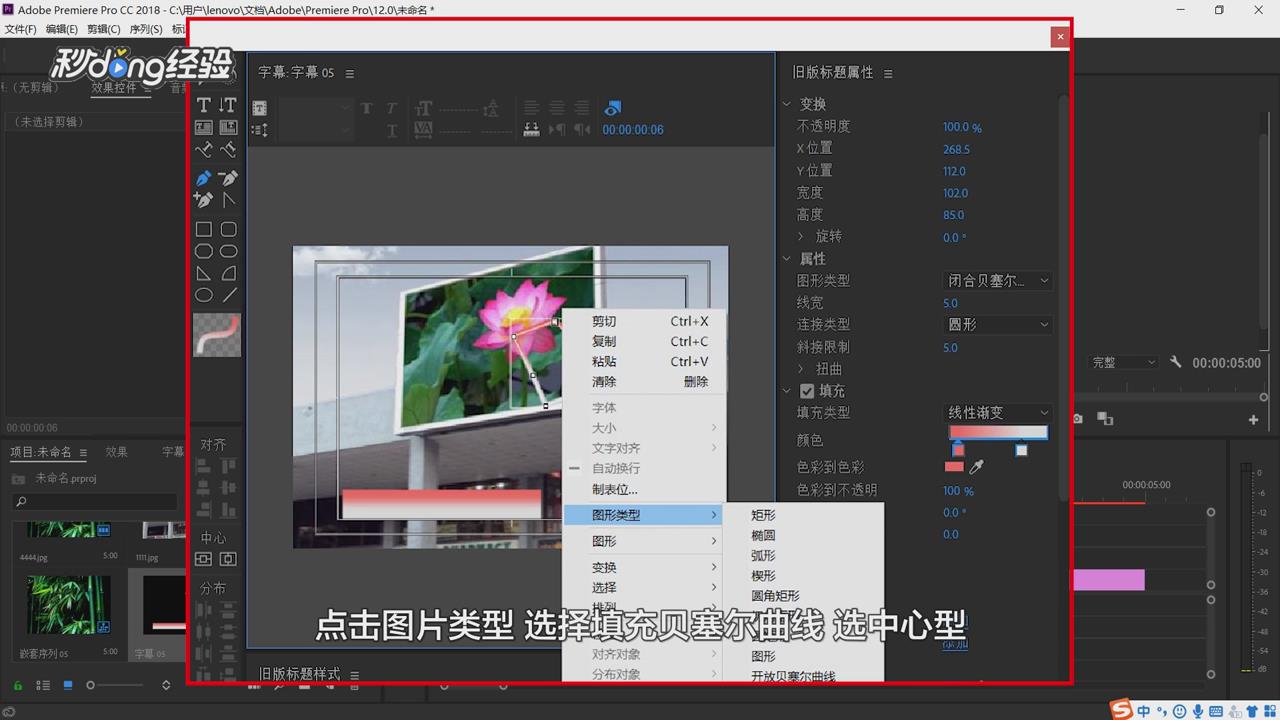
10、在图案上点击鼠标右键,点击“图片类型”。

Pr中如何DIY绘制有图形元素的字幕标题?

11、选择“填充贝塞尔曲线”。

Pr中如何DIY绘制有图形元素的字幕标题?

12、选中“心型”。

Pr中如何DIY绘制有图形元素的字幕标题?

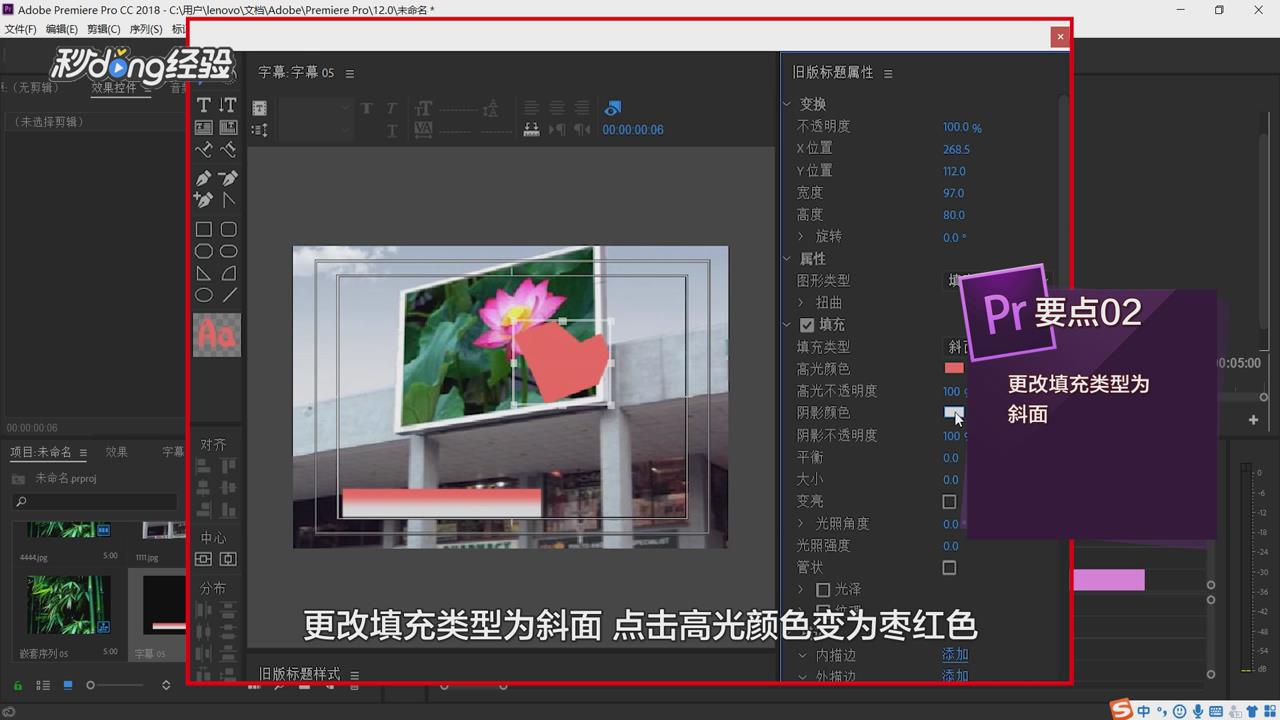
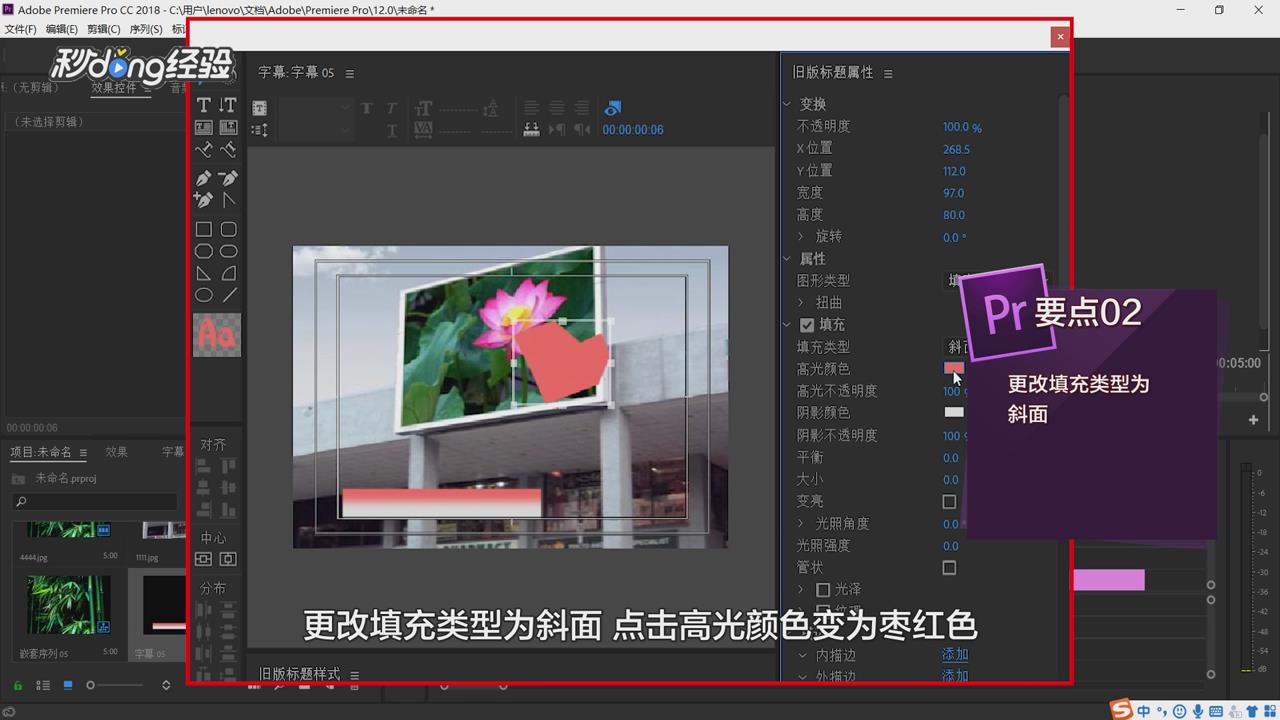
13、更改填充类型为“斜面”。

Pr中如何DIY绘制有图形元素的字幕标题?

14、点击“高光颜色”变为枣红色。

Pr中如何DIY绘制有图形元素的字幕标题?

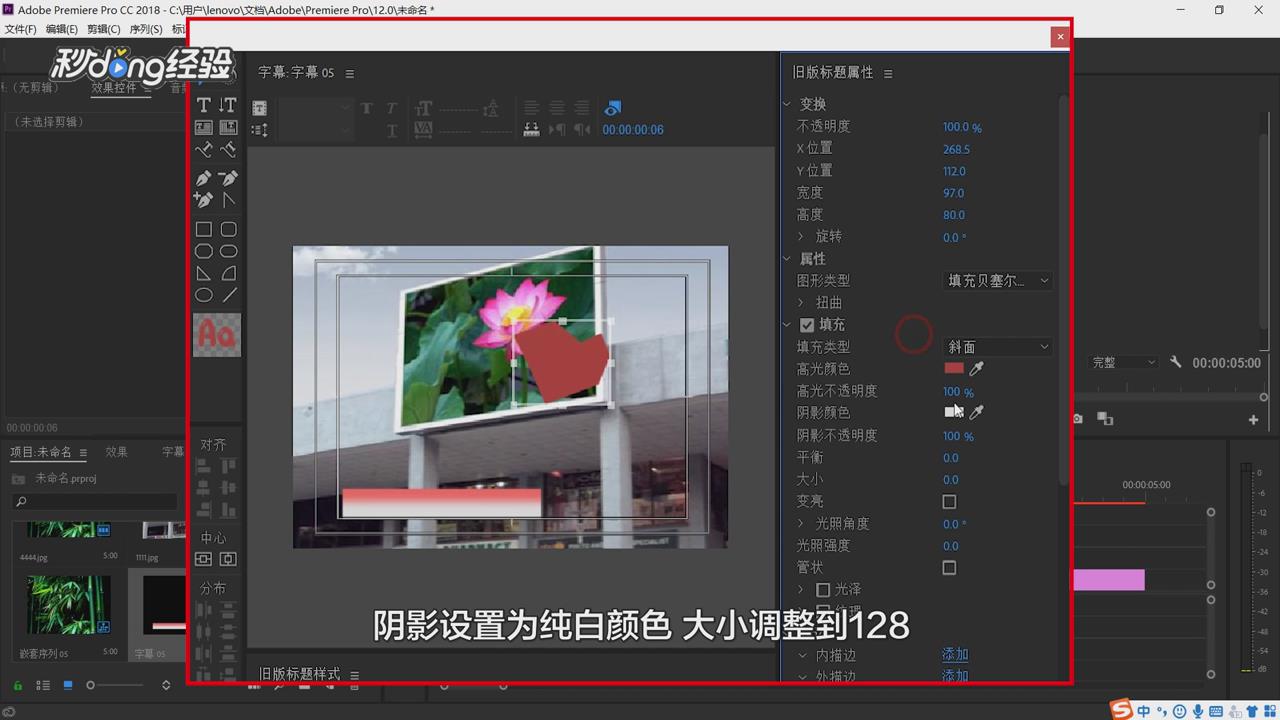
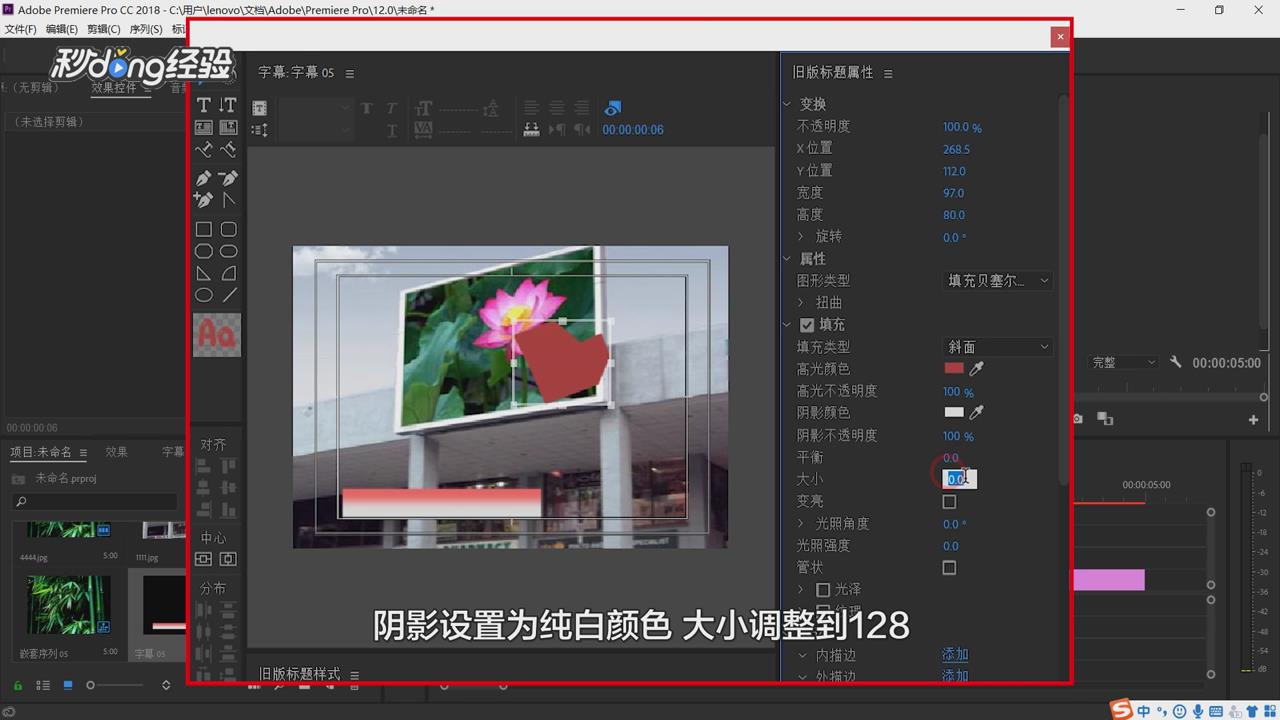
15、阴影设置为“纯白颜色”。

Pr中如何DIY绘制有图形元素的字幕标题?

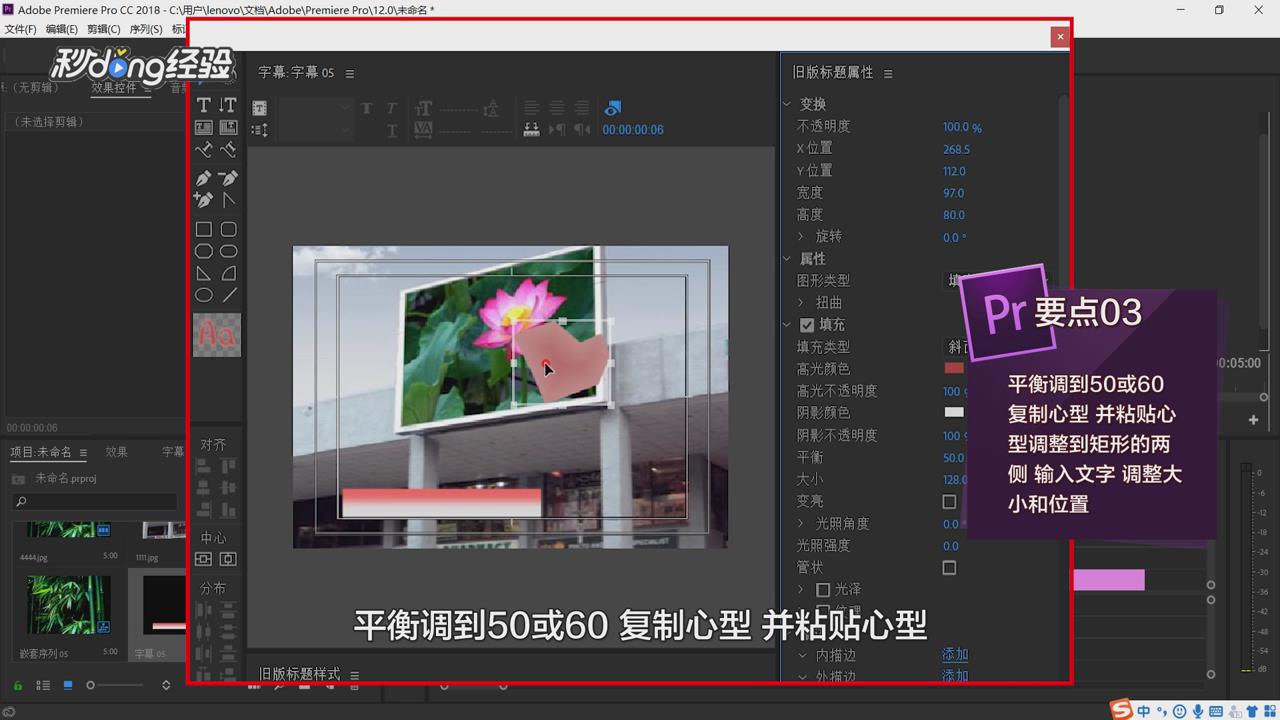
16、大小调整为“128”。

Pr中如何DIY绘制有图形元素的字幕标题?

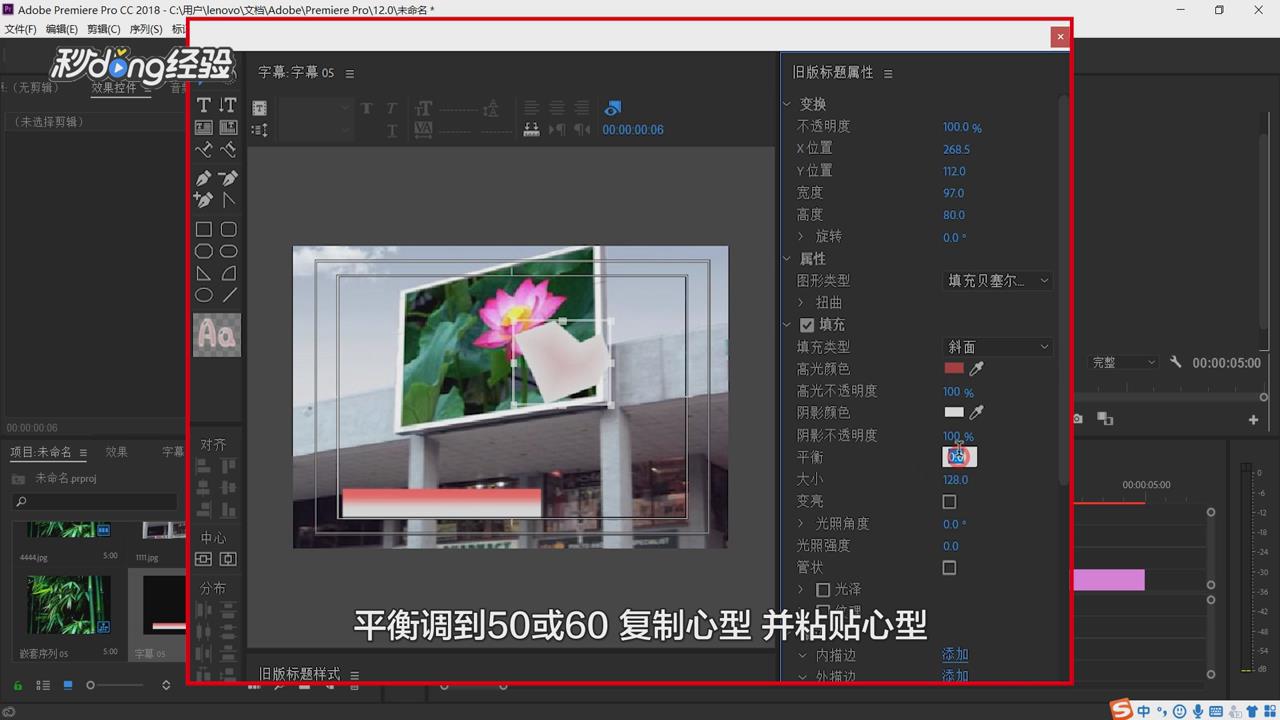
17、平衡调到50或60 。

Pr中如何DIY绘制有图形元素的字幕标题?

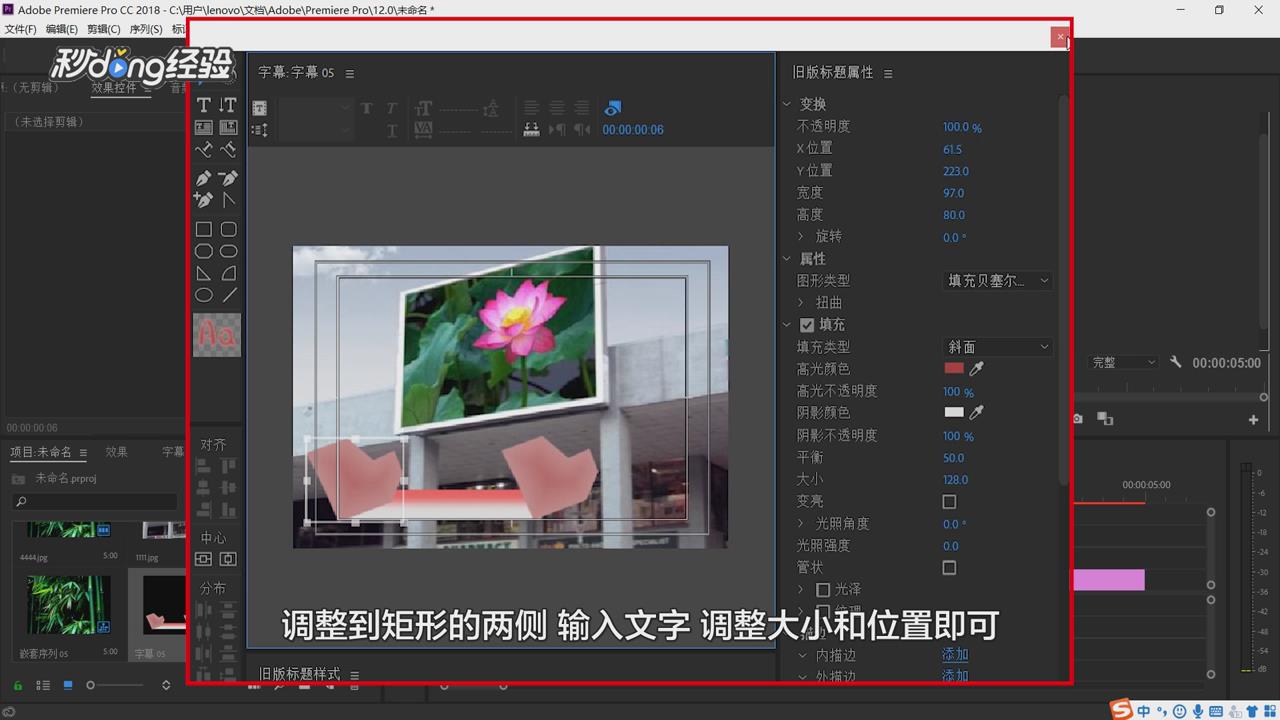
18、复制并粘贴心型。

Pr中如何DIY绘制有图形元素的字幕标题?

19、调整到矩形的两侧。

Pr中如何DIY绘制有图形元素的字幕标题?

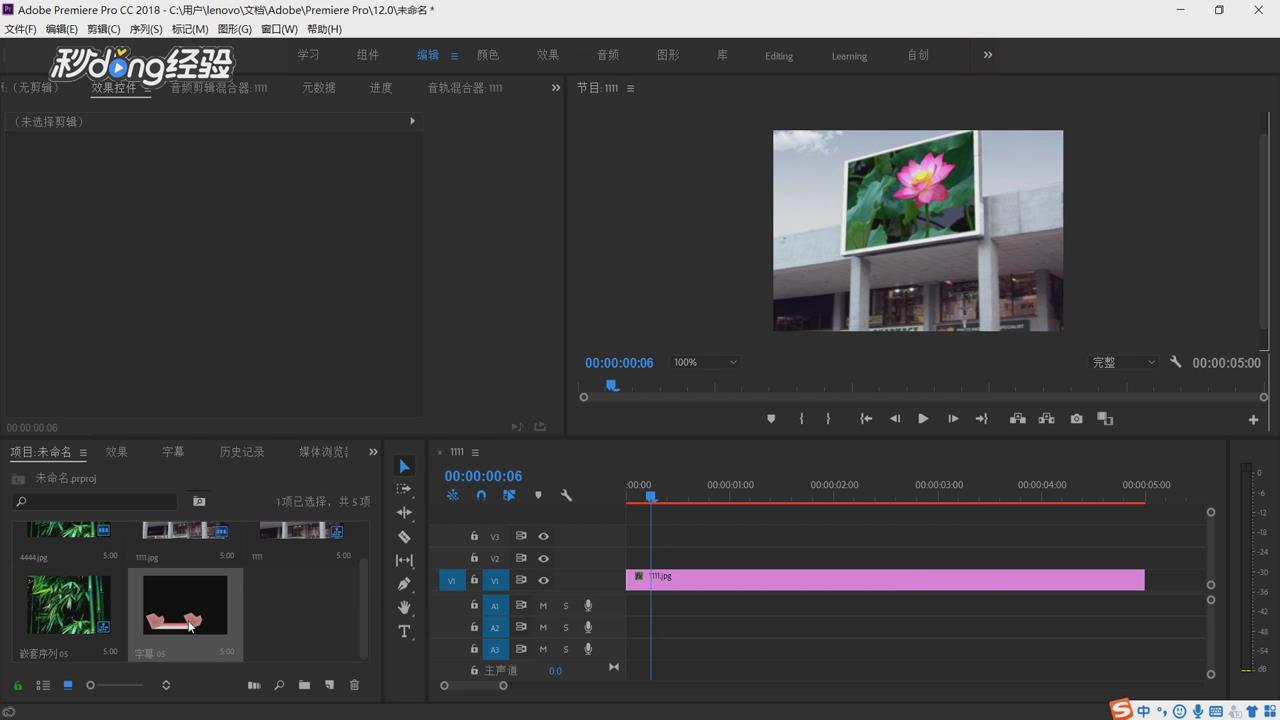
20、输入文字,调整大小和位置即可。

Pr中如何DIY绘制有图形元素的字幕标题?

21、总结如下。

Pr中如何DIY绘制有图形元素的字幕标题?

© 2026 长短途
信息来自网络 所有数据仅供参考
有疑问请联系站长 site.kefu@gmail.com