如何在WPS Office 表格中添加选项按钮?

时间:2026-02-12 16:22:15

1、首先要打开WPS Office软件。

如何在WPS Office 表格中添加选项按钮?

2、用“所有线框”工具绘制一个表格。

如何在WPS Office 表格中添加选项按钮?

3、点击“行和列”设置行高和列宽。

如何在WPS Office 表格中添加选项按钮?

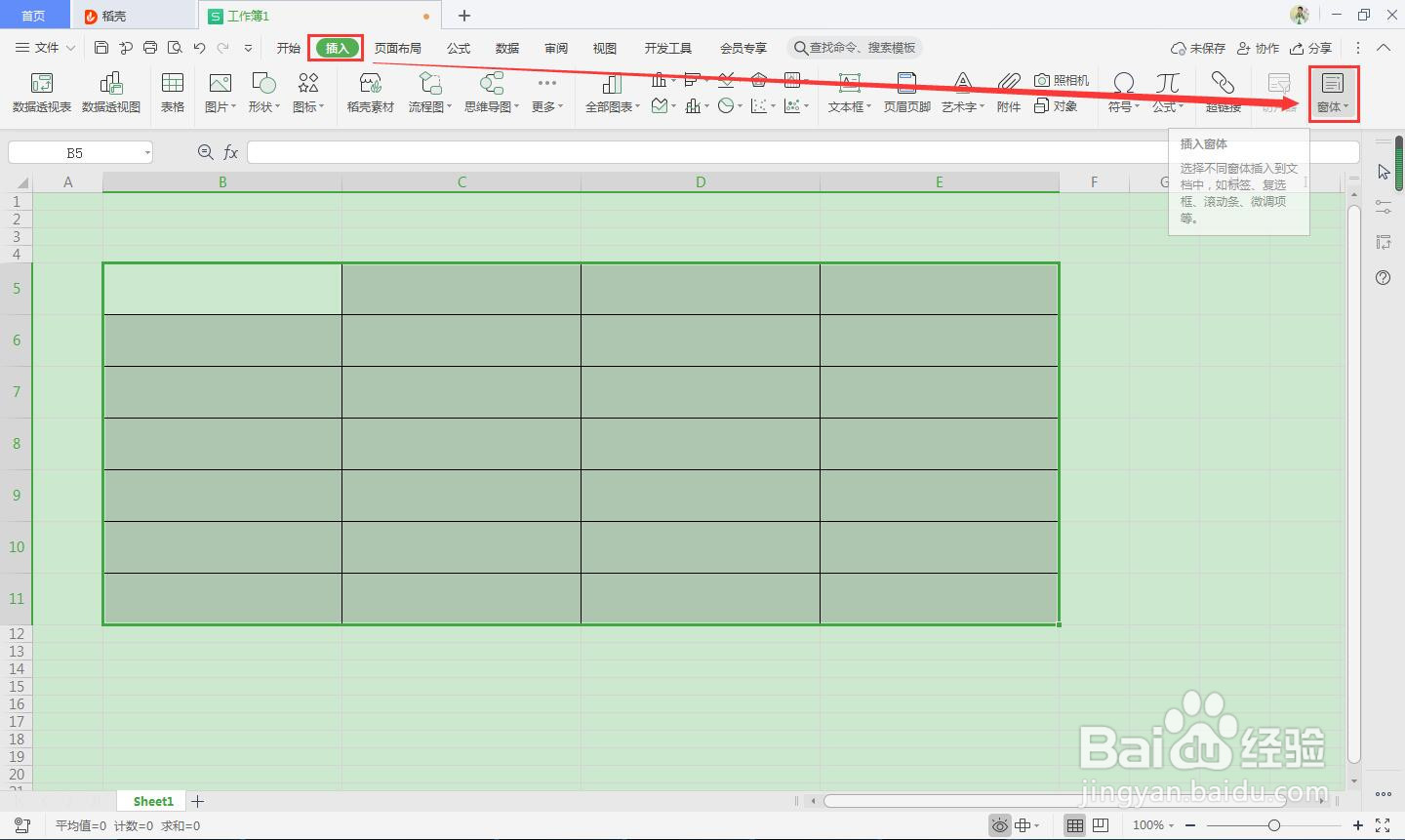
4、点击菜单栏“插入-窗体”,调出窗体的对话框。

如何在WPS Office 表格中添加选项按钮?

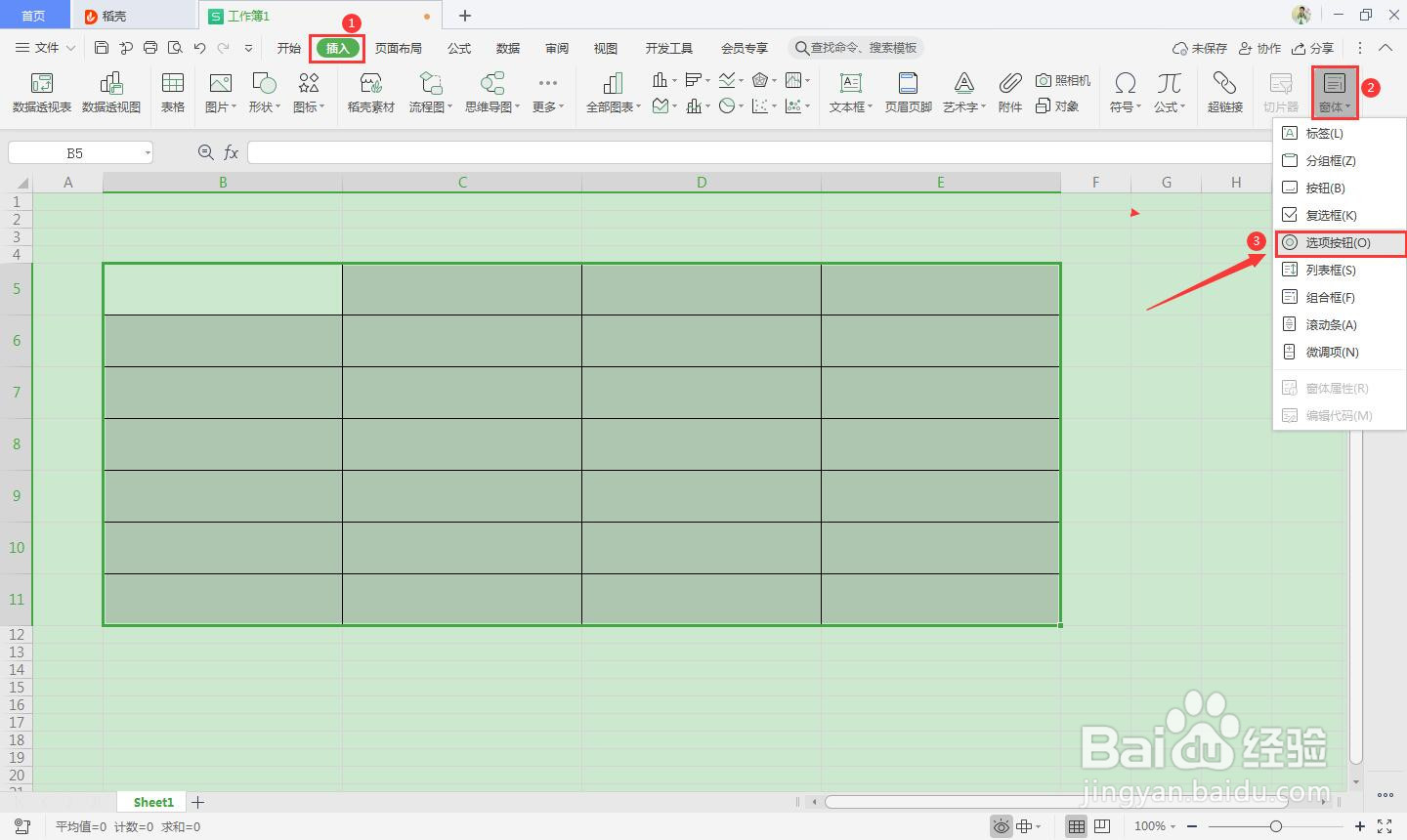
5、在下拉窗体菜单中,点击“选项按钮”。

如何在WPS Office 表格中添加选项按钮?

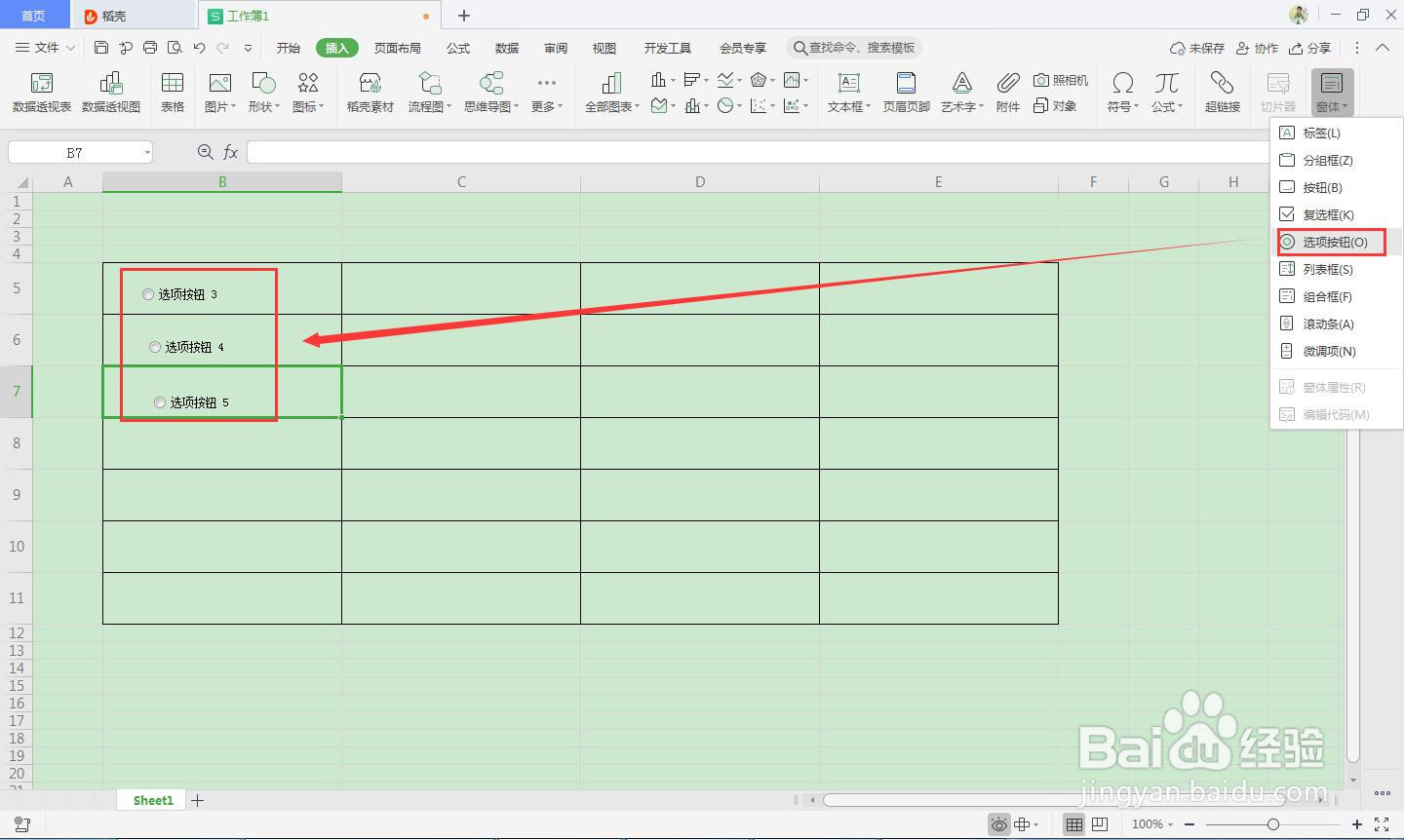
6、点中“选项按钮”,即可在单元格中添加选项按钮。

如何在WPS Office 表格中添加选项按钮?

1、1.首先要打开WPS Office软件。

2.用“所有线框”工具绘制一个表格。

3.点击“行和列”设置行高和列宽。

4.点击菜单栏“插入-窗体”,调出窗体的对话框。

5.在下拉窗体菜单中,点击“选项按钮”。

6.点中“选项按钮”,即可在单元格中添加选项按钮。

© 2026 长短途
信息来自网络 所有数据仅供参考
有疑问请联系站长 site.kefu@gmail.com