1、新建一个空白WPS文档,点击菜单栏的“插入”。

2、在文档上方菜单栏找到“表格”图标,点击一下,打开表格模板。

3、在表格模板中可以选定需要的行数和列数。这里选择了7行10列。

4、点击最后一个格,文档上就有了表格,可以输入数字和文字。

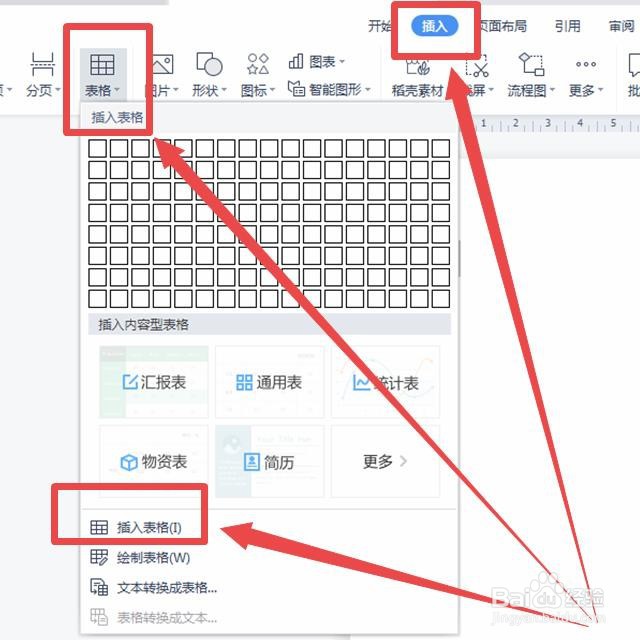
1、新建一个WPS文档,点击左上方的“插入”;再点击“表格”图标,打开对话框,选择下面的“插入表格”字样。
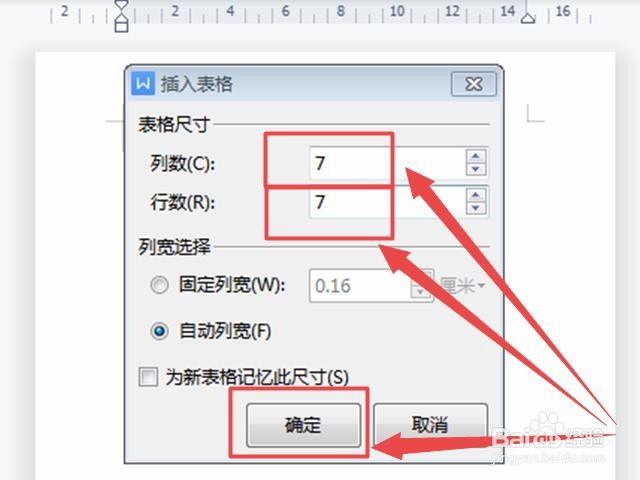
2、在“插入表格”工具中,设置7行7列。
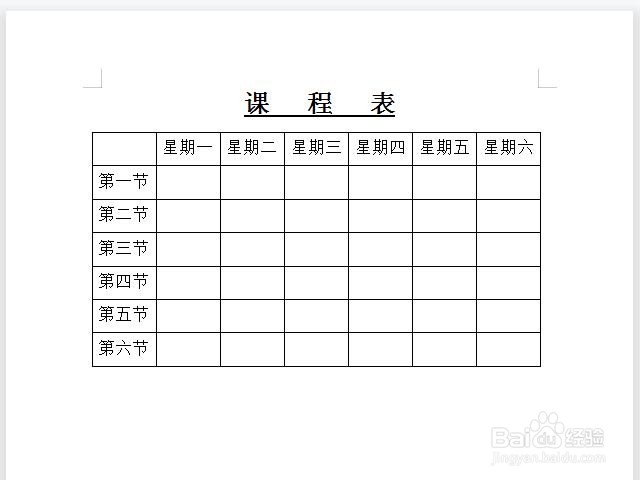
3、点击确定,文档中已经有了表格,可以输入数字和文字。
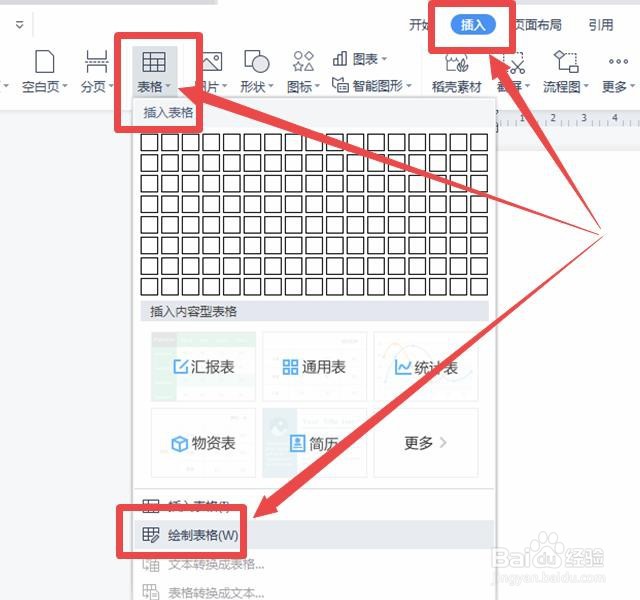
1、新建一个WPS文档,点击左上方的“插入”;再点击“表格”图标,打开对话框,选择“绘制表格”。
2、点击“绘制表格”之后,光标变成了一支笔,在页面上滑动就会显示表格的行数和列数。这里画了15行7列。
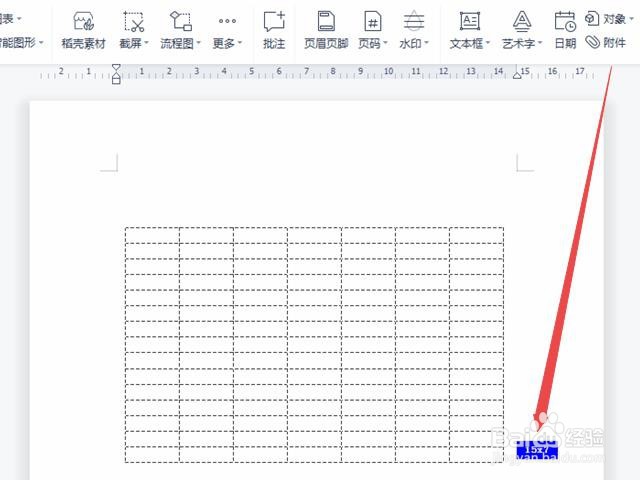
3、抬起鼠标,表格列出。