1、我们首先要准备好笔刷的图片素材,这个在网上可以搜到。
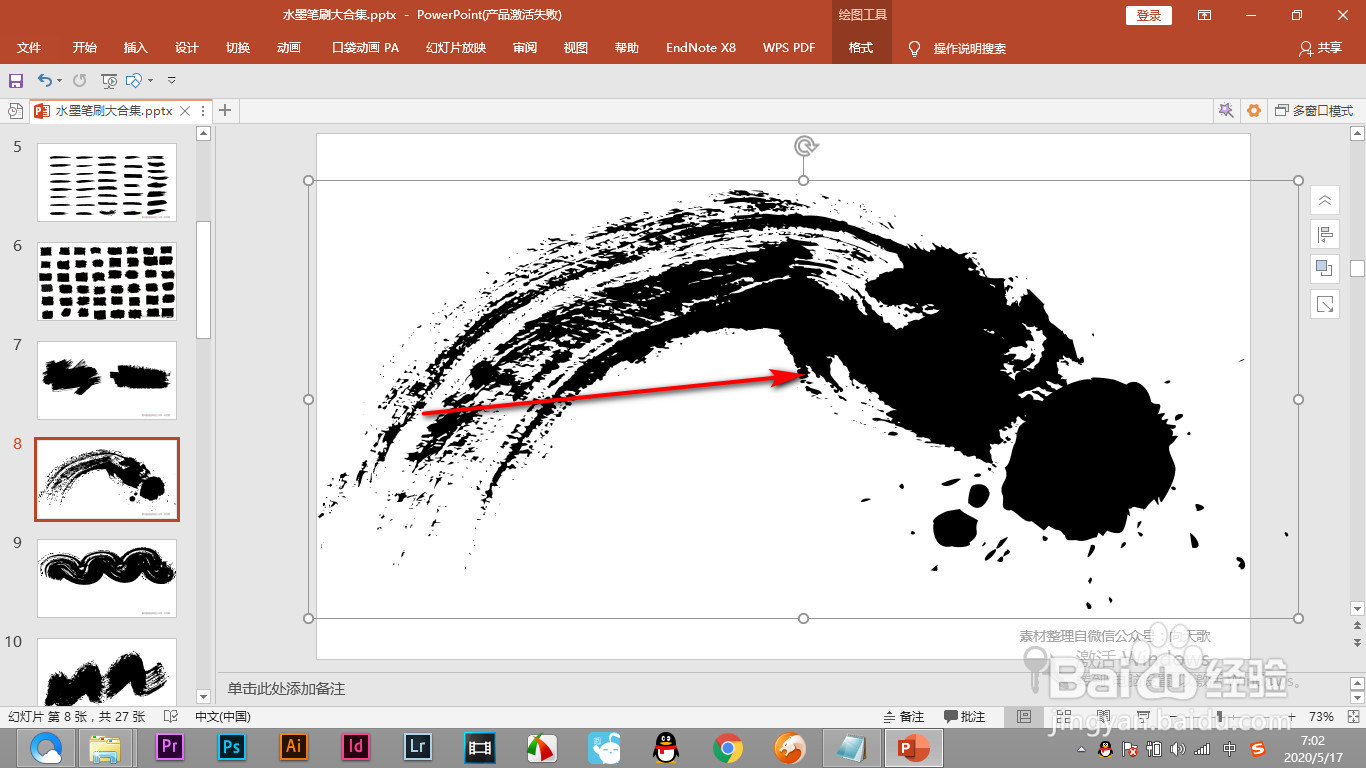
2、然后我们导入图片,将图片和笔刷素材全部选中点击格式选项卡。
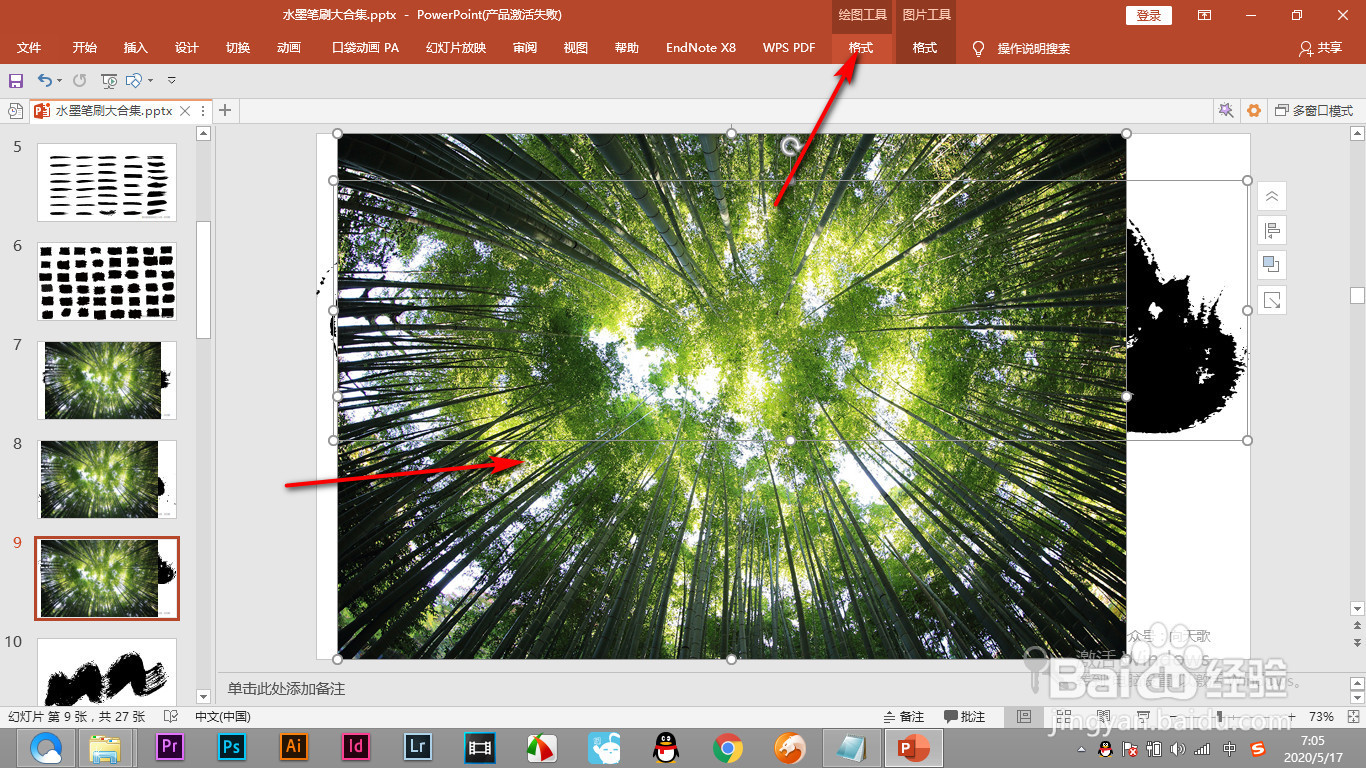
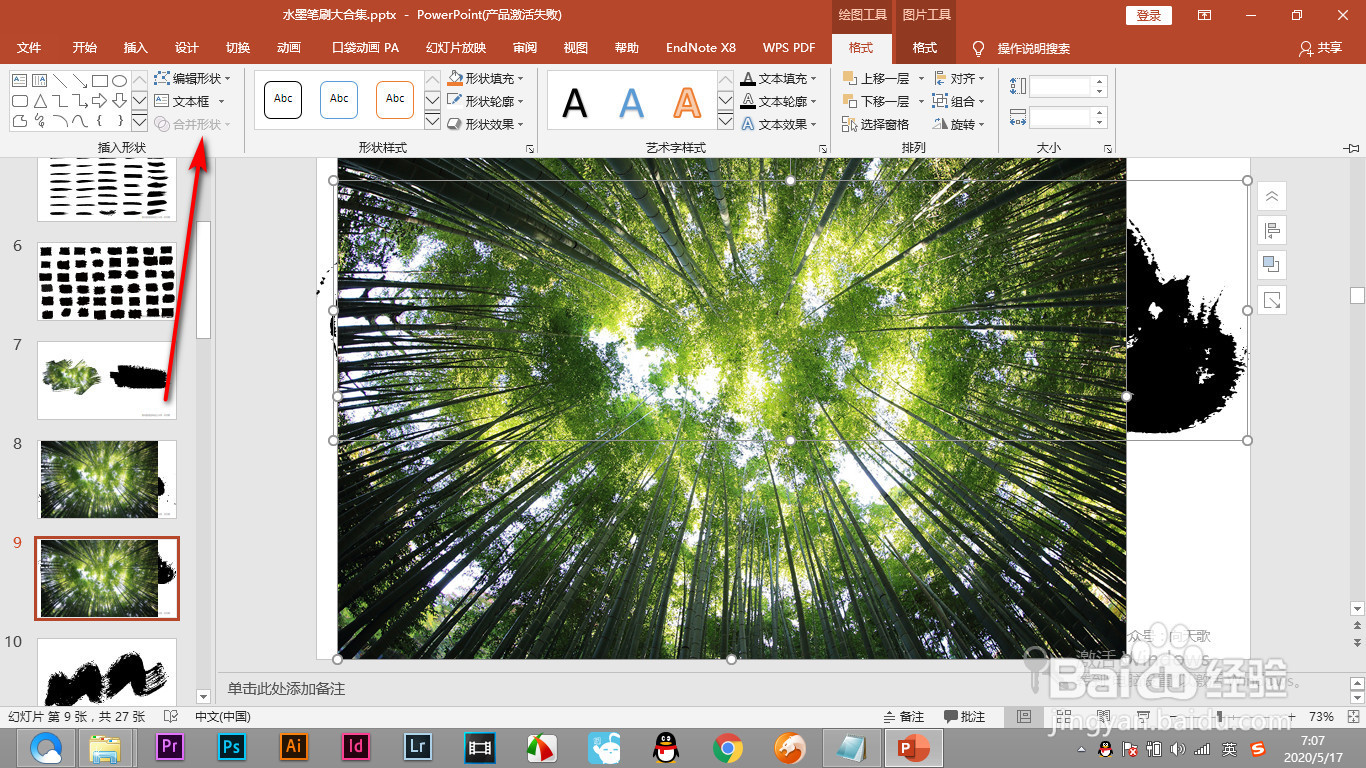
3、然后点击合并形状中的相交就能将图片剪切到笔刷的形状中了。

4、需要注意的是要先选中素材,再选中图片进行合并形状。

5、但有时候使用笔刷素材的时候,合并形状会出现灰色,这时只能通过剪切图片,进行剪贴板填充了。
1、1.我们首先要准备好笔刷的图片素材,这个在网上可以搜到。
2.然后我们导入图片,将图片和笔刷素材全部选中点击格式选项卡。
3.然后点击合并形状中的相交就能将图片剪切到笔刷的形状中了。
4.需要注意的是要先选中素材,再选中图片进行合并形状。
5.但有时候使用笔刷素材的时候,合并形状会出现灰色,这时只能通过剪切图片,进行剪贴板填充了。