1、选中需要更改单元格
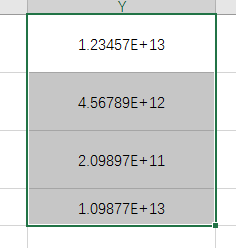
2、开始——数字格式——文本

3、双击单元格,重新激活

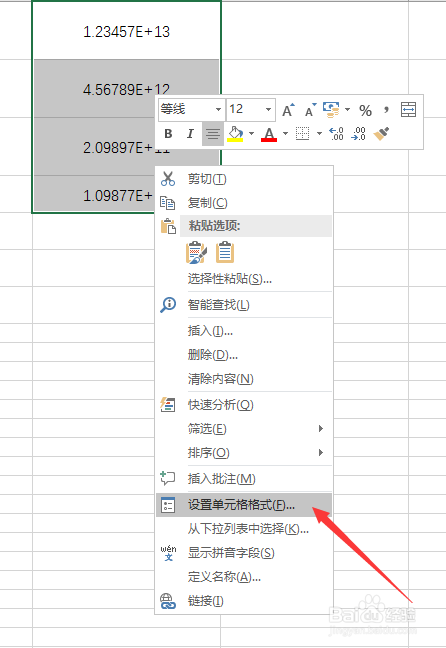
1、选中——右击——设置单元格
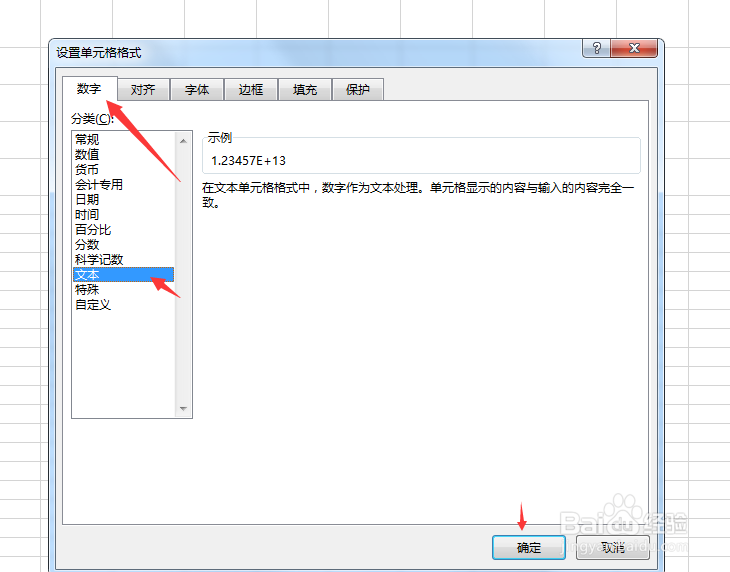
2、数字——文本——确定
3、双击单元格,重新激活
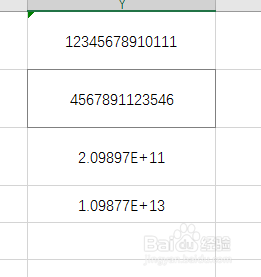
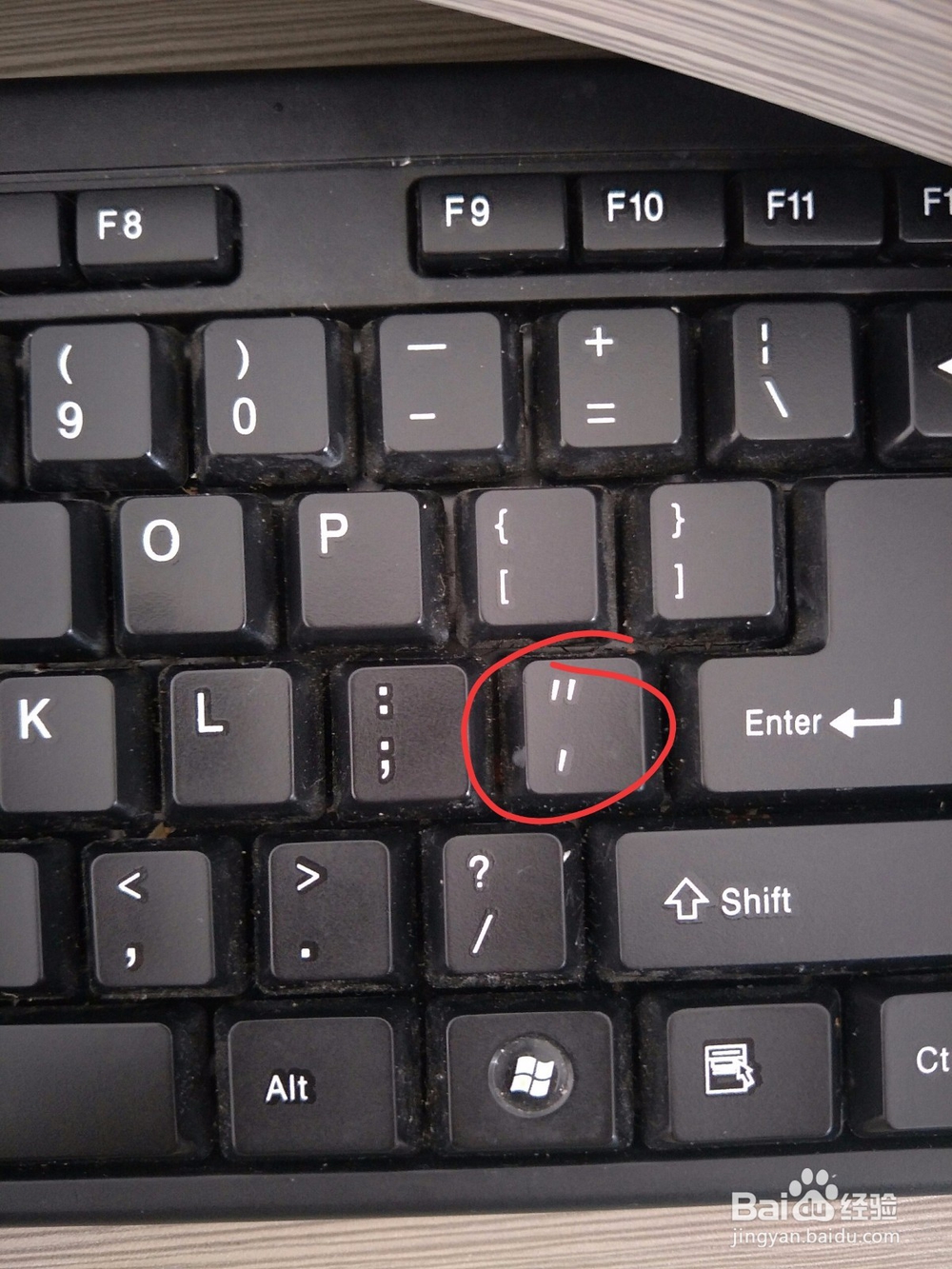
1、在单个单元格前面加上英文状态下的【'】
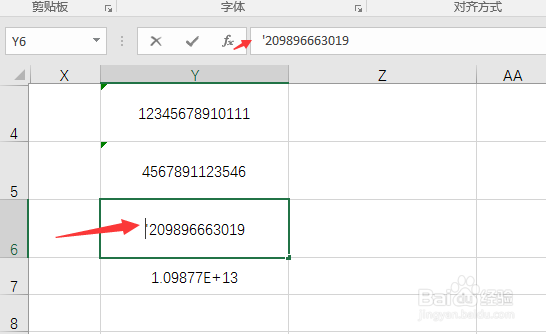
2、样式如下——确定
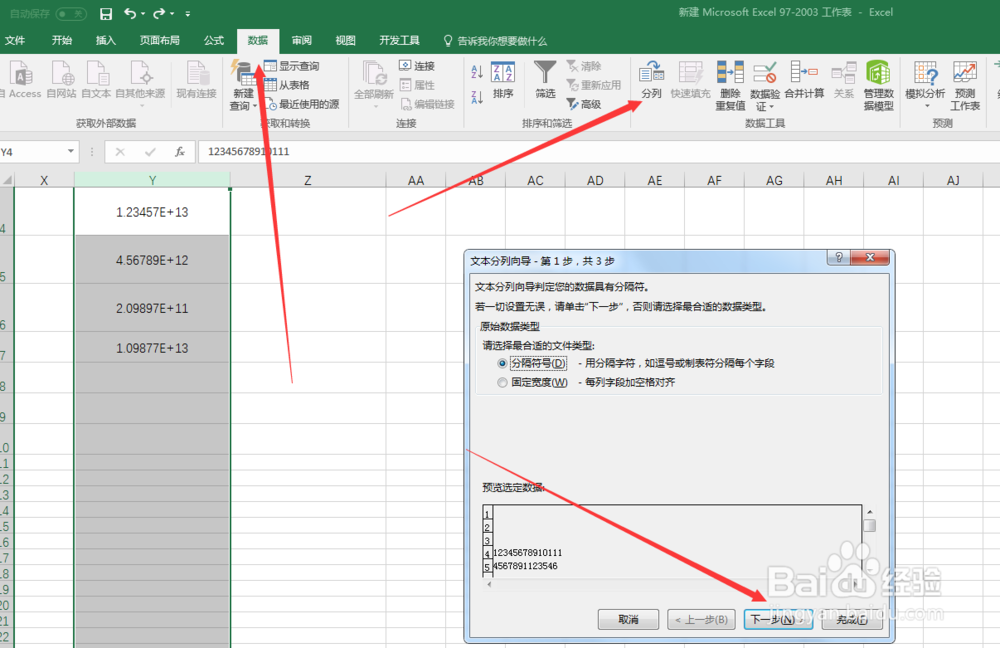
1、选择列——数据——分列——下一步
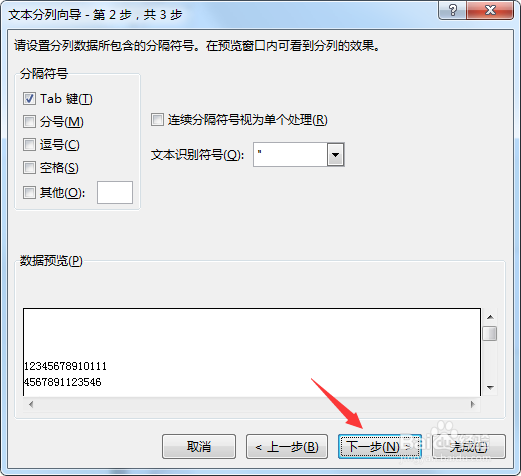
2、下一步
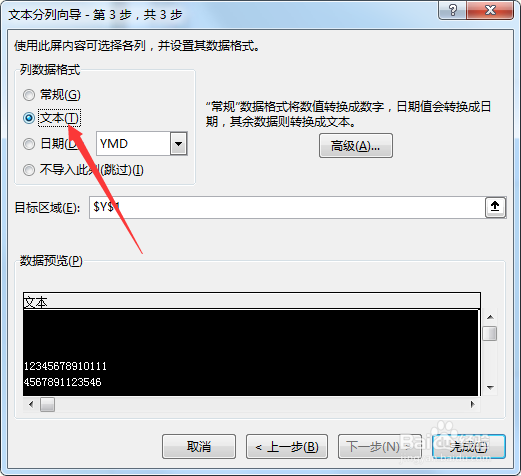
3、选择文本——完成
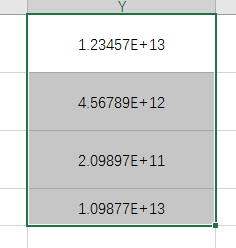
1、选中需要更改单元格
2、开始——数字格式——文本
3、双击单元格,重新激活
1、选中——右击——设置单元格
2、数字——文本——确定
3、双击单元格,重新激活
1、在单个单元格前面加上英文状态下的【'】
2、样式如下——确定
1、选择列——数据——分列——下一步
2、下一步
3、选择文本——完成