1、打开Illustrator 2019,新建一个A4页面


2、》在左侧工具栏选择"矩形工具",绘制如图矩形,填充渐变色
》按住“Alt”键,复制一个矩形,
》快捷键"Ctrl+D",复制多个矩形,效果如图

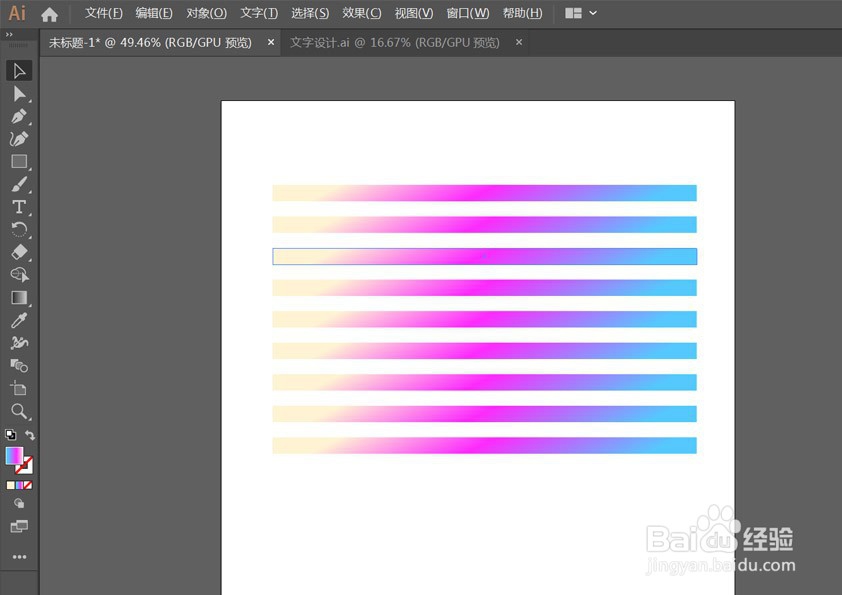
3、》框选所有矩形
》窗口中找到符号,将所有矩形拖入符号面板
》在弹出的面板中先择“静态符号”,点击确定,此时正方形图案已进入符号面板


4、》在左侧工具栏选择"椭圆工具"
》按住"Shift"键,绘制一个正圆,如图所示
》在左侧工具栏选择"节点工具",选择左侧节点,"Del"删除


5、》"效果"——"3D"——"绕转"
》在弹出的面板中选择"无底纹"
》点击贴图,在弹出的面板中选择"新建贴图",中间的图旋转一定角度,勾选三维模型不可见,点击确定
》在画面中的面板中旋转一定角度,点击确定,如图所示


6、》"对象"——"扩展外观"
》鼠标右键,“取消编组”
》向右移动一个图形,再次鼠标右键,"释放剪切蒙版",删除多余的线框,如图
》同样的步骤,左边的图形“取消编组”、"释放剪切蒙版",删除多余的线框

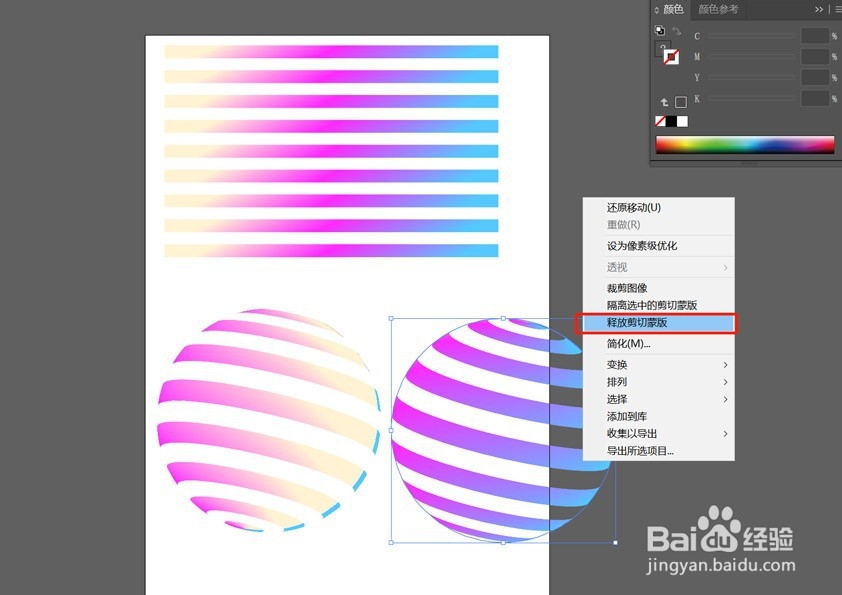
7、》框选左右2个图形,在属性面板选择左右和上下居中对齐,效果如图
》选择之前的矩形,隐藏或删除,移动图形如图
》复制一个,缩小,完成,效果如图

