1、通过更改图片颜色和效果、字体式样,加入新的元素,体现不一样的主题,右键单击——设置背景格式——图片颜色
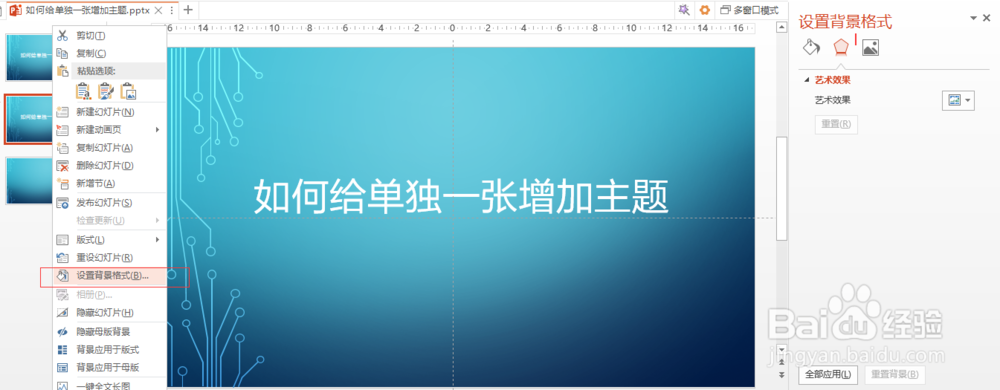
2、设置背景格式——图片颜色,为了对比强力,我们选择大于180°颜色或互补色。

1、通过更换背景图片,加入新的主题特色,右键单击——设置背景格式——图片填充
以上两种操作的思路,是基于不增加图形元素,直接单击设置背景格式面板中去修改完成,下面两种方法的思路,是要增加图形、表格等PPT主题元素,进而体现不一样的主题,进而实现设计目的。
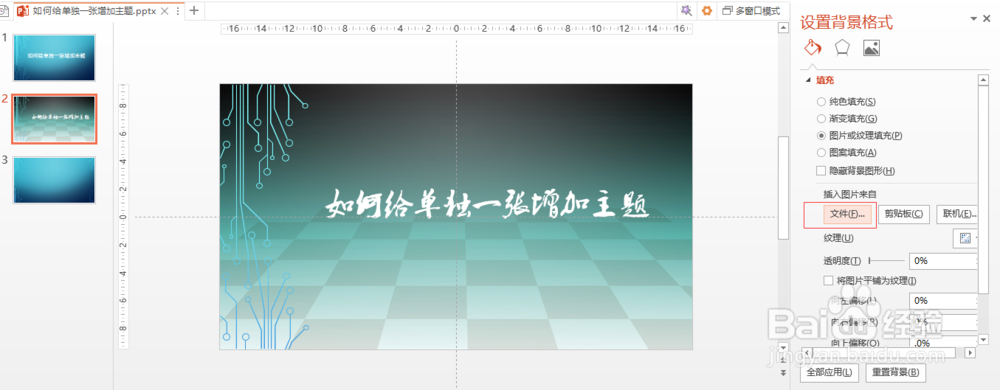
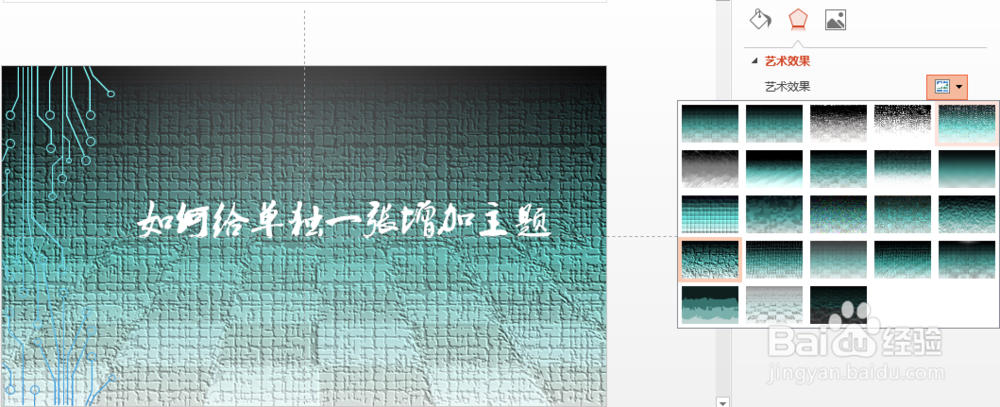
1、通过添加形状蒙版,填充新的背景全图(备注不愿意要底层的小线条,可以再增加一层形状填充,位于现在图层下方)。
快速访问工具栏——形状——设置形状格式——图片填充
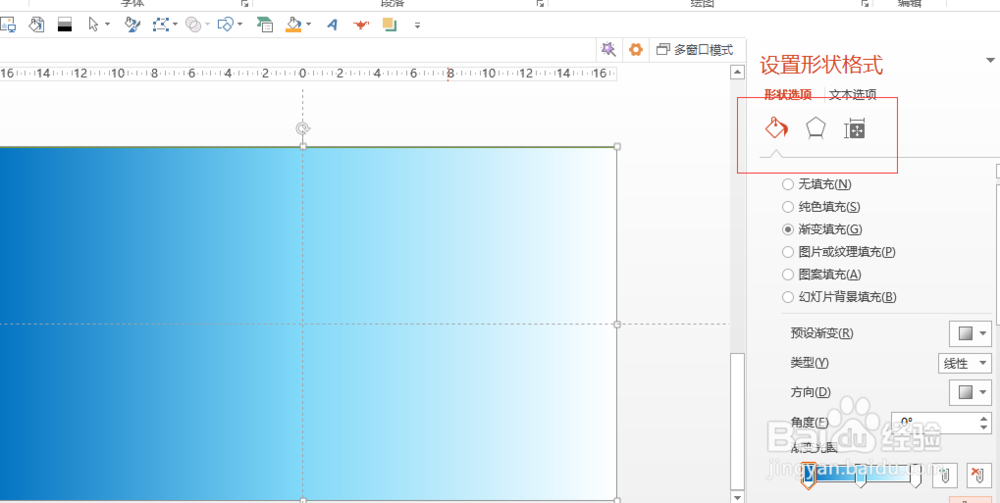
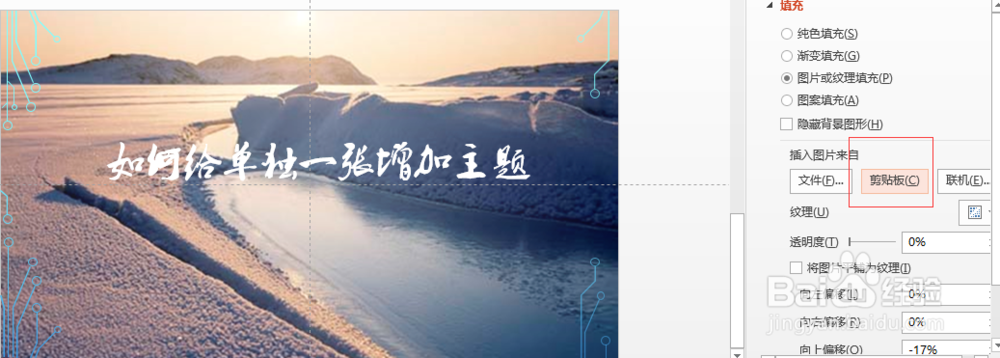
2、菜单栏插入——图片——剪切——剪切板填充,这里实际是两步:先点击图片——剪切;然后点击形状——形状格式设置——图片填充——来自剪切板
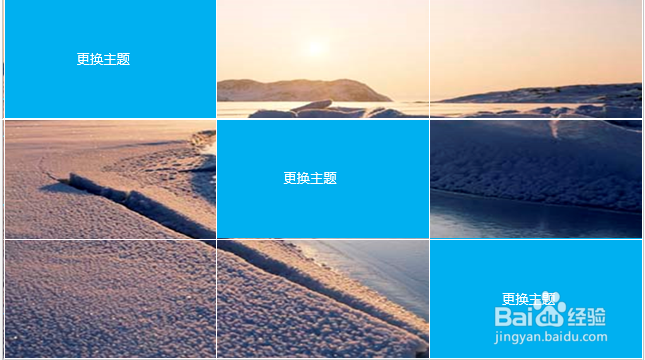
1、菜单栏插入——表格——按照自己设计需要——设置行列数——选择对齐背景
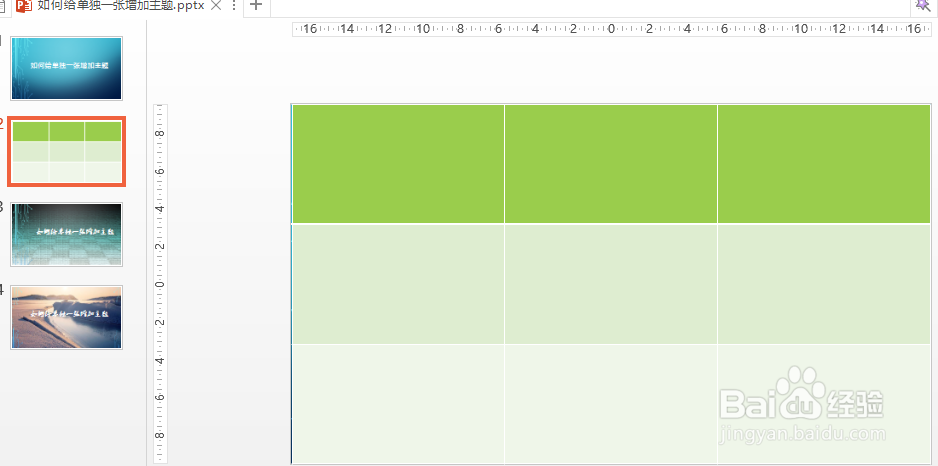
2、这个需要说明的是表格需要复制一次,然后转换成格式单元,然后选择全图填充,勾选将图片平铺到纹理,也可以分别填充9图,还可以像下图这样图形结合,这就看自己的设计需求了