Antimalware Service Executable占用cpu过高

时间:2026-02-12 12:02:10

1、鼠标移动到电脑桌面左下角,右键点一下开始,点里面的“运行”,或着win键+R键打开“运行”。

Antimalware Service Executable占用cpu过高

2、在运行里输入:gpedit.msc 

Antimalware Service Executable占用cpu过高

3、确定后就会打开:本地组策略编辑器

Antimalware Service Executable占用cpu过高

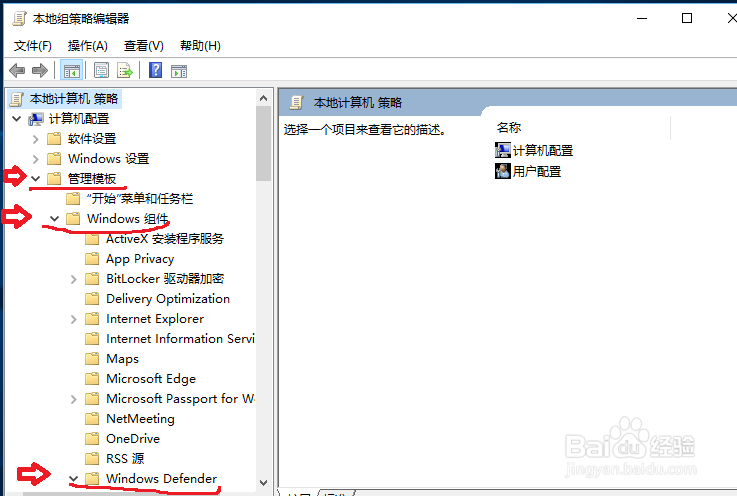
4、依次打开:管理模板----windows组件----windows Defender。
Antimalware Service Executable占用cpu过高

5、找到windows Defender下的“实时保护”。

然后鼠标双击右侧的“不论何时启用实时保护,都会启用进程扫描。

Antimalware Service Executable占用cpu过高

6、在弹出的设置页面选已禁用。保存就行了。

Antimalware Service Executable占用cpu过高

7、如果还不能解决我们可以用第二种方法就是禁用windows Defender。

我们用上面的方法依次打开:管理模板----windows组件--找到-windows Defender,鼠标点一下windows Defender。在右侧找到”关闭windows Defender"并用鼠标双击它

Antimalware Service Executable占用cpu过高

8、在打开的设置页面,选:已启用。

确定之后就会禁用windows Defender。

Antimalware Service Executable占用cpu过高

9、关闭widows defender还有一种途径,

移动鼠标到桌面左下角点开始,再点:设置。

Antimalware Service Executable占用cpu过高

10、在设置页面点最下面的“更新和安全”。

Antimalware Service Executable占用cpu过高

11、点 windows defender,  把右侧的开关点成关就行了,但这种方法不彻地过一段时间系统会自动重新启动它。

Antimalware Service Executable占用cpu过高

© 2026 长短途
信息来自网络 所有数据仅供参考
有疑问请联系站长 site.kefu@gmail.com