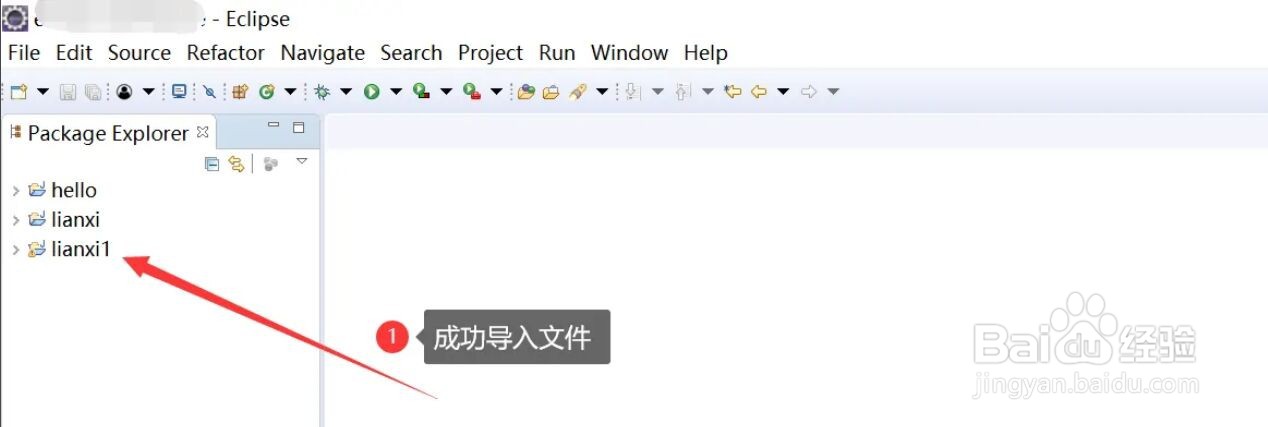
小伙伴们知道Eclipse如何导入外部文件夹吗?今天小编就来讲解Eclipse导入外部文件夹的方法,感兴趣的快跟小编一起来看看吧,希望能够帮助到大家。
工具/原料
Lenovo联想威6 15 ARE
Windows10.0
Eclipse1.24.10
方法/步骤
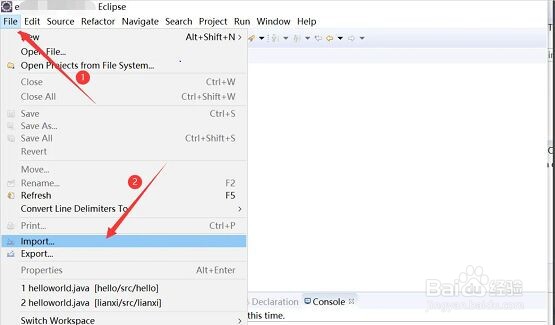
第一步:打开eclipse软件,在eclipse界面中点击File菜单栏—>在弹出的选项卡中选择Import选项。
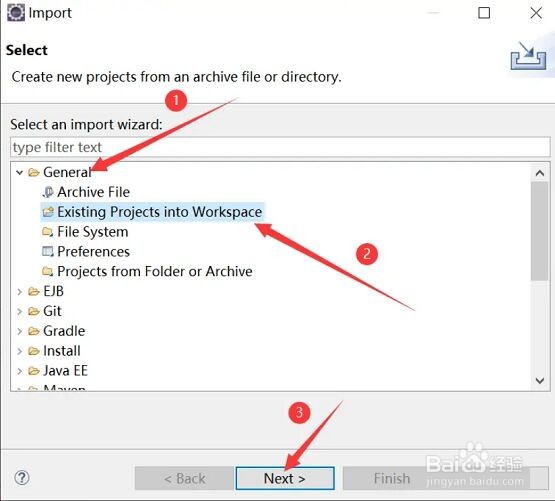
第二步:在弹出的文本框中选择General—>Existing Projects into Workspace,更改完成后,选择Next选项。
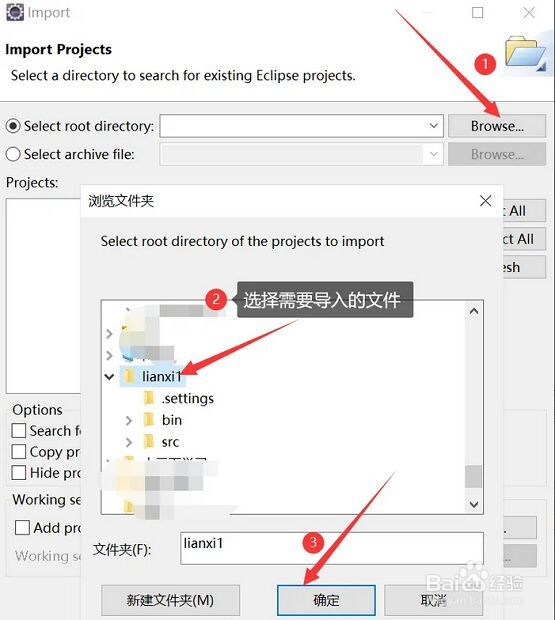
第三步:在弹出的文本框中点击Browe—>在弹出的文本框中选择需要导入的文件夹,更改完成之后,点击确定即可完成。
第四步:选择好文件夹后,点击文本框下方的Finish选项。
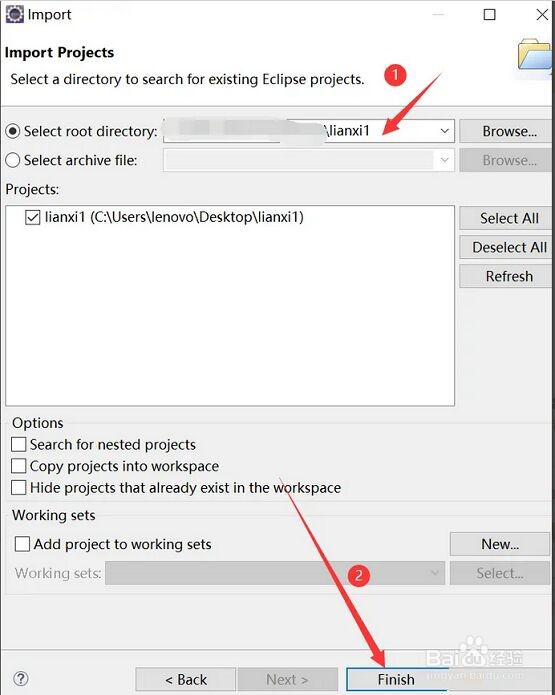
第五步:更改完成之后,在eclipse的左侧文件栏中会出现导入的文件夹,可以直接对文件夹中的文件进行操作。