1、 首先我们打开一个需要编辑的Excel表格(小编为大家做了一个简易表格进行演示),大家根据自己实际需要编辑的内容打开相应的excel表格即可。

2、首先我们选中我们需要批量清除格式的内容,选择好之后在上方的开始工具栏中找到“编辑”这个选项,在这里有一个“清除”选项。


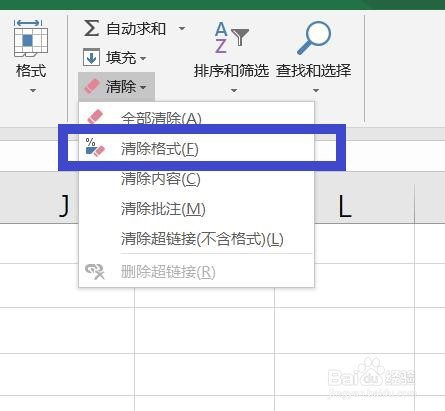
3、我们点击“清除”选项旁边的下拉三角,此时会弹出几个选项,我们选择“清除格式”这个选项。
4、点击之后我们发现刚刚选中的内容便已经批量恢复到初始状态了,是不是很简单呢,你学会了吗?赶快试一下吧!
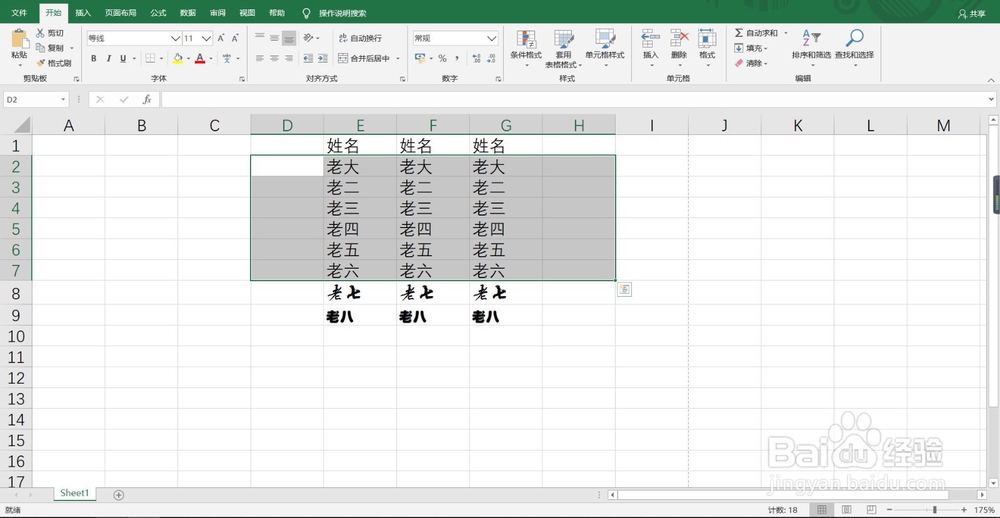
1、选中需要清除格式的内容。
2、在开始工具栏中找到“清除”选项。
3、点击清除旁边的下拉三角,在弹出的选项中选择“清除格式”即可。