1、新建一个excel工作表。

2、输入基础数据,具体如下。
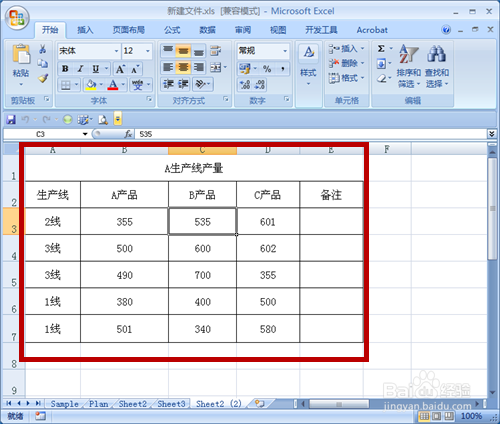
3、选择如下数据区域。

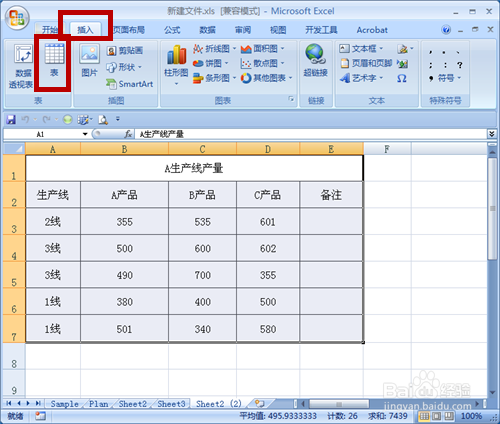
4、点击【插入】→【表】。
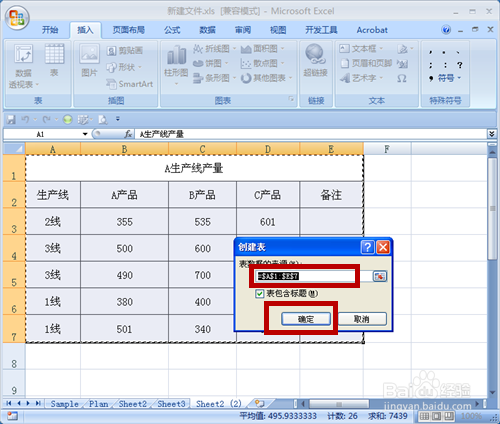
5、系统弹出【创建表】的对话框,确认区域,点击【确定】。
6、数据就变成了一张漂亮的表格。
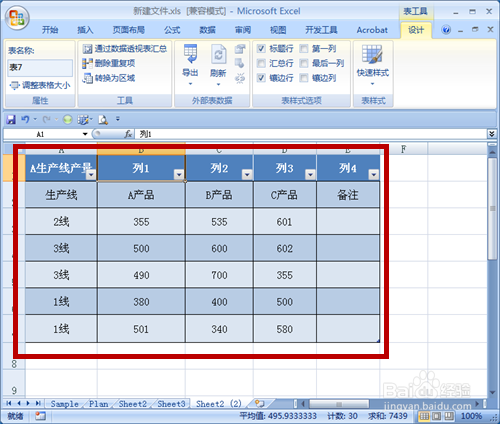
7、表格中还有一些区域不满意,稍作调整,将第2行复制到第1行。

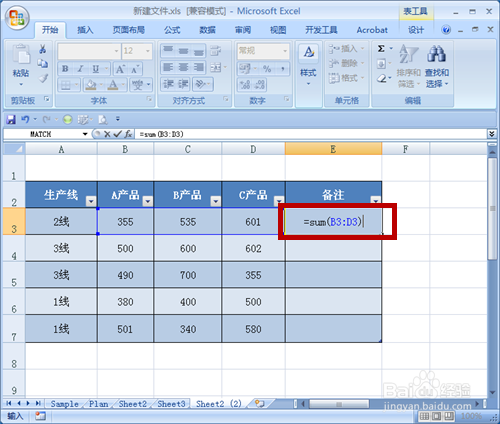
8、excel是强大的功能是制作函数,我们可以汇总一下数据的总和。在E3单元格中输入公式【=SUM(B3:D3)】。
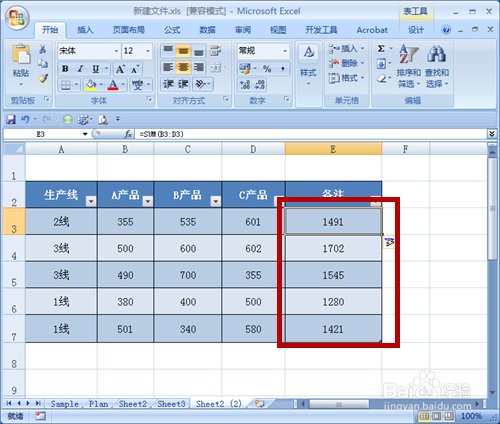
9、按回车键,立即得出D2-D6单元格的所有数据求和。
10、方法总结:
1、新建一个excel工作表。
2、输入基础数据。
3、选择数据区域。
4、点击【插入】→【表】。
6、系统弹出【创建表】的对话框,确认区域,点击【确定】。
7、稍作调整,数据就变成了一张漂亮的表格。
8、利用SUM函数,对数据求和。
9、表格制作成功,既漂亮又实用!
