1、找到一张原图或者实物图做对比。
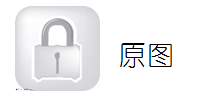
2、按照原图,填充锁样。颜色同样是灰色-25%(192,192,192)

3、用自由曲线或曲线绘制锁环,颜色:灰色-25%(192,192,192),大小:11.75磅。

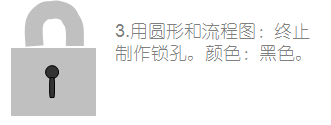
4、用圆形和流程图:终止,制作锁孔。颜色:黑色。
5、插入矩形,使用刚才的简约图,将颜色,填充改为白色,锁孔改为磁贴颜色。

6、最终效果

7、其他图标实例

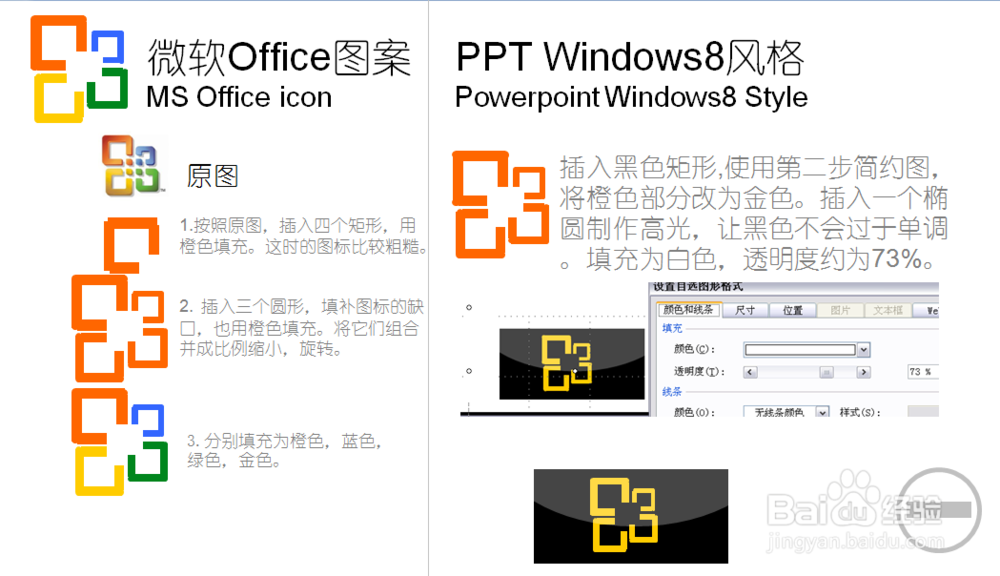
1、找到一张原图或者实物图做对比。
2、按照原图,填充锁样。颜色同样是灰色-25%(192,192,192)
3、用自由曲线或曲线绘制锁环,颜色:灰色-25%(192,192,192),大小:11.75磅。
4、用圆形和流程图:终止,制作锁孔。颜色:黑色。
5、插入矩形,使用刚才的简约图,将颜色,填充改为白色,锁孔改为磁贴颜色。
6、最终效果
7、其他图标实例