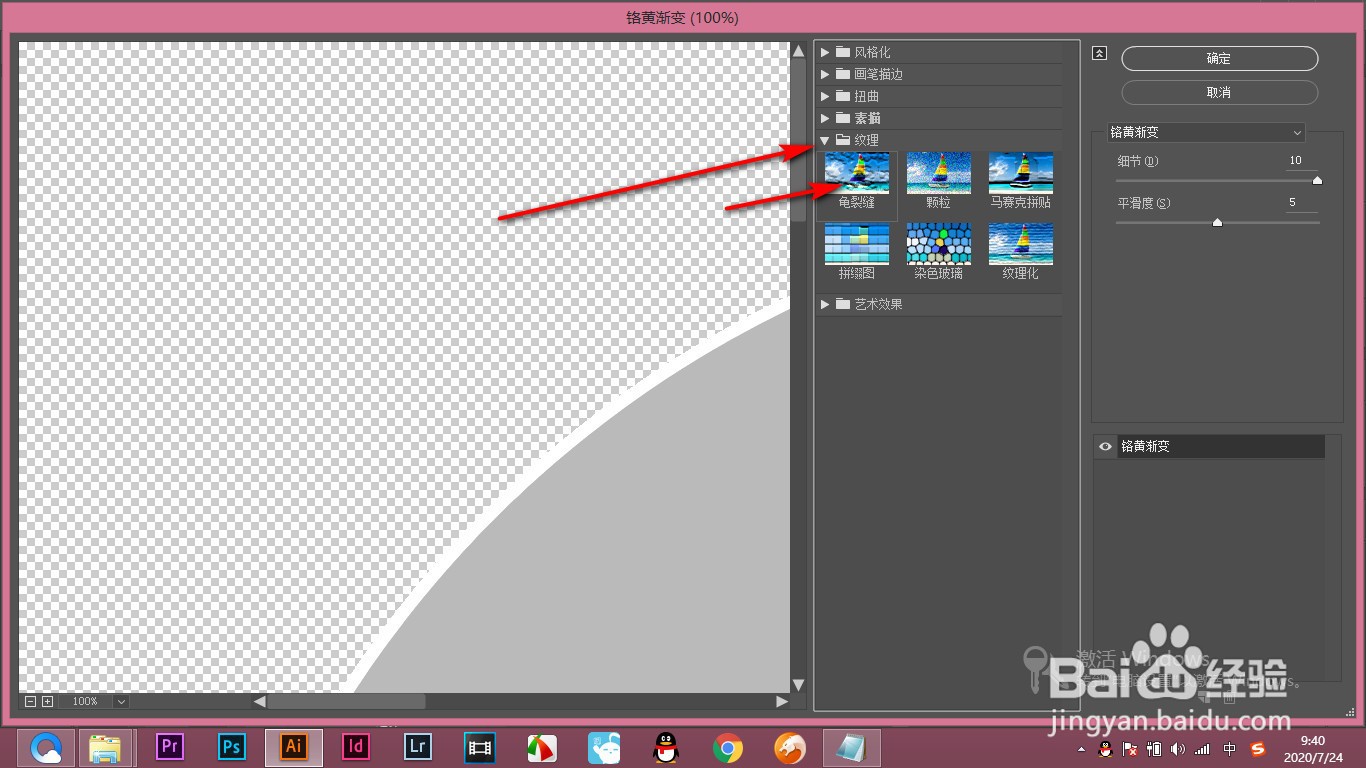
1、1.首先我们选中图片,然后点击效果里面的效果画廊选项。

2、2.进入面板后,点击纹理的下拉按钮,在里面找到龟裂缝,点击一下。
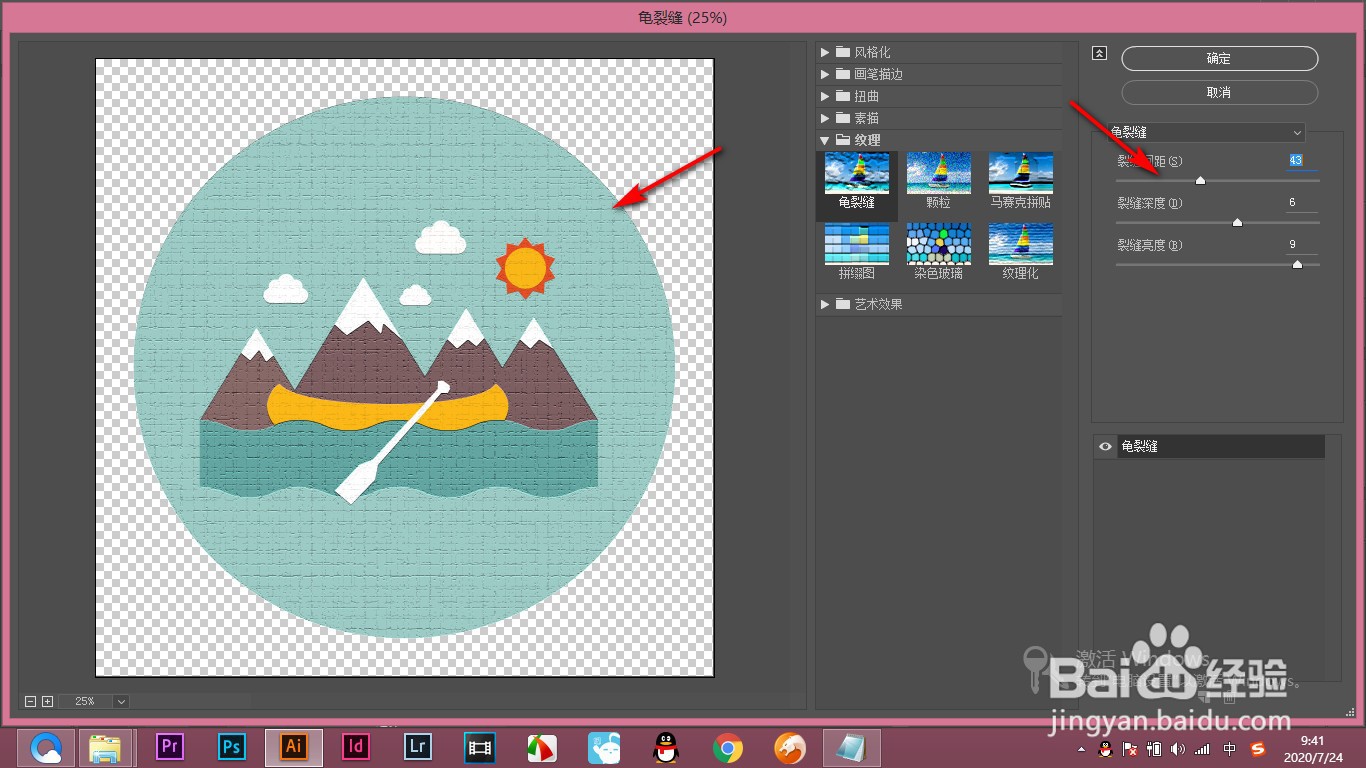
3、3.这个时候画面就变成了这样的一种类似石膏表面的纹理效果。

4、4.在右上角可以调整这种纹理的间距,数值越大,它的这个间距越大。
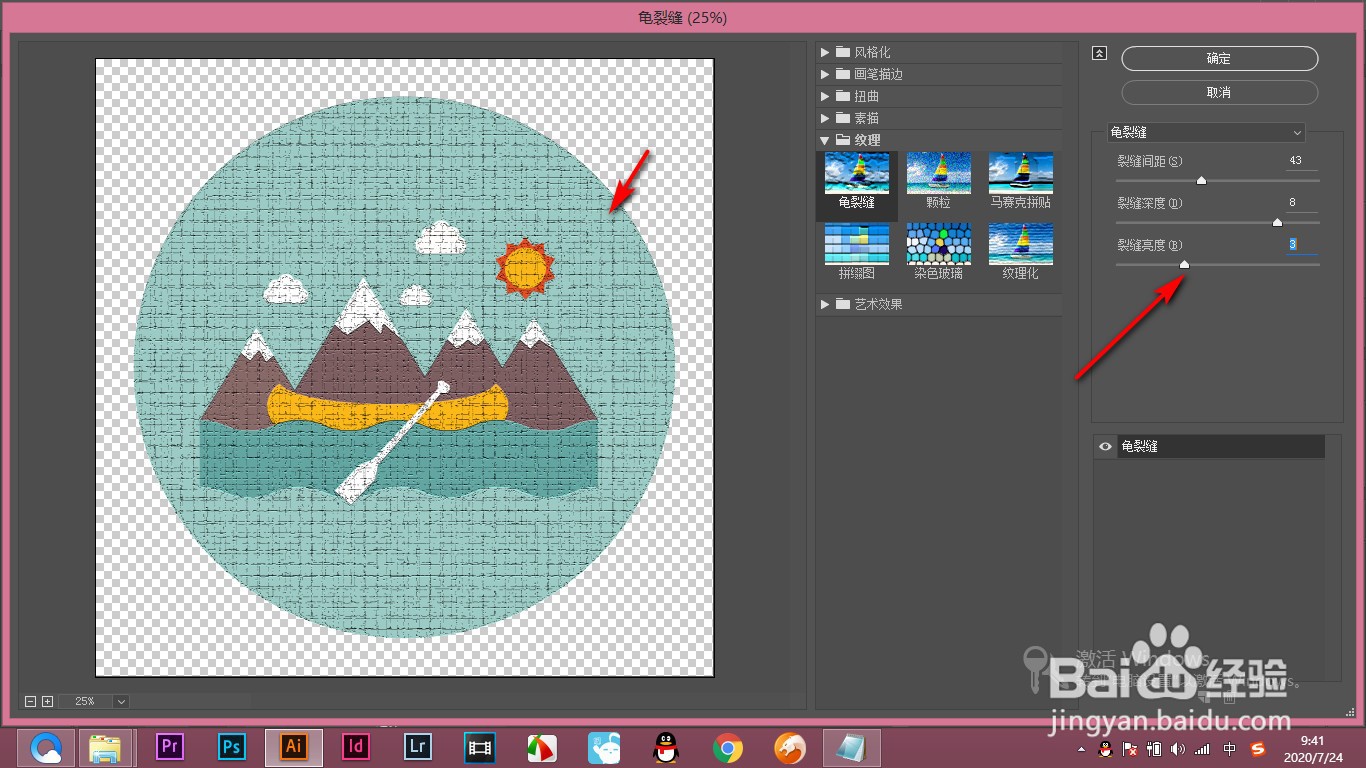
5、5.裂缝的深度,是增加这种纹理的粗细程度的。

6、6.下方有一个裂缝亮度,数值越大,整个纹理的明暗程度更加的明显。
1、1.首先我们选中图片,然后点击效果里面的效果画廊选项。
2.进入面板后,点击纹理的下拉按钮,在里面找到龟裂缝,点击一下。
3.这个时候画面就变成了这样的一种类似石膏表面的纹理效果。
4.在右上角可以调整这种纹理的间距,数值越大,它的这个间距越大。
5.裂缝的深度,是增加这种纹理的粗细程度的。
6.下方有一个裂缝亮度,数值越大,整个纹理的明暗程度更加的明显。