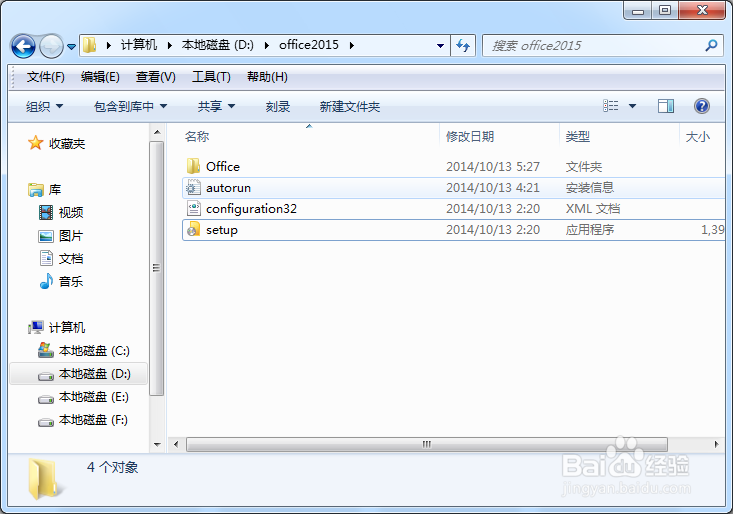
1、先将你下载好的Office2015解压到指定的文件夹里,我这里解压到了D:\office2015。如下图所示。
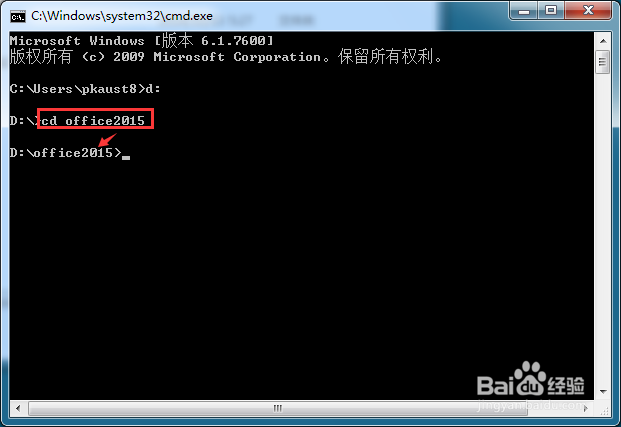
2、打开dos命令对话框,输入d:,然后回车,切换到D目录下,如下图所示。

3、接着在输入:cd office2015,然后回车进入Office2015的解压目录,如下图所示。
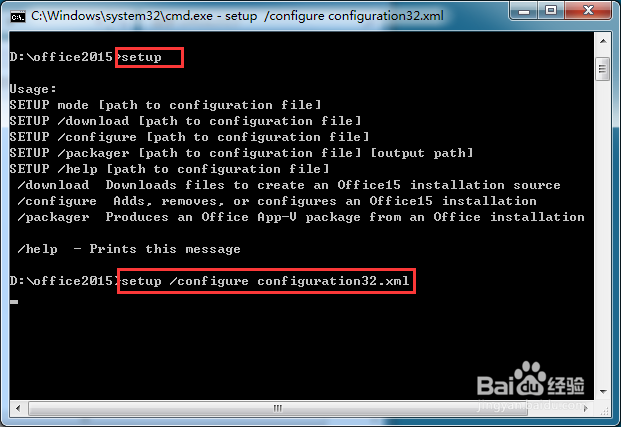
4、直接我们在再输入: setup 然后回车;
最后再输入: setup /configure configuration32.xml 然后回车。如下图所示。
5、回车后,Office2015就开始安装了,如下图所示。
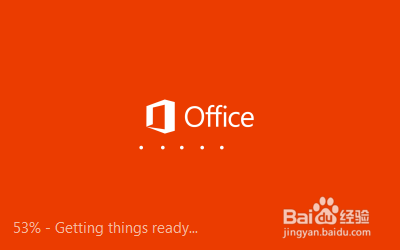
6、安装过程,我们什么都不要操作,稍等几分钟就好了如下图所示。
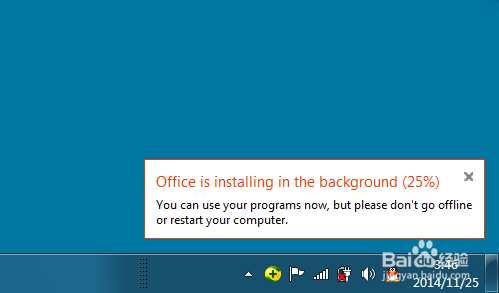
7、Ok,Office2015安装完毕,但是从开始菜单里看还是Office2013的没有变化,但其实是Office2015了,如下图所示。
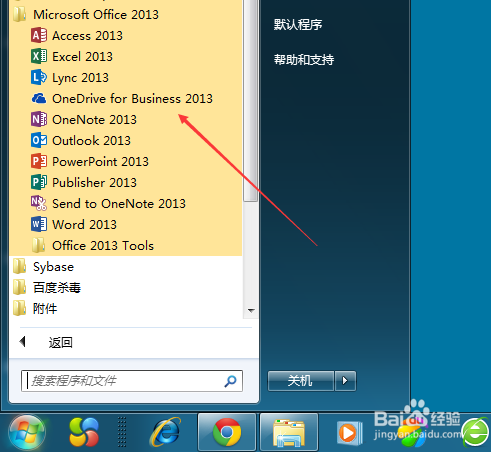
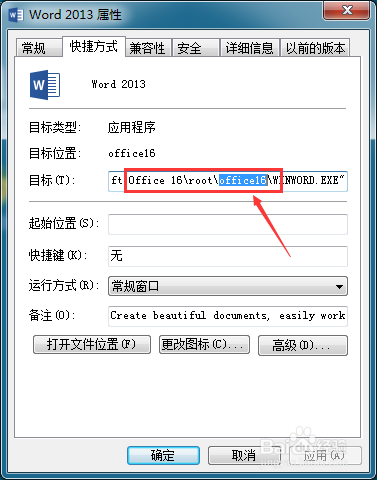
8、我们右键点击属性可以查看到应用程序显示的就是Office16,即是Office2015,如下图所示。