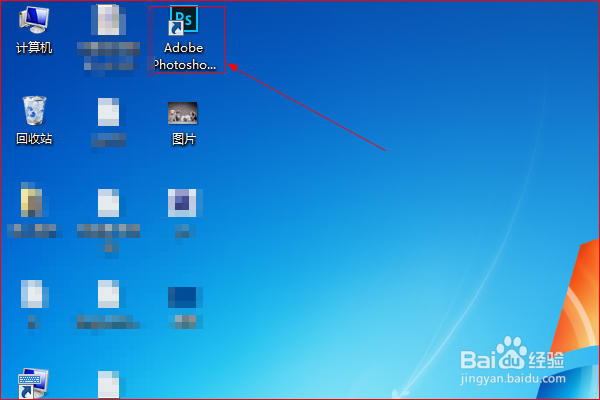
1、双击桌面上已安装的PS的快捷方式图标,打开PS软件。
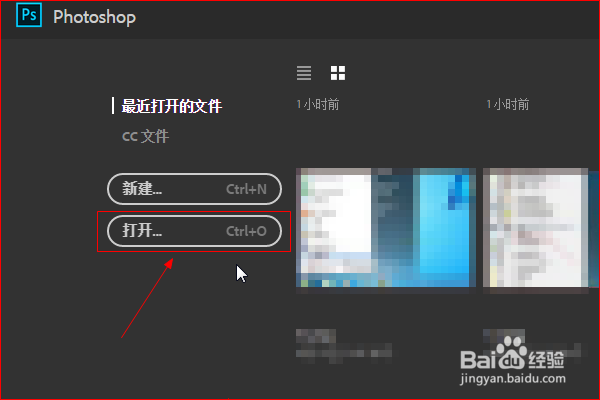
2、然后点击“打开”。
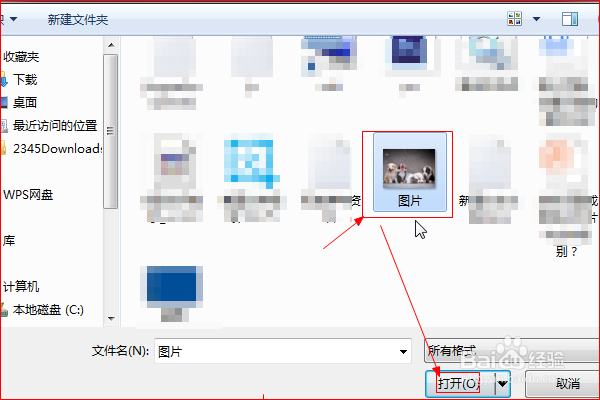
3、在“打开”对话框中,点击选择图片素材,然后点击“打开”。
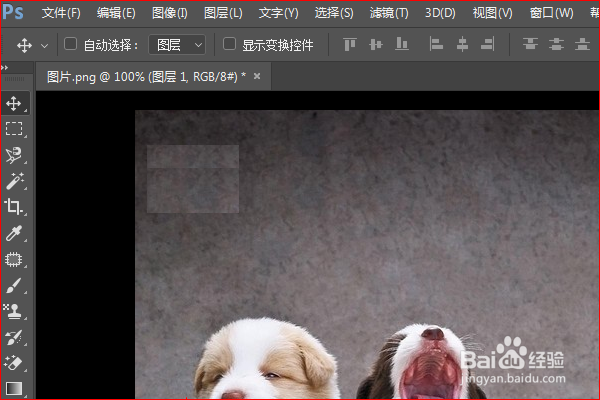
4、图片素材打开之后,如图所示。
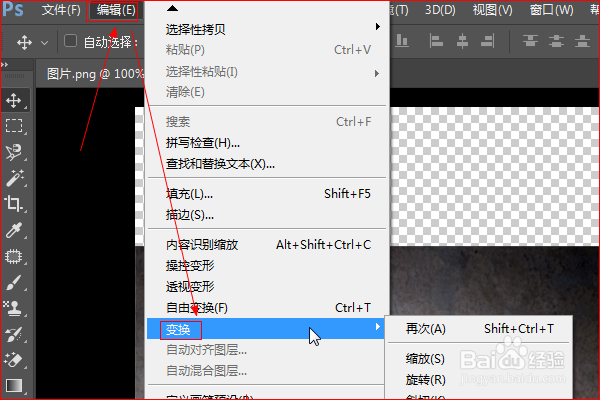
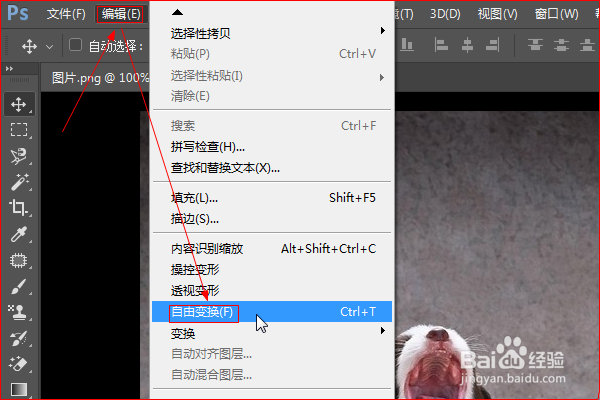
5、在菜单栏点击“编辑”,在弹出的级联菜单中点击“自由变换”。
6、之后,如图所示,鼠标光标变成实心箭头,图片被实线包围。
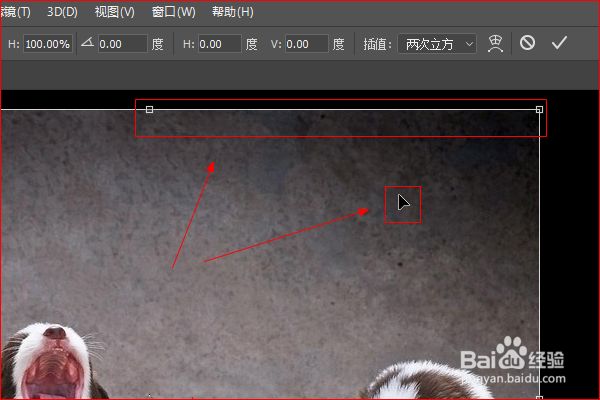
7、接着将鼠标光标移动到图片边缘上,光标变成如图所示双向箭头符号,按下左键并拖动,即可实现随意拉伸图片的目的。
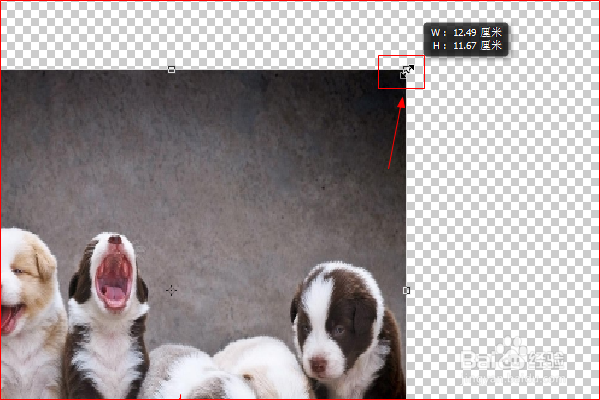
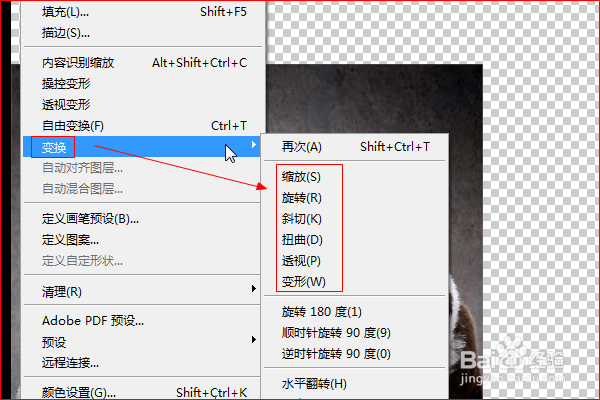
8、除了上述方式,还可以点击“编辑”,在弹出的级联菜单中点击“变换”,接着在“变换”级联菜单中选择除了拉伸之外,更为复杂的变换方式。