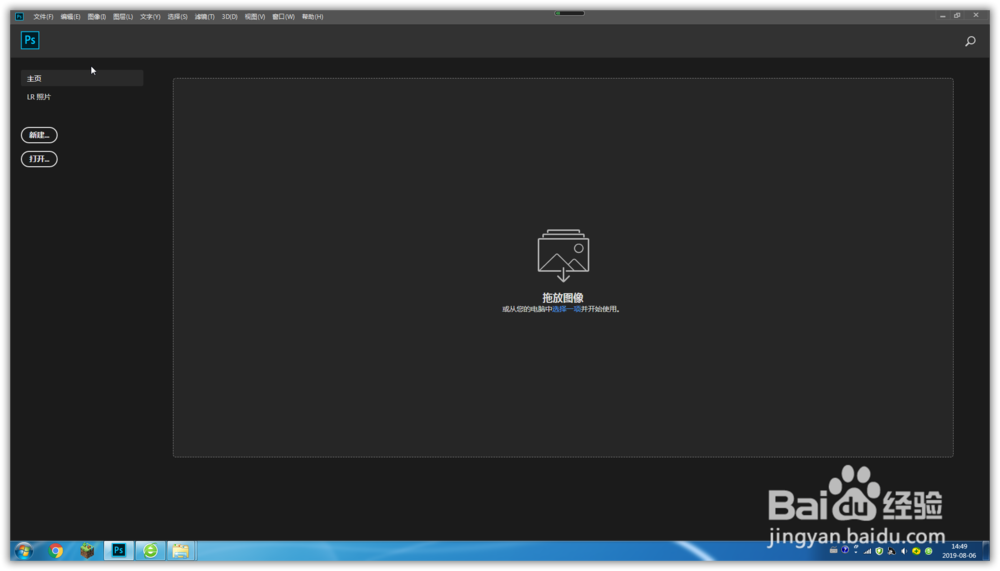
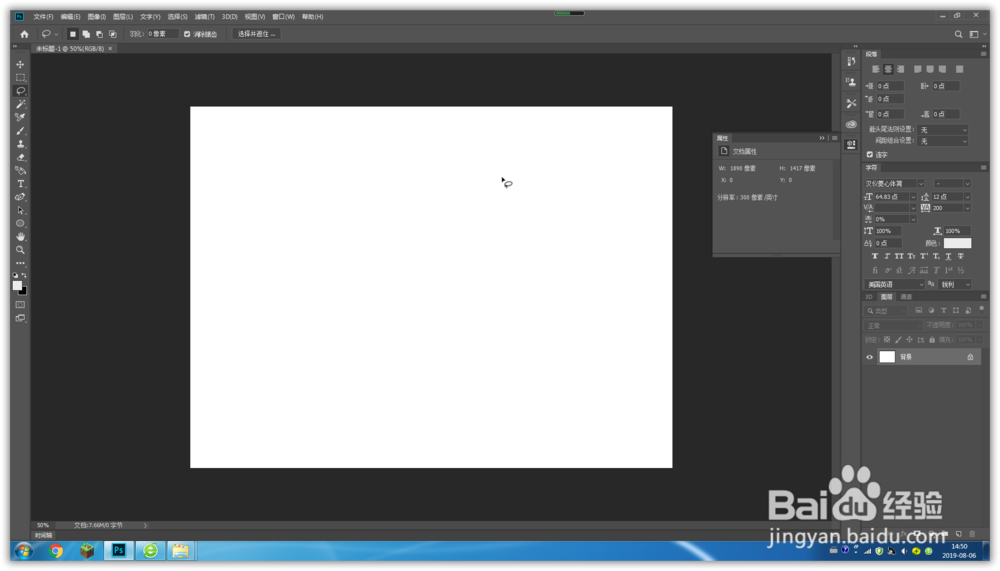
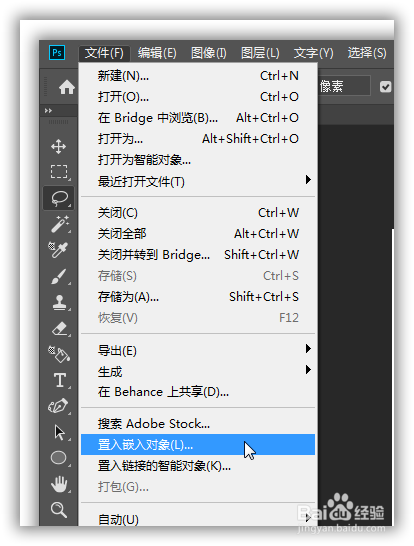
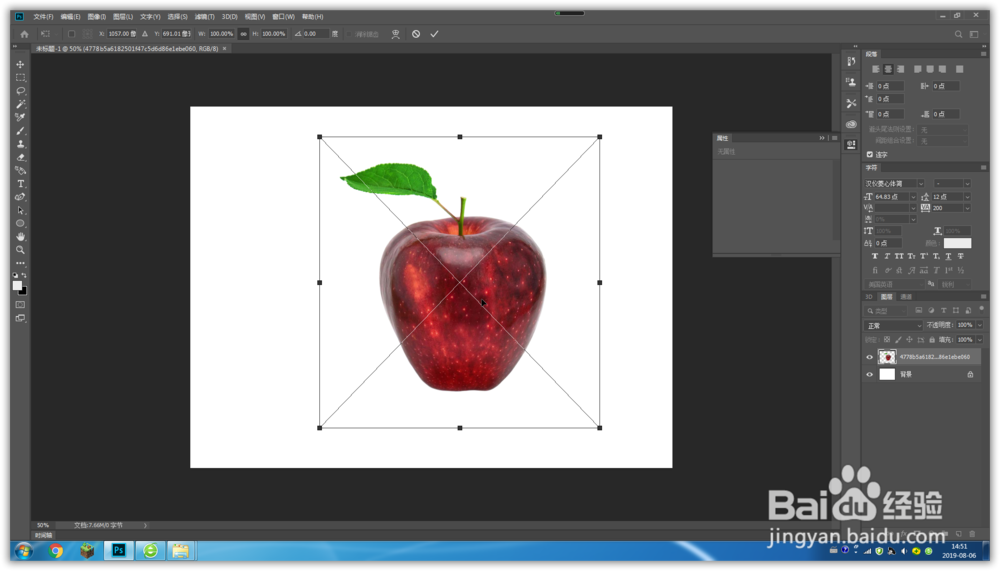
1、打开软件,置入图片

2、复制图片图层,选择菜单滤镜 → 液化

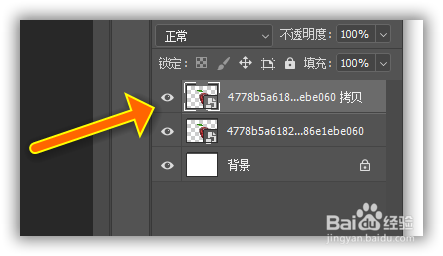


3、右侧参数按照图片实际像素来调,点击确认。给图层添加蒙版
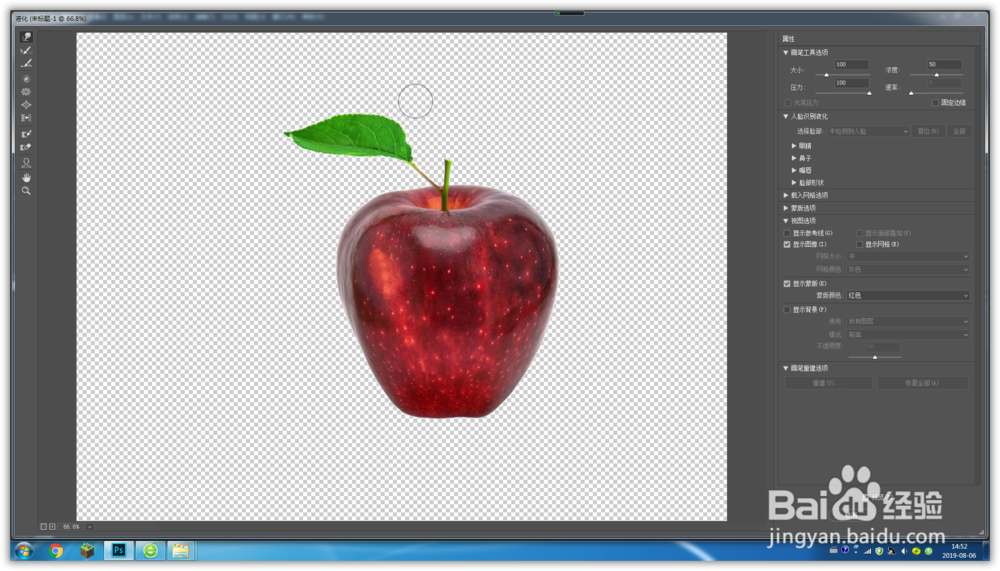
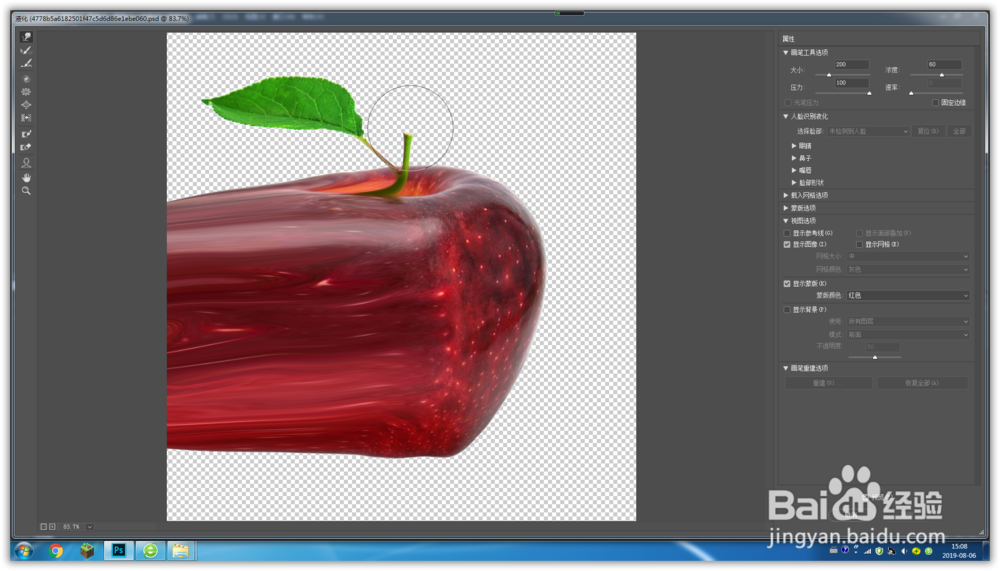
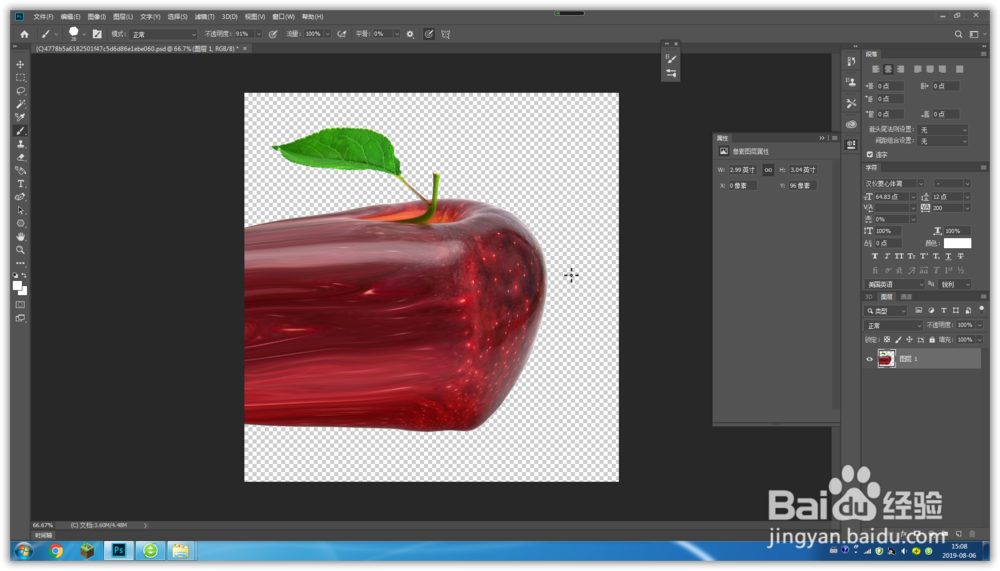
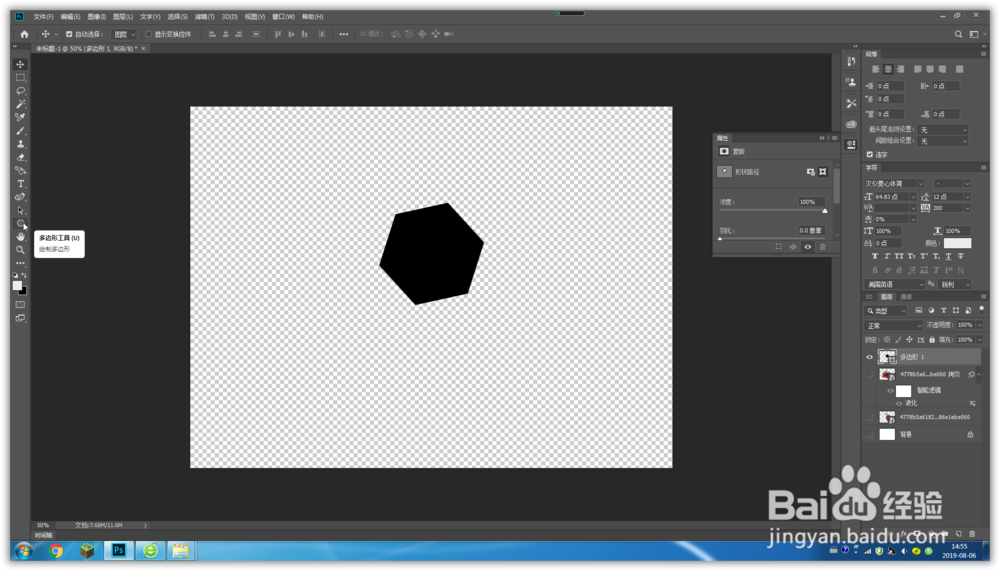
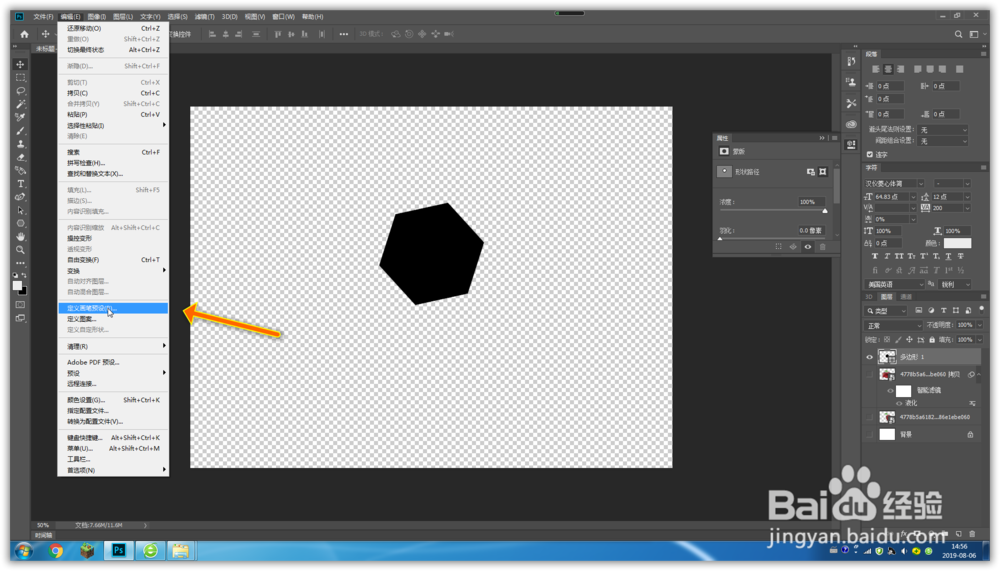
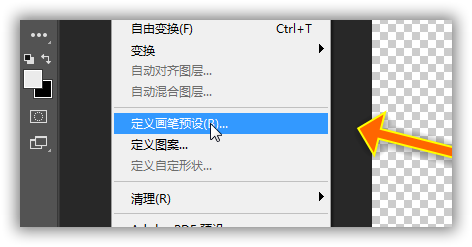
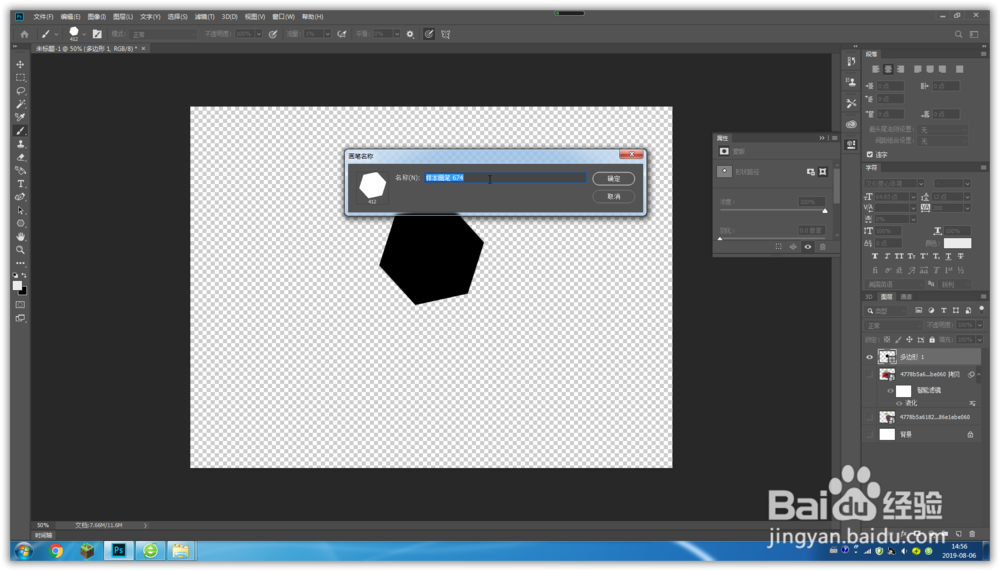
4、新建空白图层,选择多边形工具,填充黑色。选择菜单编辑 → 定义画笔预设 → 输入名称 → 确认


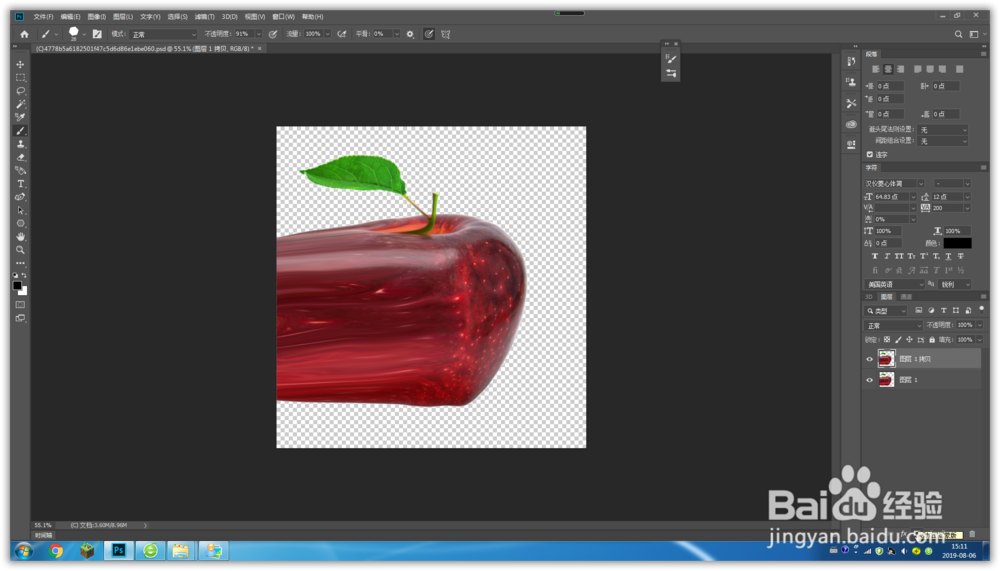
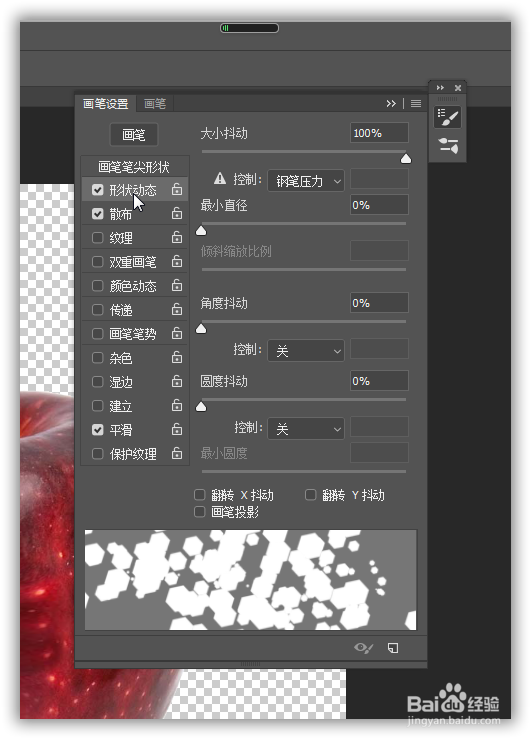
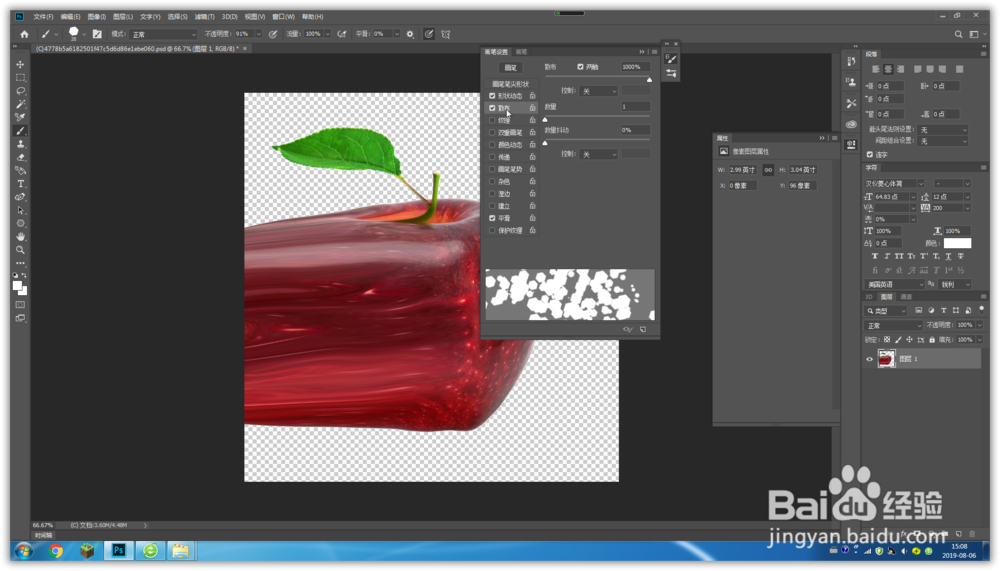
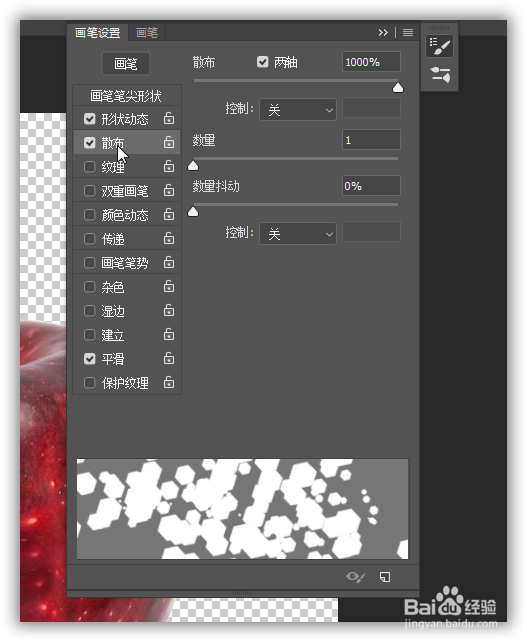
5、回到液化过的图层,选择画笔工具,点击画笔面板,弹出新的窗口。勾选形状动态和散布。具体参数设置按照实际需要来设置

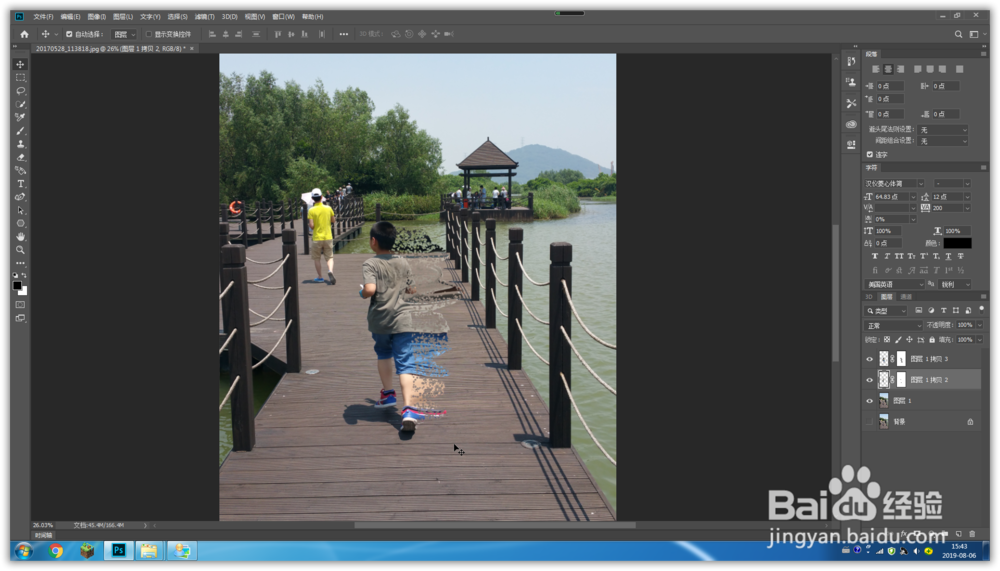
6、完成效果及应用

1、打开软件,置入图片
2、复制图片图层,选择菜单滤镜 → 液化
3、右侧参数按照图片实际像素来调,点击确认。给图层添加蒙版
4、新建空白图层,选择多边形工具,填充黑色。选择菜单编辑 → 定义画笔预设 → 输入名称 → 确认
5、回到液化过的图层,选择画笔工具,点击画笔面板,弹出新的窗口。勾选形状动态和散布。具体参数设置按照实际需要来设置
6、完成效果及应用