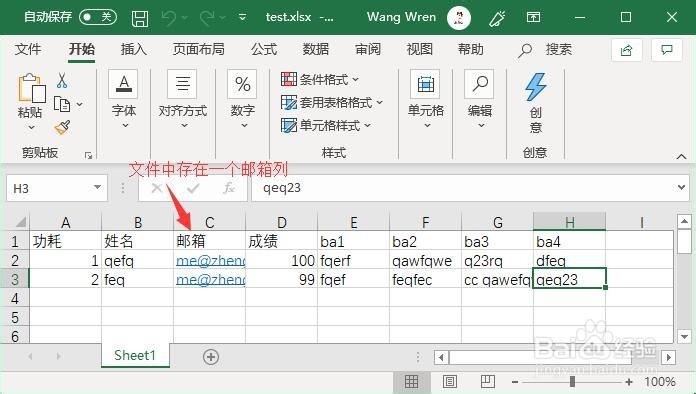
1、请在发送前,准备好一个具有一个【邮箱列】的excel表格,如下图
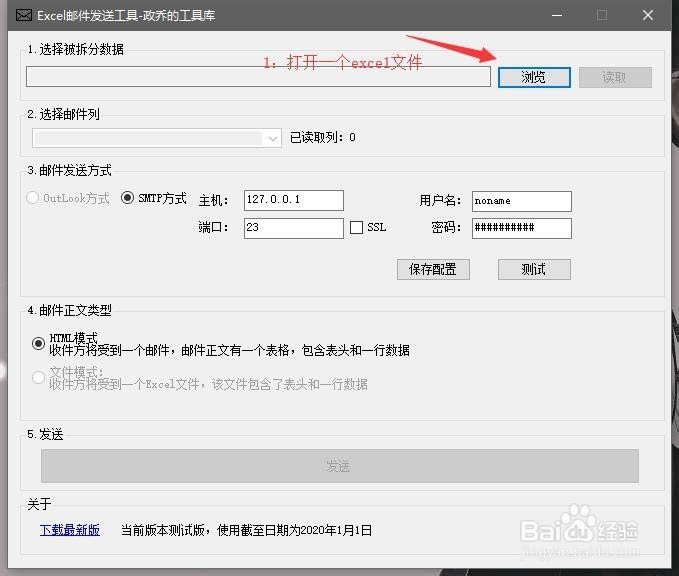
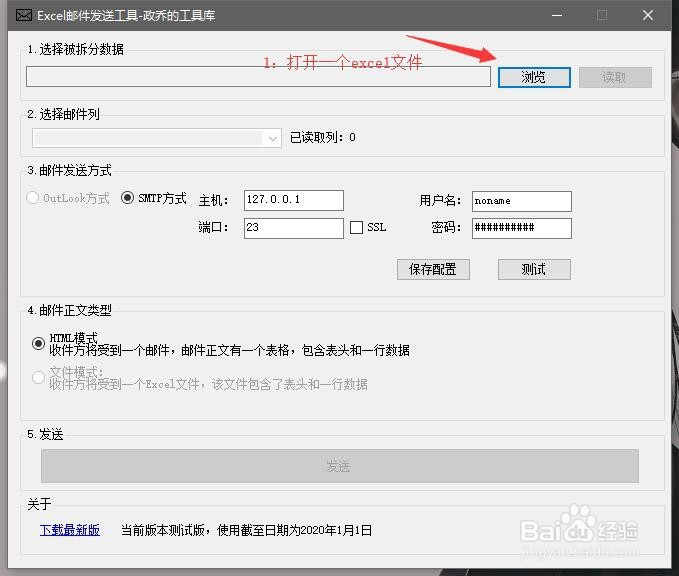
2、打开工具,点击【浏览】
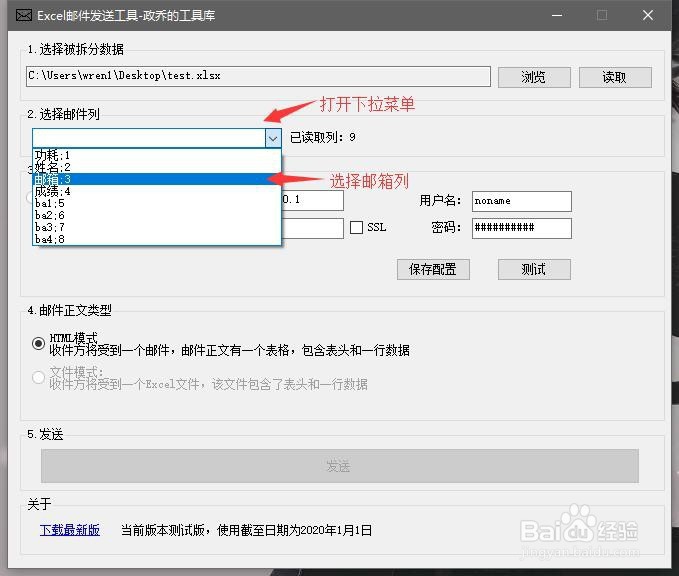
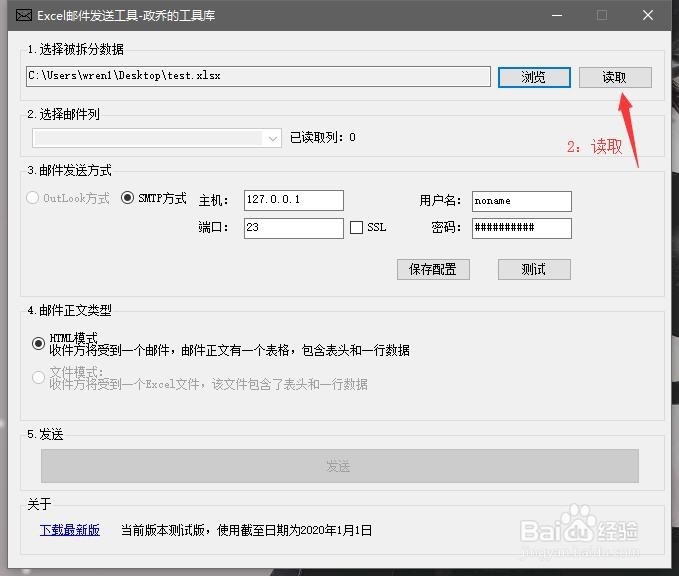
3、点击【读取】

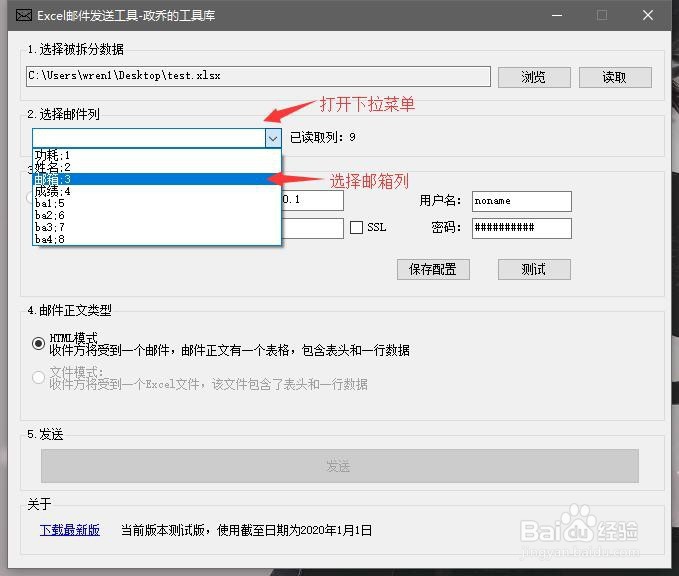
4、在【选择邮箱列】中,选择指定的邮箱列
5、选择完毕后,如果是第一次使用,需要配置SMTP服务器(配置完毕后记得保存配置,保存后只需要配置这一次即可),具体配置根据邮箱服务提供商不同而不同,建议先浏览一下邮箱服务提供方的帮助。
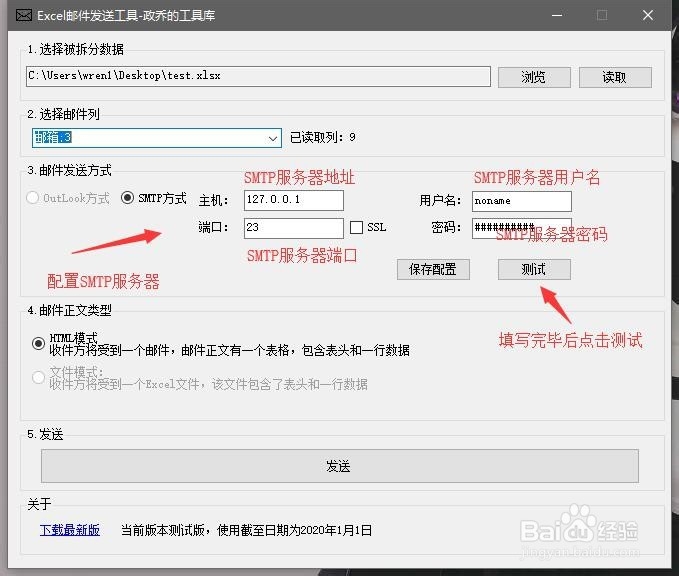
6、第一次使用时,配置完smtp设置,建议进行【测试】,输入接受邮箱,如果收到测试邮件则成功
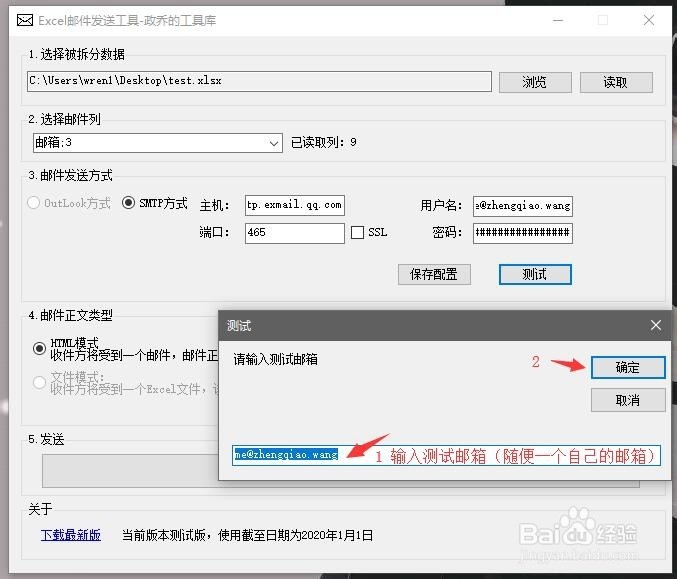
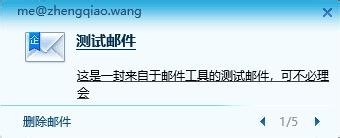
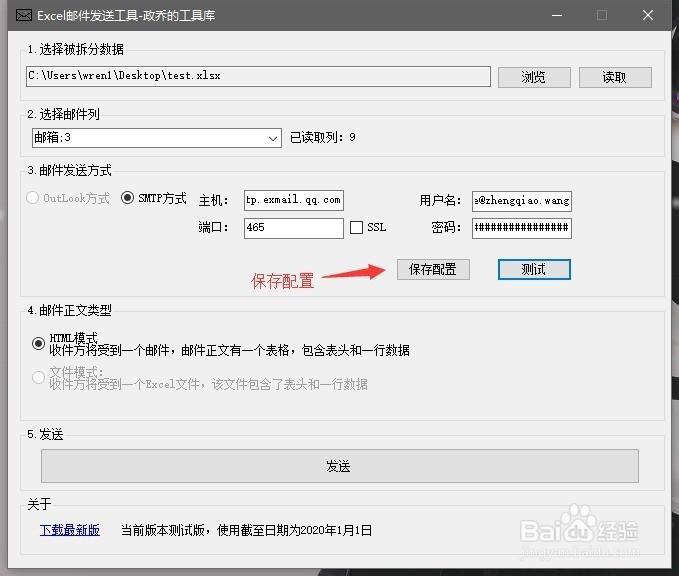
7、第一次使用时,测试成功后,强烈建议【保存配置】,否则下次启动时还需要重复进行上述配置操作
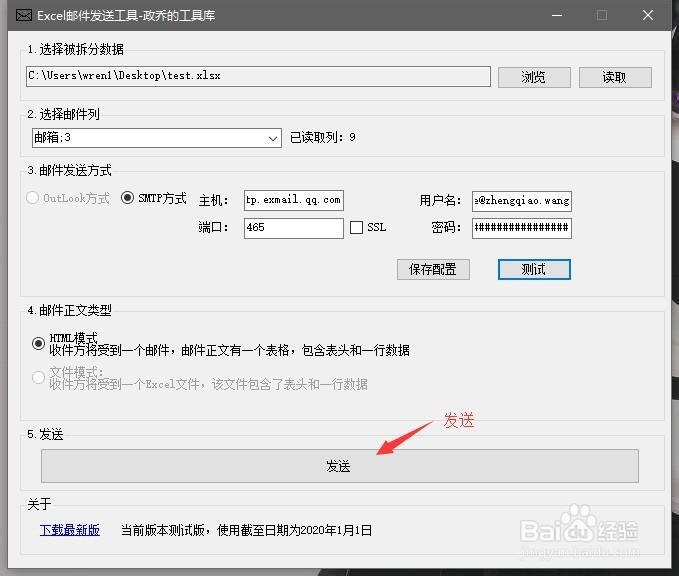
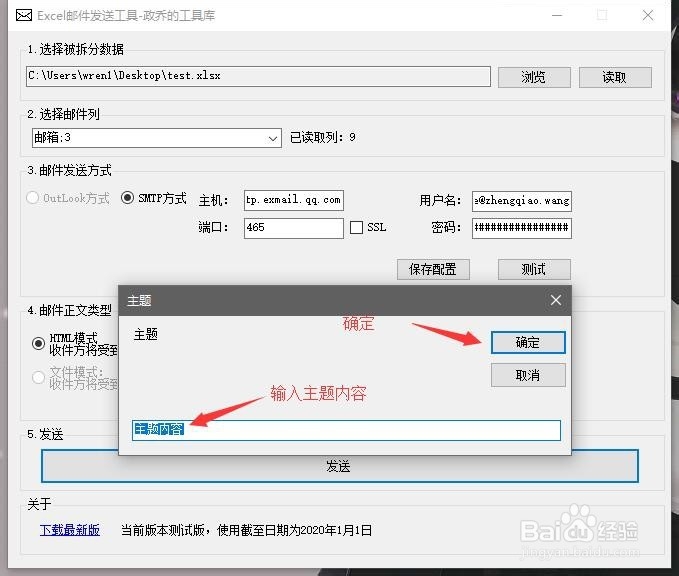
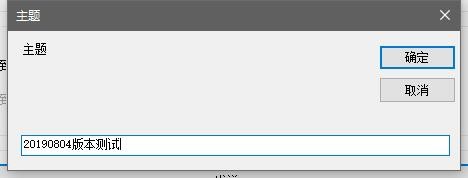
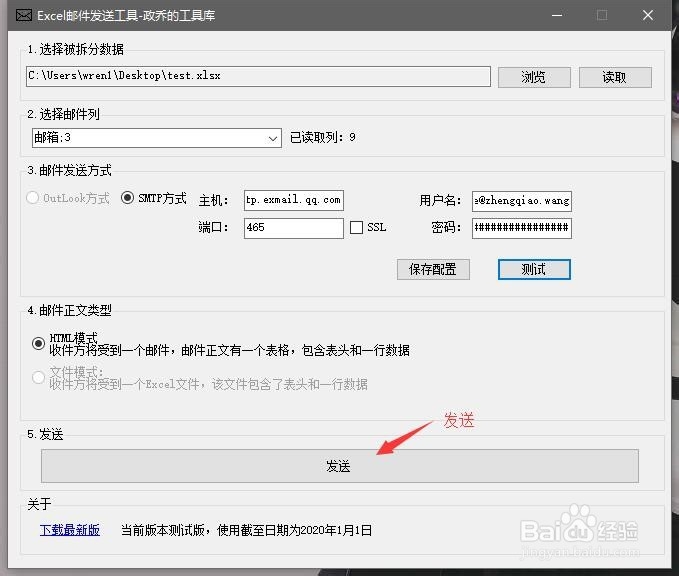
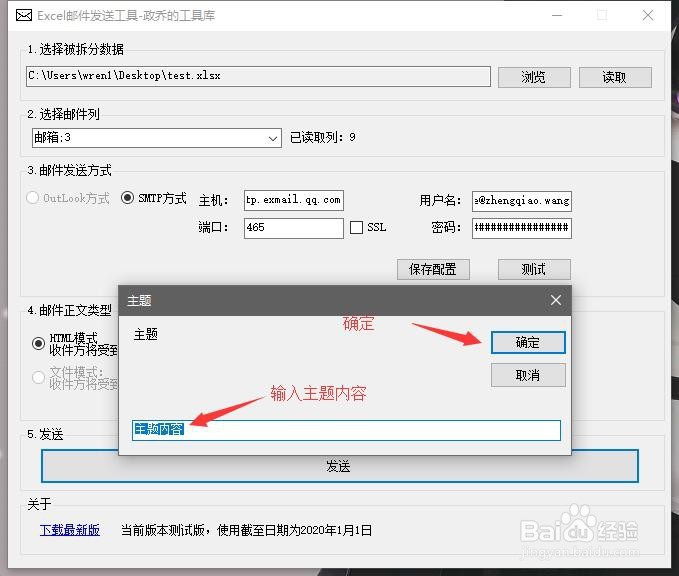
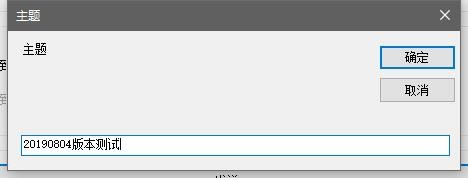
8、一切配置完成后,点击发送,输入邮件主题,完成拆分发送
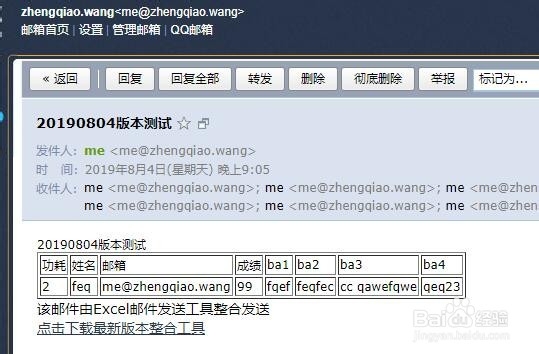
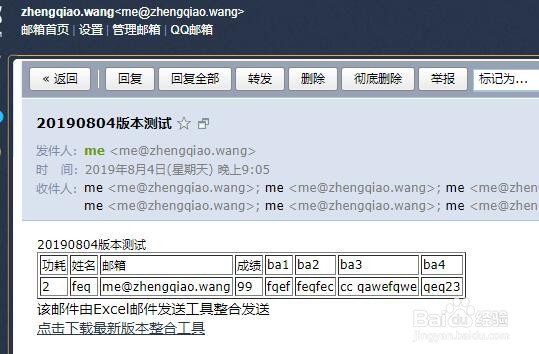
9、收到邮件
1、因为第一次使用的时候我们完成了大部分的配置,因此接下来相当的简单。
前几步与上面第一次使用基本相同,因为软件的设定是必须要按照顺序才能启动,所以也不用担心点错的问题。
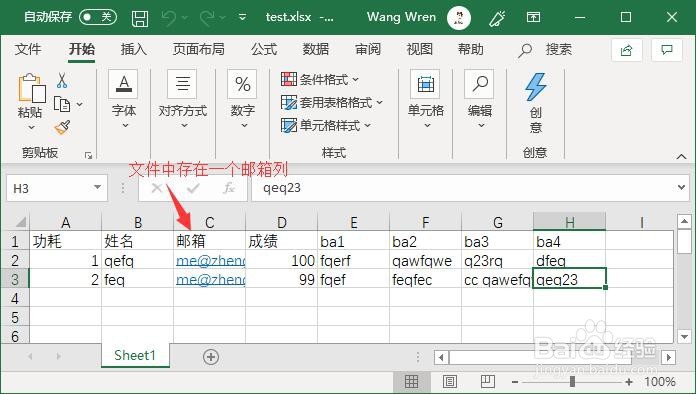
请在发送前,准备好一个具有一个【邮箱列】的excel表格,如下图
2、打开工具,点击【浏览】
3、点击【读取】
4、在【选择邮箱列】中,选择指定的邮箱列
5、发送