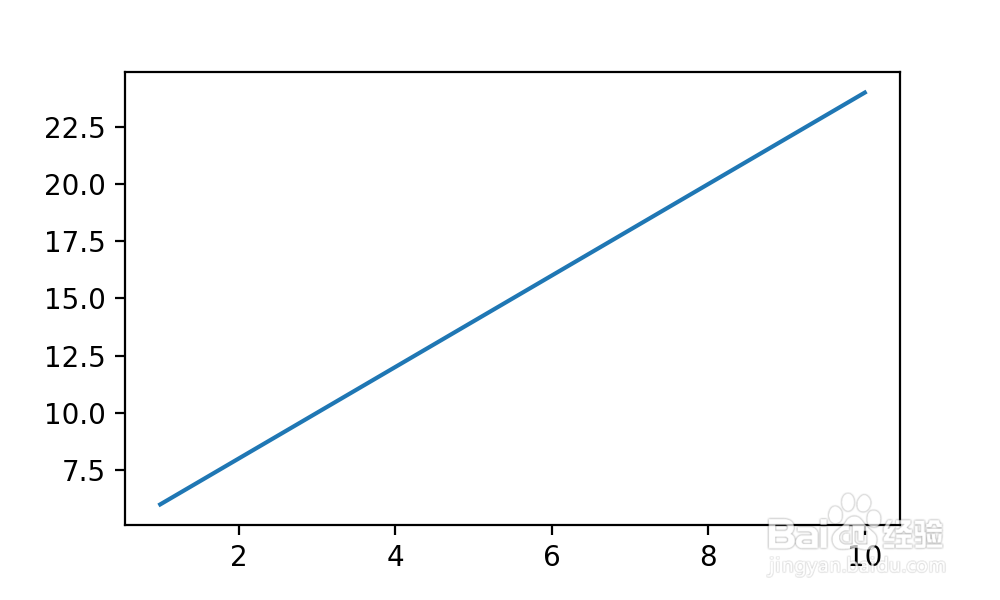
1、首先看一下matplotlib绘制的二维图形,默认的非绘图区和绘图区的颜色都是白色的,运行以下代码:
import matplotlib.pyplot as plt
fig = plt.figure(figsize=(5,3))
sns.reset_orig()
x = np.arange(1,11)
y = x*2 + 4
plt.plot(x,y)
plt.show()
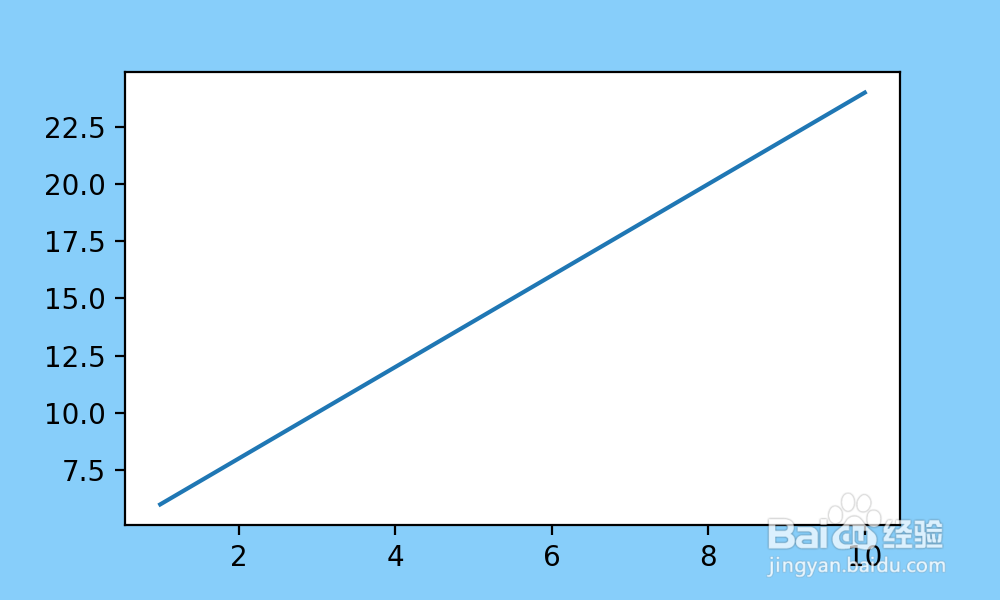
2、我们可以对其非绘图区和绘图区的背景颜色进行更改。这里先更改非绘图区的颜色,有两种方法:
第一种方法:在创建画布的时候在facecolor参数中指定具体的颜色即可。运行以下代码,将非绘图区的颜色改为蓝色lightskyblue:
fig = plt.figure(figsize=(5,3),facecolor='lightskyblue')
plt.plot(x,y)
3、第二种方法:通过fig.patch.set_facecolor()函数设定非绘图区颜色,运行以下代码将非绘图区颜色设置为灰色lightgrey:
fig = plt.figure(figsize=(5,3))
fig.patch.set_facecolor('lightgrey')
plt.plot(x,y)

4、然后再调整绘图区的颜色,更改方法是在ax中设定颜色,运行以下代码设定绘图区的颜色为greenyellow,同时设定非绘图区颜色:
fig = plt.figure(figsize=(5,3))
ax = fig.add_subplot(111)
ax.patch.set_facecolor('greenyellow')
fig.patch.set_facecolor('lightskyblue')
plt.plot(x,y)
