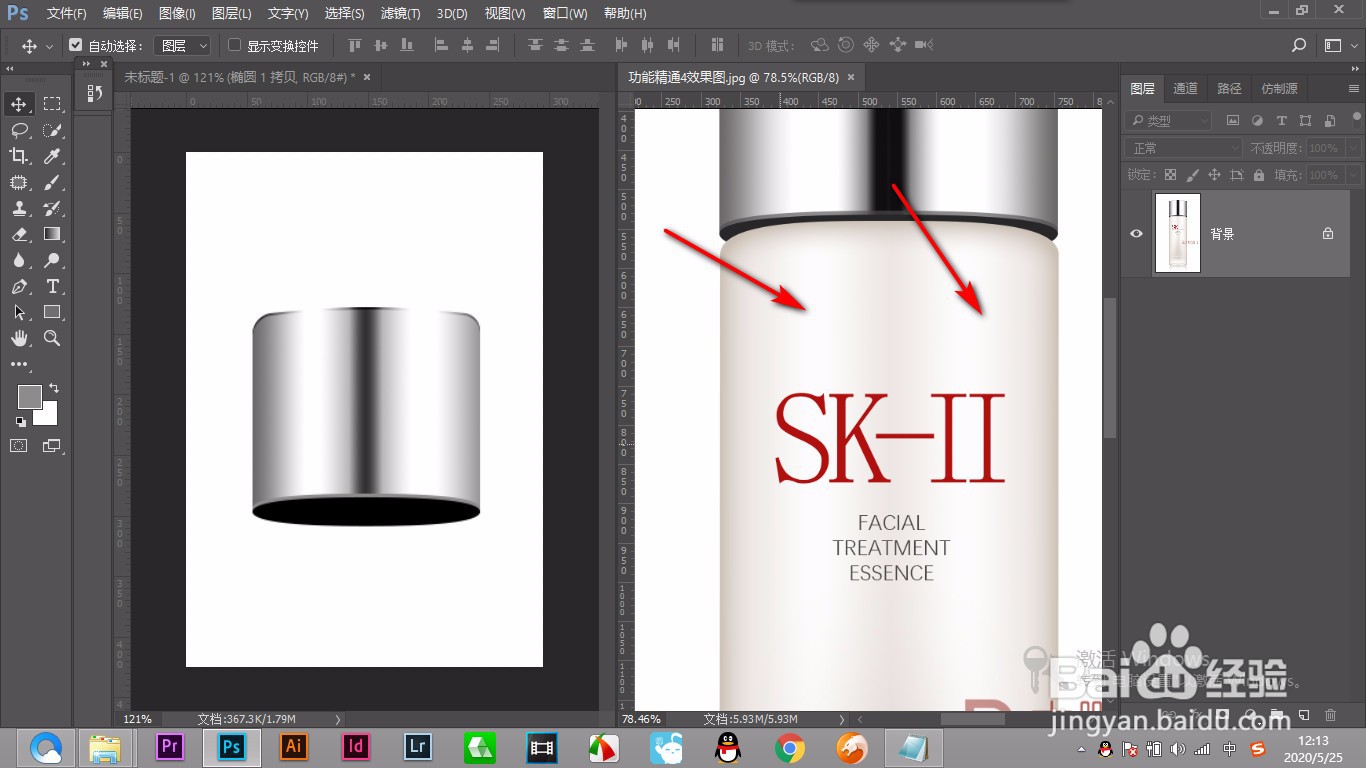
1、1.我们可以看到产品图添加了两道高光,可以通过渐变做出来。
2、2.打开渐变工具,选择黑色到透明的渐变。

3、3.然后将下方的渐变色条设置为两边是透明的,中间是白色的。

4、4.之后选择对称界面,拖拽渐变线就可以同时出现两条高光。

5、5.可以多拖拽几次增加高光的亮度,这个是经常使用的方法。

1、1.我们可以看到产品图添加了两道高光,可以通过渐变做出来。
2.打开渐变工具,选择黑色到透明的渐变。
3.然后将下方的渐变色条设置为两边是透明的,中间是白色的。
4.之后选择对称界面,拖拽渐变线就可以同时出现两条高光。
5.可以多拖拽几次增加高光的亮度,这个是经常使用的方法。