1、第一步:打开一个需要添加圆形图片的ppt,选择菜单栏“插入”中的“图片”选项。

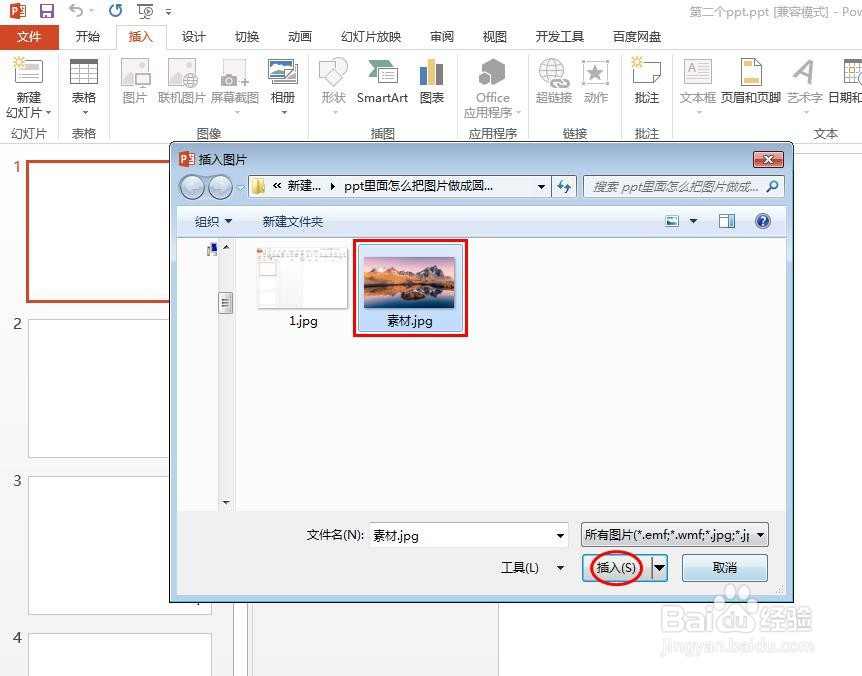
2、第二步:在弹出的“插入图片”对话框中,选择一张需要添加到ppt中的图片,单击“插入”按钮。

3、第三步:选中图片,切换至“格式”菜单中,在“裁剪”下拉菜单栏中,将横纵比设置为1:1。
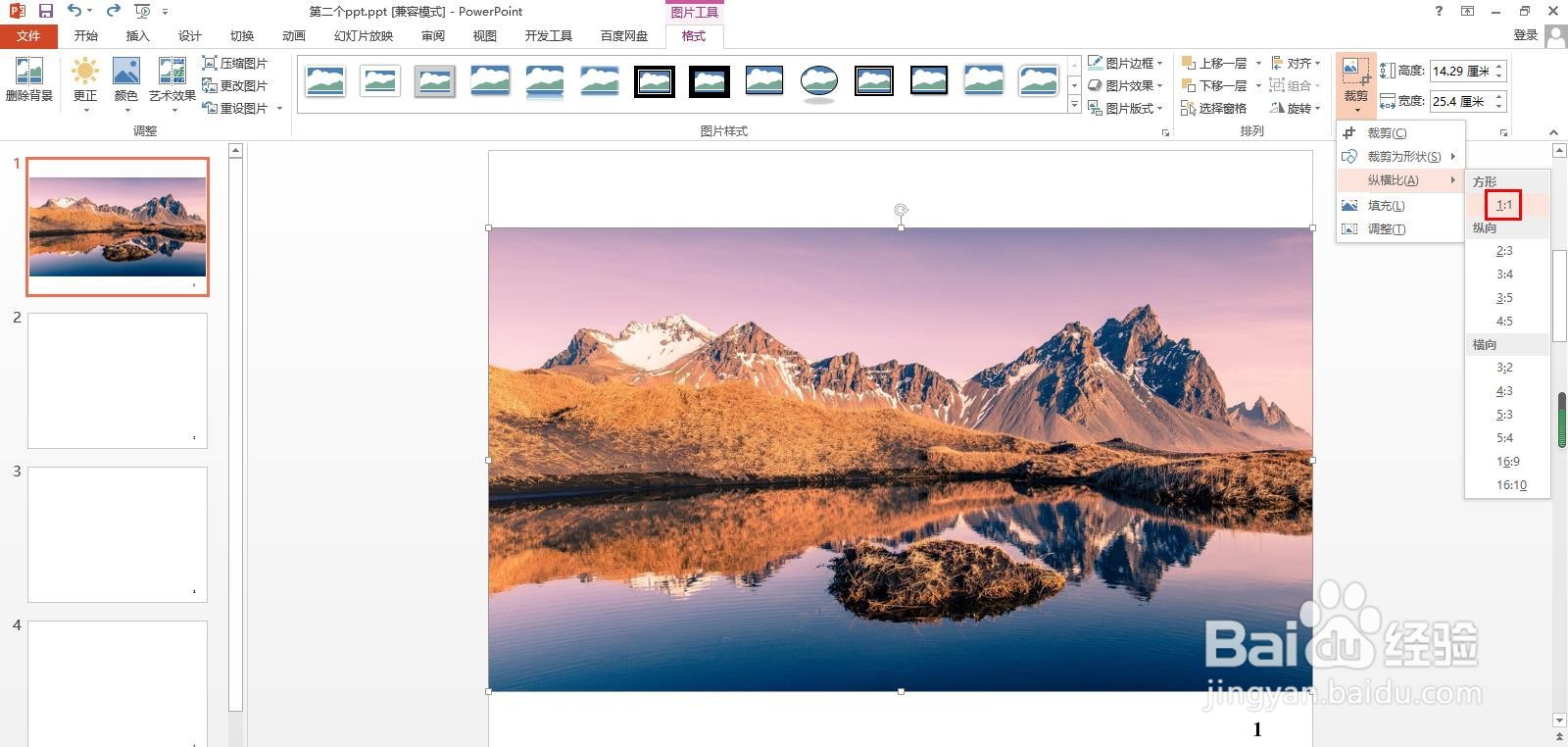
4、第四步:如下图所示,图片变成正方形。

5、第五步:选择“裁剪”下拉菜单,“裁剪为形状”中的椭圆形。
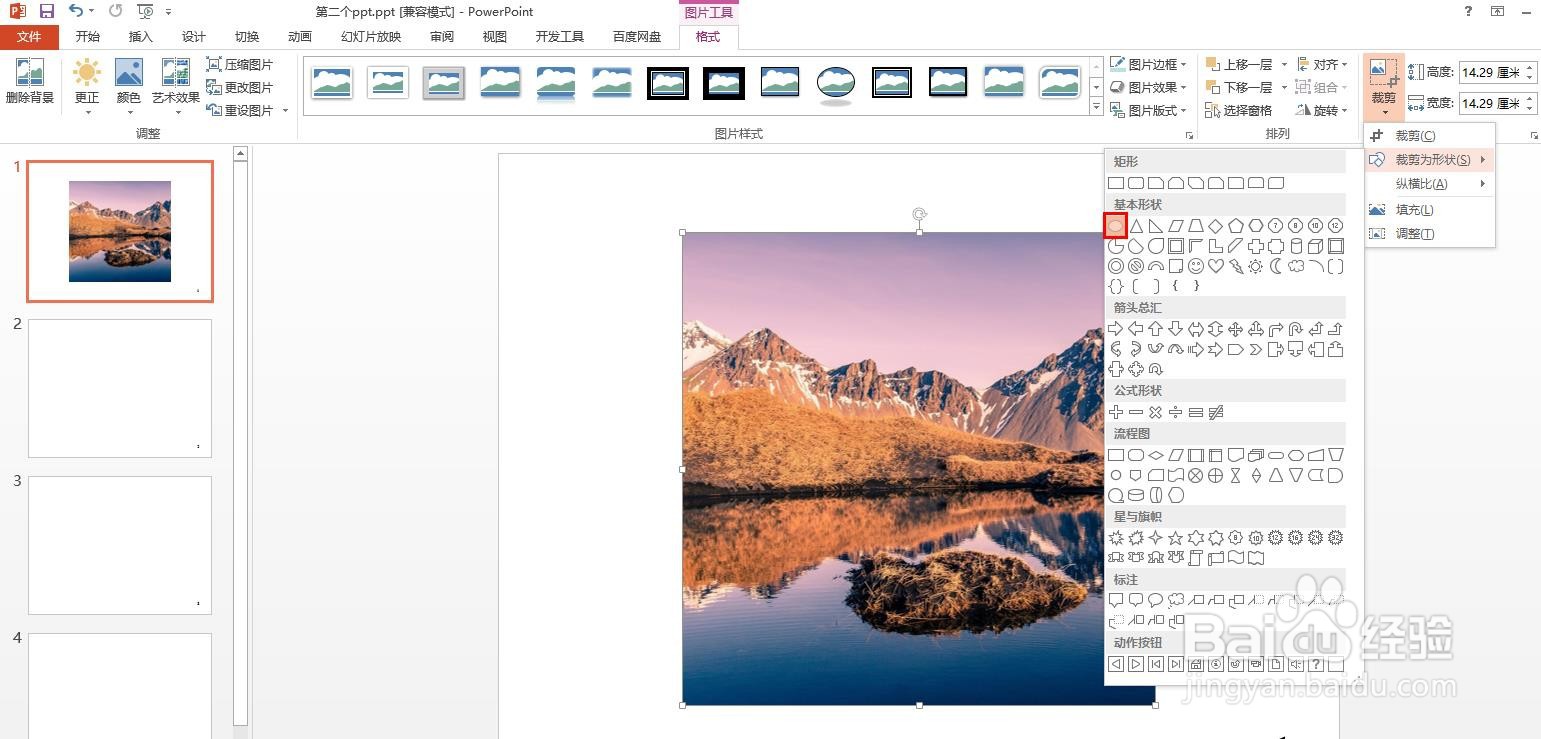
6、第六步:单击ppt中的背景区域,退出裁剪模式,图片被裁剪成圆形。

1、第一步:打开一个需要添加圆形图片的ppt,选择菜单栏“插入”中的“图片”选项。
2、第二步:在弹出的“插入图片”对话框中,选择一张需要添加到ppt中的图片,单击“插入”按钮。
3、第三步:选中图片,切换至“格式”菜单中,在“裁剪”下拉菜单栏中,将横纵比设置为1:1。
4、第四步:如下图所示,图片变成正方形。
5、第五步:选择“裁剪”下拉菜单,“裁剪为形状”中的椭圆形。
6、第六步:单击ppt中的背景区域,退出裁剪模式,图片被裁剪成圆形。