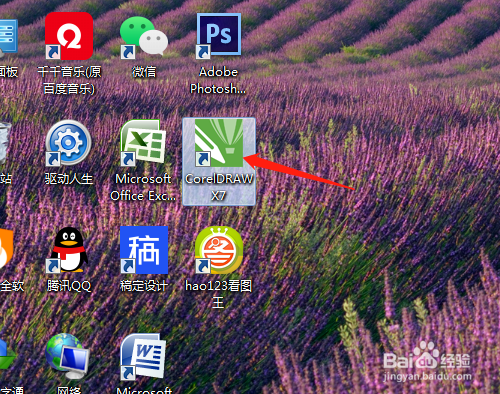
1、1. 双击打开桌面上的CorelDRAW X7。
2、2. 打开后界面默认没有辅助线。

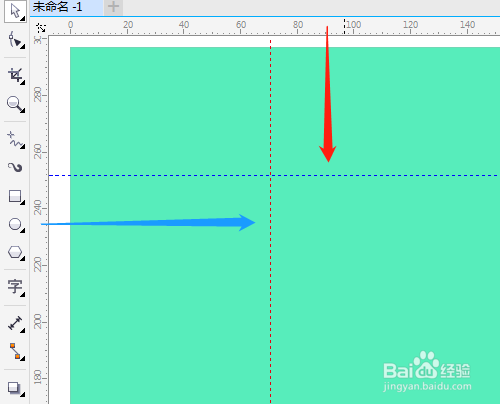
3、3. 标尺处拉出水平或垂直辅助线。
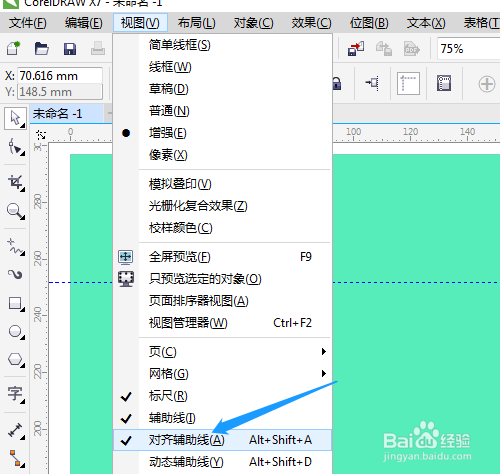
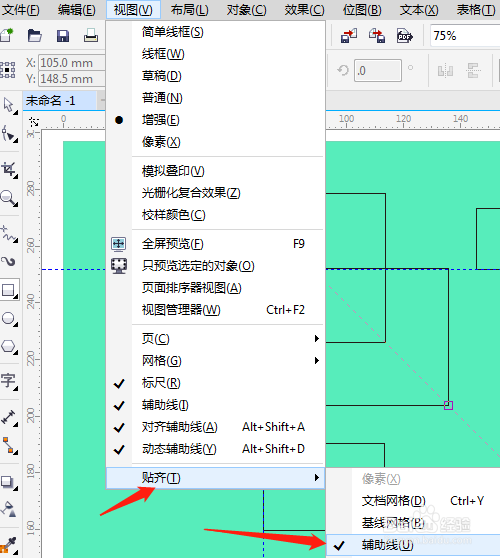
4、4. 单击视图菜单,下拉中看见辅助线前默认是打勾,对齐和动态前未打勾。单击对齐辅助线,前面打勾。

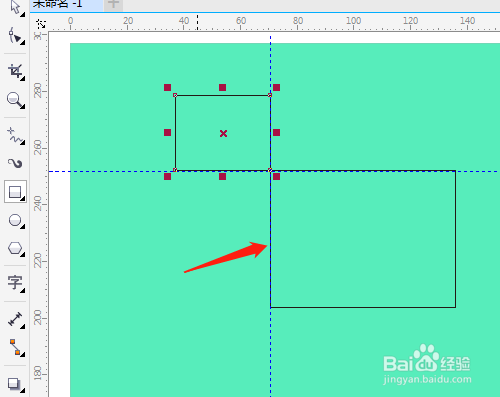
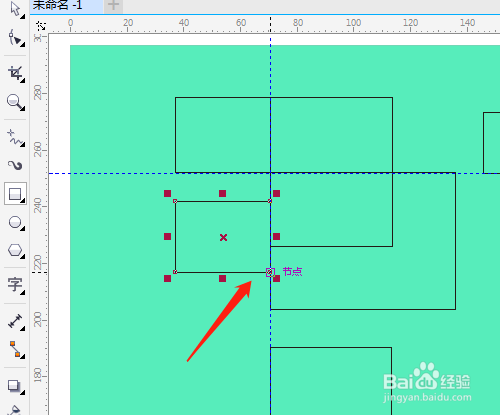
5、5. 绘图图形是就可以对齐辅助线了。
6、6. 视图菜单→动态辅助线,绘制图形时会显示一些字和虚线。

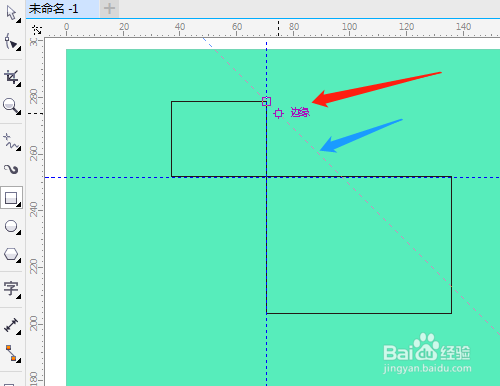
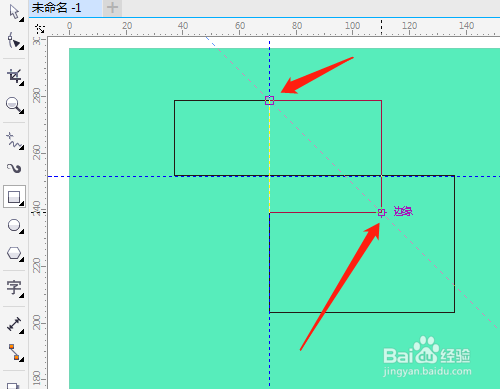
7、7. 视图菜单→贴齐→辅助线,绘图图形时能精确对齐辅助线。
1、1. 双击打开桌面上的CorelDRAW X7。
2、2. 打开后界面默认没有辅助线。
3、3. 标尺处拉出水平或垂直辅助线。
4、4. 单击视图菜单,下拉中看见辅助线前默认是打勾,对齐和动态前未打勾。单击对齐辅助线,前面打勾。
5、5. 绘图图形是就可以对齐辅助线了。
6、6. 视图菜单→动态辅助线,绘制图形时会显示一些字和虚线。
7、7. 视图菜单→贴齐→辅助线,绘图图形时能精确对齐辅助线。