1、首先我们要打开Microsoft PowerPoint 2010,点击左上角的“插入”,然后点击“形状”,在标注中找到椭圆形标注。

2、然后我们要在PPT中建立一个椭圆形标注。

3、鼠标右键我们新建的椭圆形标注,找到并点击“设置形状格式”,然后在设置设置形状格式中选择“图片或纹理填充”。

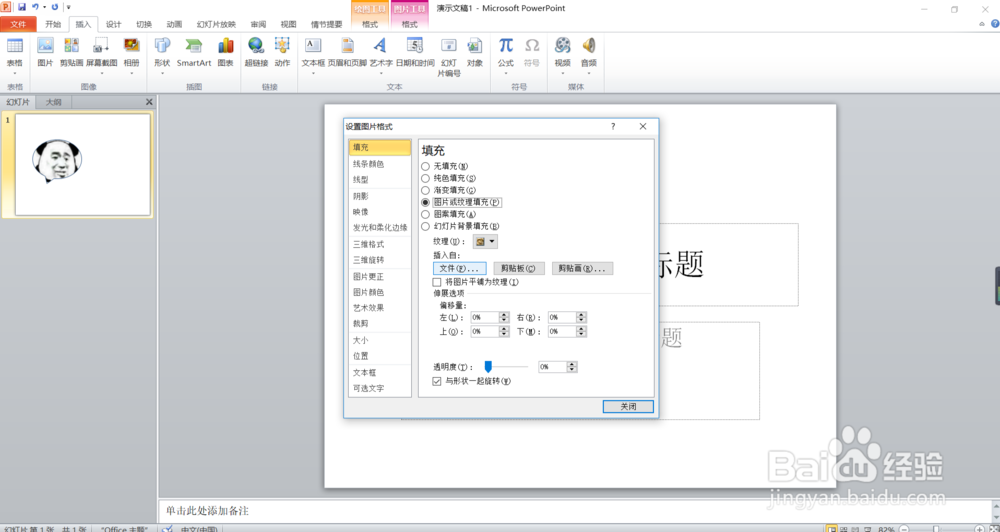
4、然后只要在插入自下面选择并点击“文件”,然后找到你想插入的图片,点击右下方的“插入”就可以啦!快去试试吧!


1、打开PPT,点击插入—形状—椭圆形标注,然后在PPT中创建一个椭圆形标注,右键标注,点击“设置形状格式”,选择“图片或纹理填充”,插入自“文件”,找到要插入的图片,点击插入即可。