1、我们鼠标左键按住箭头所指的矩形工具。

2、在弹出的下拉菜单中选择星形工具。

3、按住键盘的shift+alt键,鼠标左键在画板中绘制出一个五角星。

4、当前默认状态的是填充了红色,我们点击箭头所指的图标禁止填充颜色。
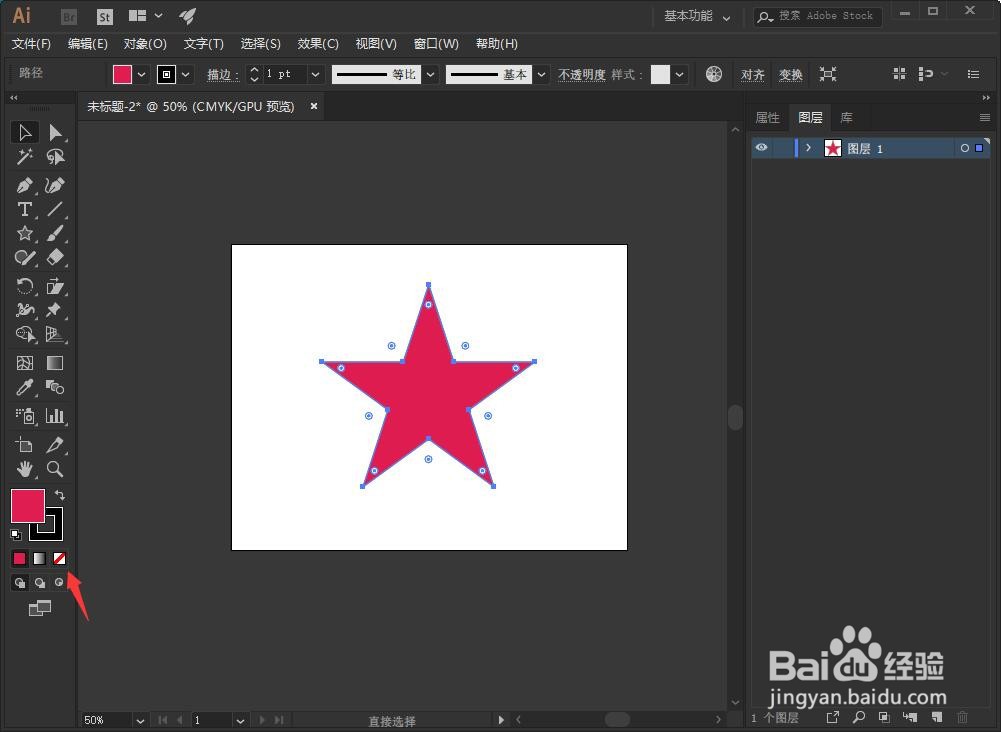
5、双击箭头所指的比例缩放工具。

6、我们在弹出的比例缩放设置窗口中,根据自己的需要设置好等比缩放的参数。

7、设置完成之后,点击复制。

8、让我们的五角星就按照90%的缩放比例,复制出了一个新的五角星。
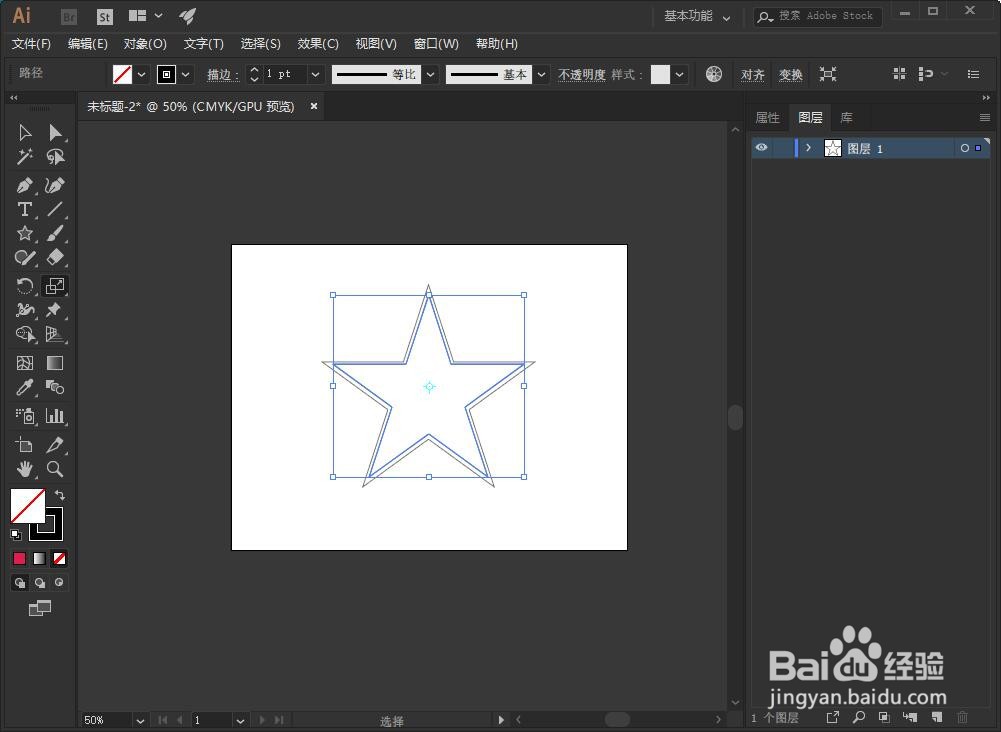
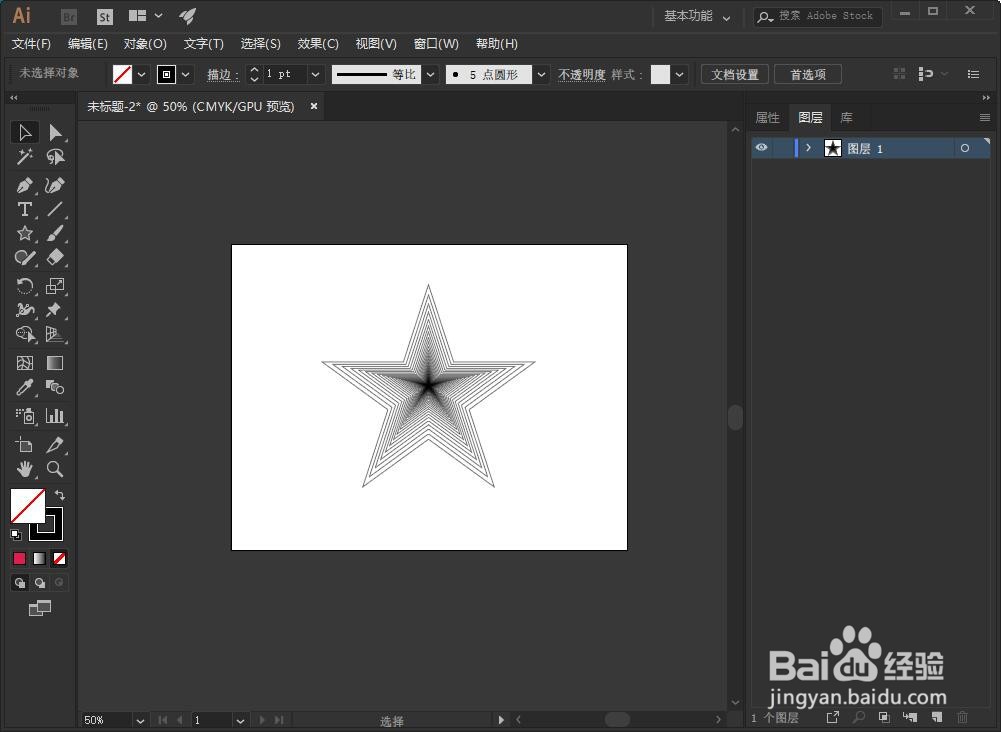
9、最后,我们只要连续按CTRL+D即可复制前面的缩放比例等复制操作,便可以得到如下图所示的五角星图形。
1、我们鼠标左键按住箭头所指的矩形工具。
2、在弹出的下拉菜单中选择星形工具。
3、按住键盘的shift+alt键,鼠标左键在画板中绘制出一个五角星。
4、当前默认状态的是填充了红色,我们点击箭头所指的图标禁止填充颜色。
5、双击箭头所指的比例缩放工具。
6、我们在弹出的比例缩放设置窗口中,根据自己的需要设置好等比缩放的参数。
7、设置完成之后,点击复制。
8、让我们的五角星就按照90%的缩放比例,复制出了一个新的五角星。
9、最后,我们只要连续按CTRL+D即可复制前面的缩放比例等复制操作,便可以得到如下图所示的五角星图形。