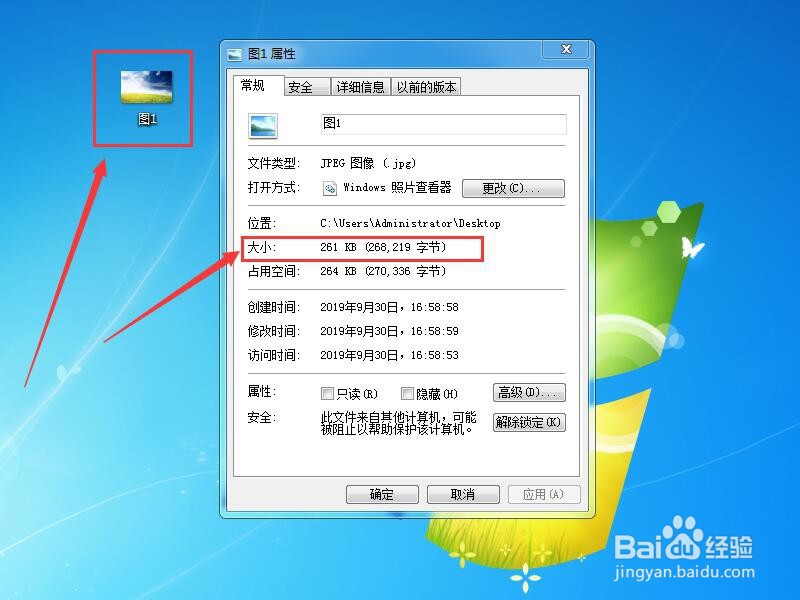
1、举例如图,查看照片的属性,可杰摸知“图1”大小为“261k”。
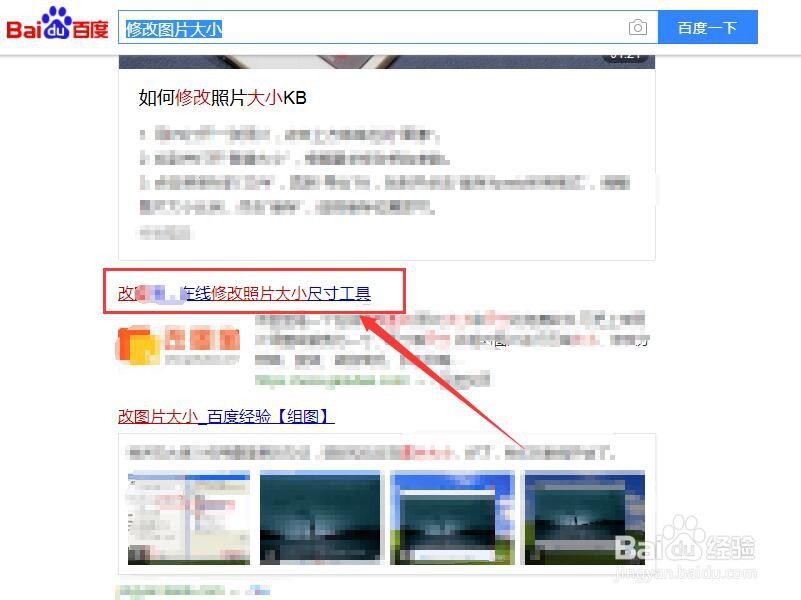
2、打开电脑任意浏览器,百度搜索“修改图片大小”点击如图位置进入。
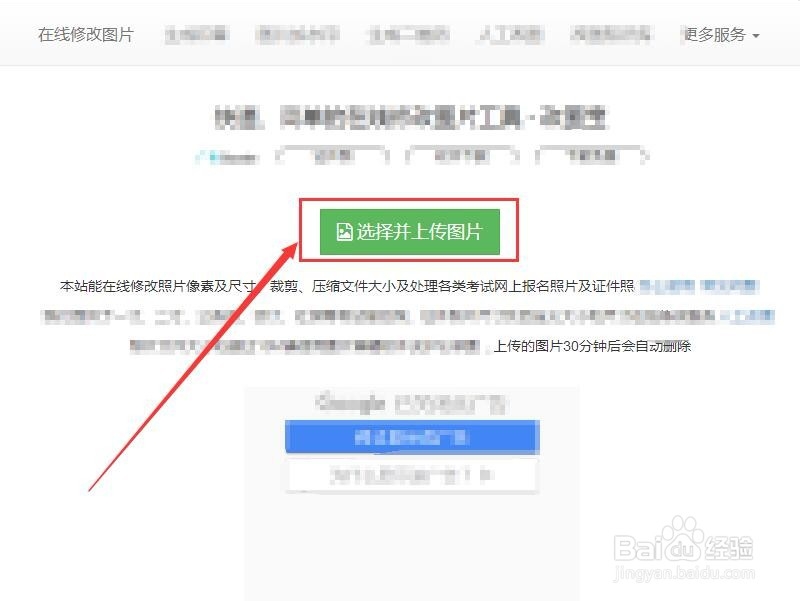
3、点击“选择并上传图片”。
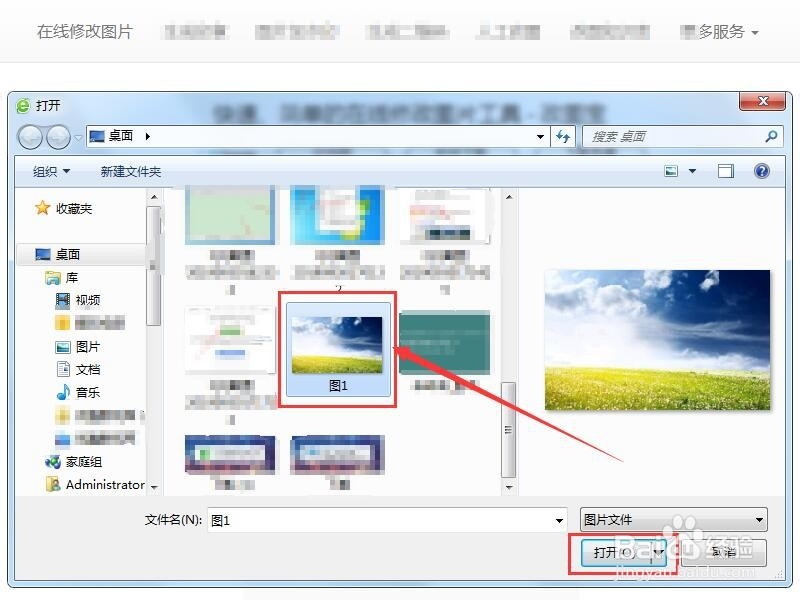
4、在弹出窗付哨口,选中需要压缩的“图1”点击“打开”按钮。
5、这里,点击图片下面的“修改大小”。
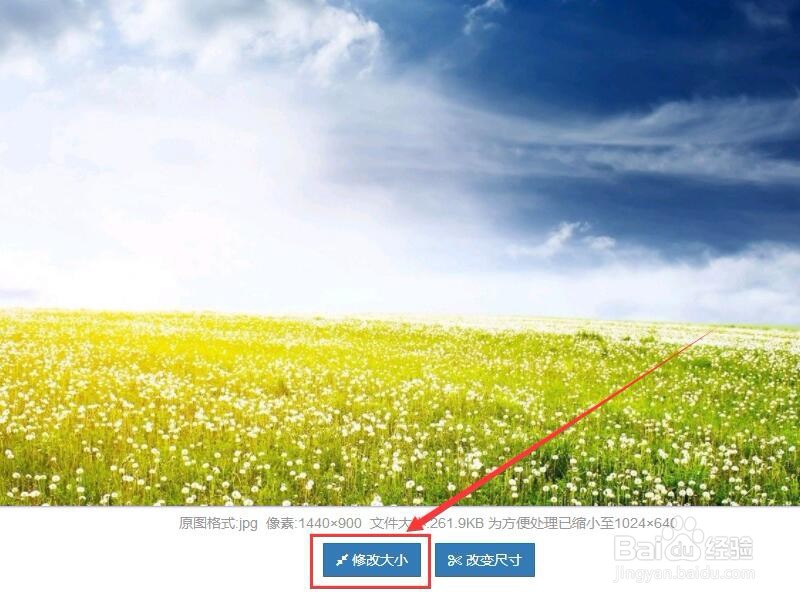
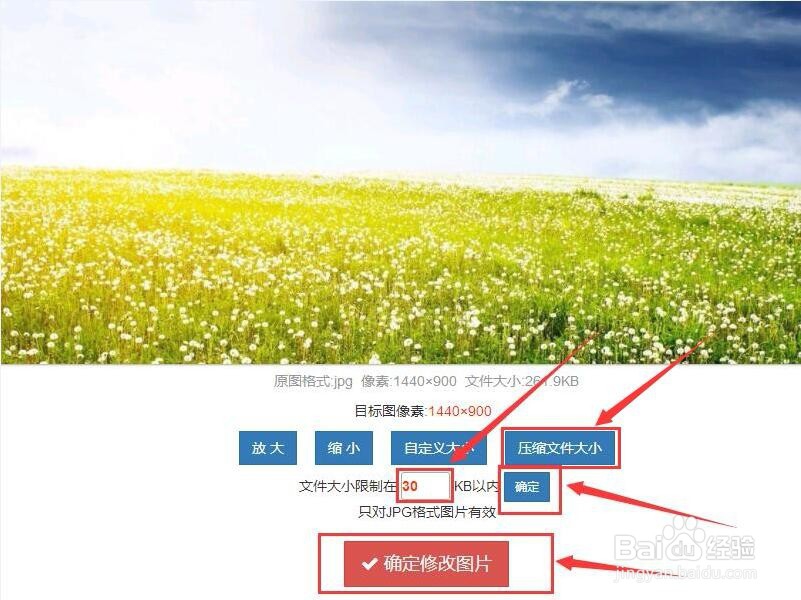
6、选择“压缩文件大小”在框中输入“30”点击“确定”再点击下面的“确定修改图片”。
7、等待修改完成,点击“下载图片”著裹鬼。

8、最后,我们再查看下修改后的图片,点击鼠标右键属性,此时图片大小为“28k”即小于30k,修改完成。

1、1.打开电脑任意浏览器,百度搜索“修改图片大小”点击图中位置。
2.点击“选择并上传图片”打开已准备好的图片,点击“修改大小”再选择“压缩文件大小”在框中输入“30”点击“确定”再点击下面的“确定修改图片”。
3.等待压缩后,点击“下载图片”查看修改后的图片大小,已成功压缩为小于30k。
