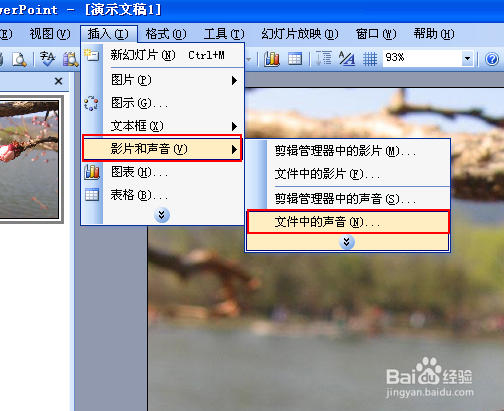
1、先在ppt中插入一个声音文件:“插入”----“影片和声音”----“文件中的声音”
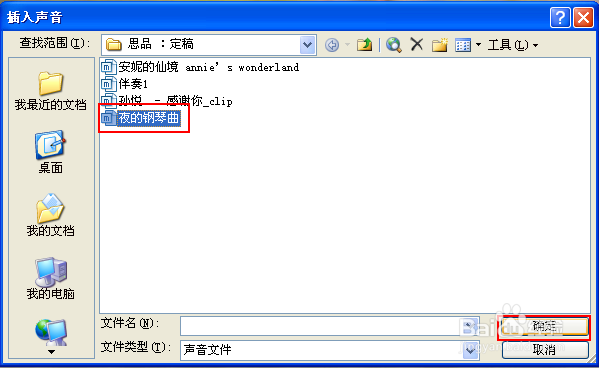
选中要插入的音乐文件,单击“确定”。
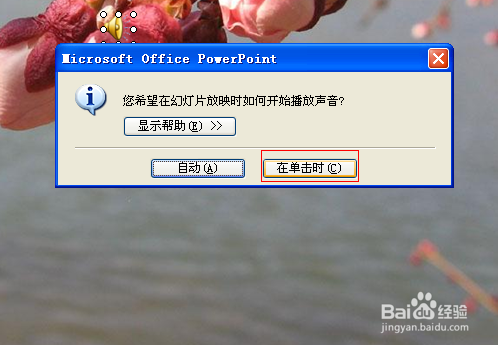
2、这时出现一个对话框:选择播放方式,选择“在单击时”。
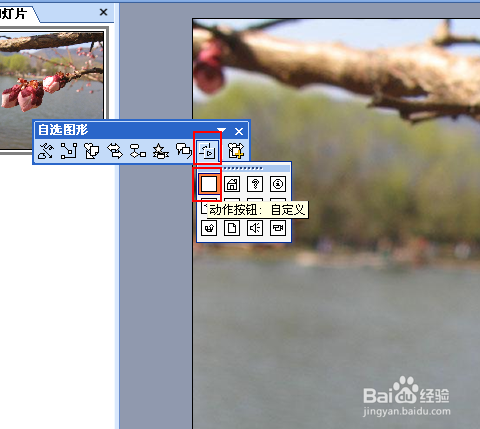
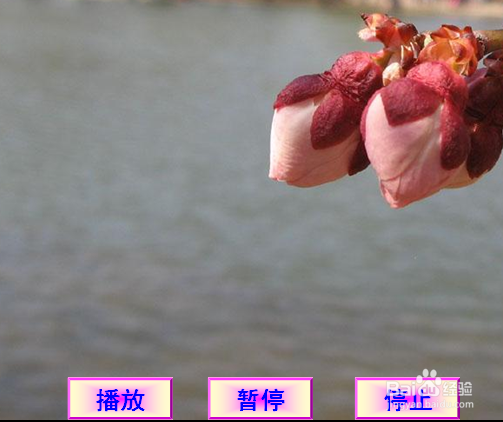
3、插入按钮:插入---图片----自选图形----动作按钮----自定义,在幻灯片上画出大小适中的按钮,可以设置按钮的颜色纹理。设置好后,复制粘贴,再弄两个按钮。这样可以保证三个按钮一样大小。

4、在按钮上加上文本:右键按钮---编辑文本,分别加上文本“播放”“暂停”“停止”,文本字体也可以设置。
5、设置播放按钮:右键单击“声音小喇叭”-----“自定义动画”

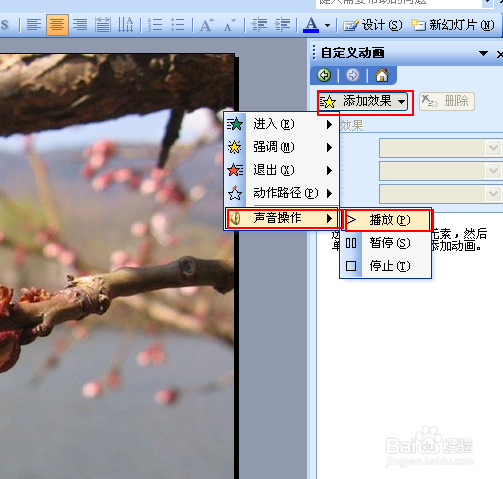
6、“添加效果”---“声音操作”----“播放”
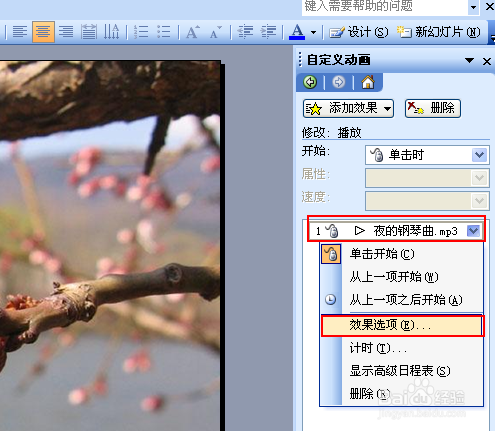
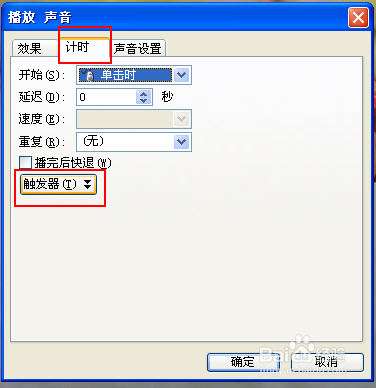
7、右键音乐文件添加效果---效果选项---计时---触发器---选中“单击下列对象时启动效果”---动作按钮:播放
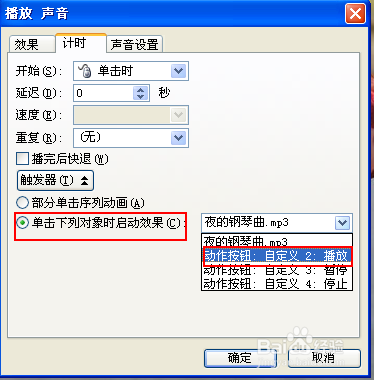
8、“暂停”“停止”按钮的设置和“播放”按钮的设置一样。一一设置完就可以实现用按钮来操作音乐的播放、停止了。