1、1.先绘制出一个圆角矩形来,然后使用选区工具。

2、2.将需要保留的位置用矩形虚线框框选出来。

3、3.然后点击右下角的蒙版按钮,添加一个蒙版。

4、4.这个时候就只保留刚才选区的位置。
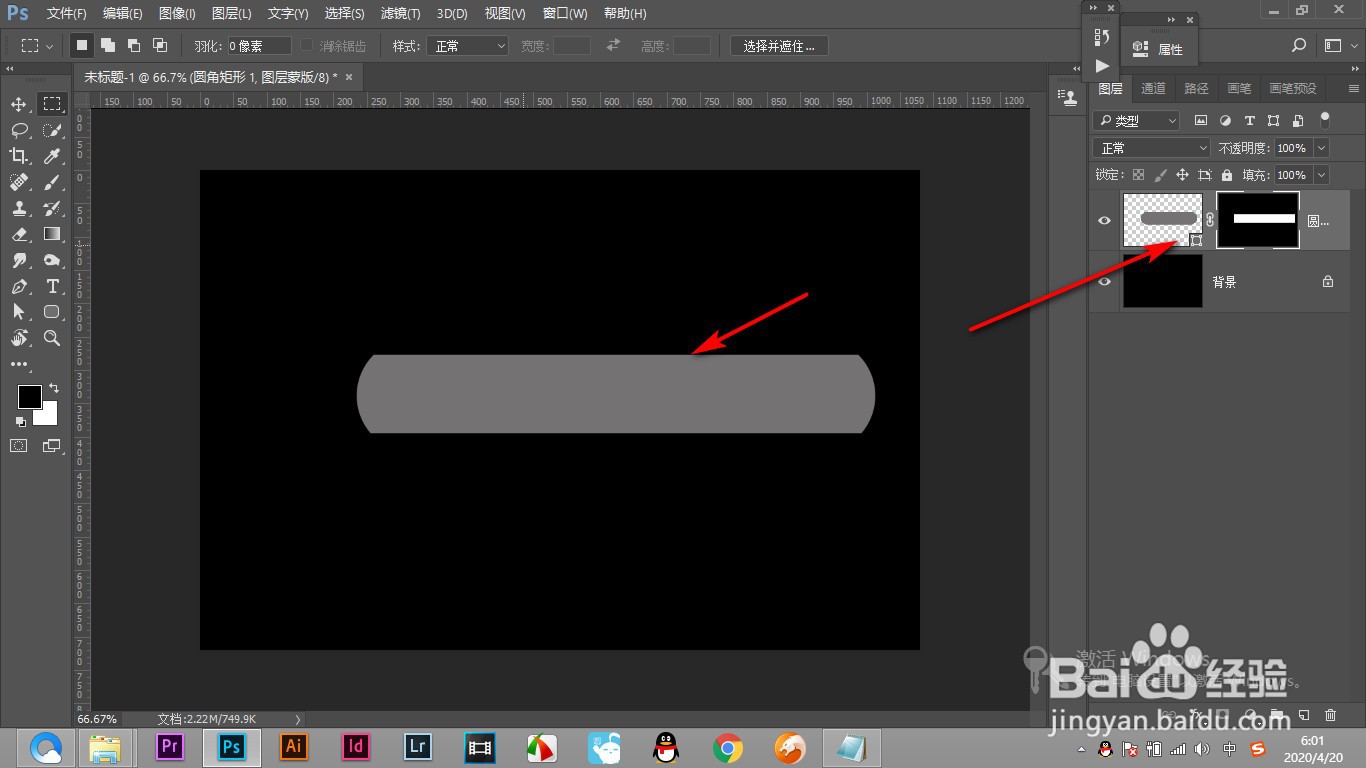
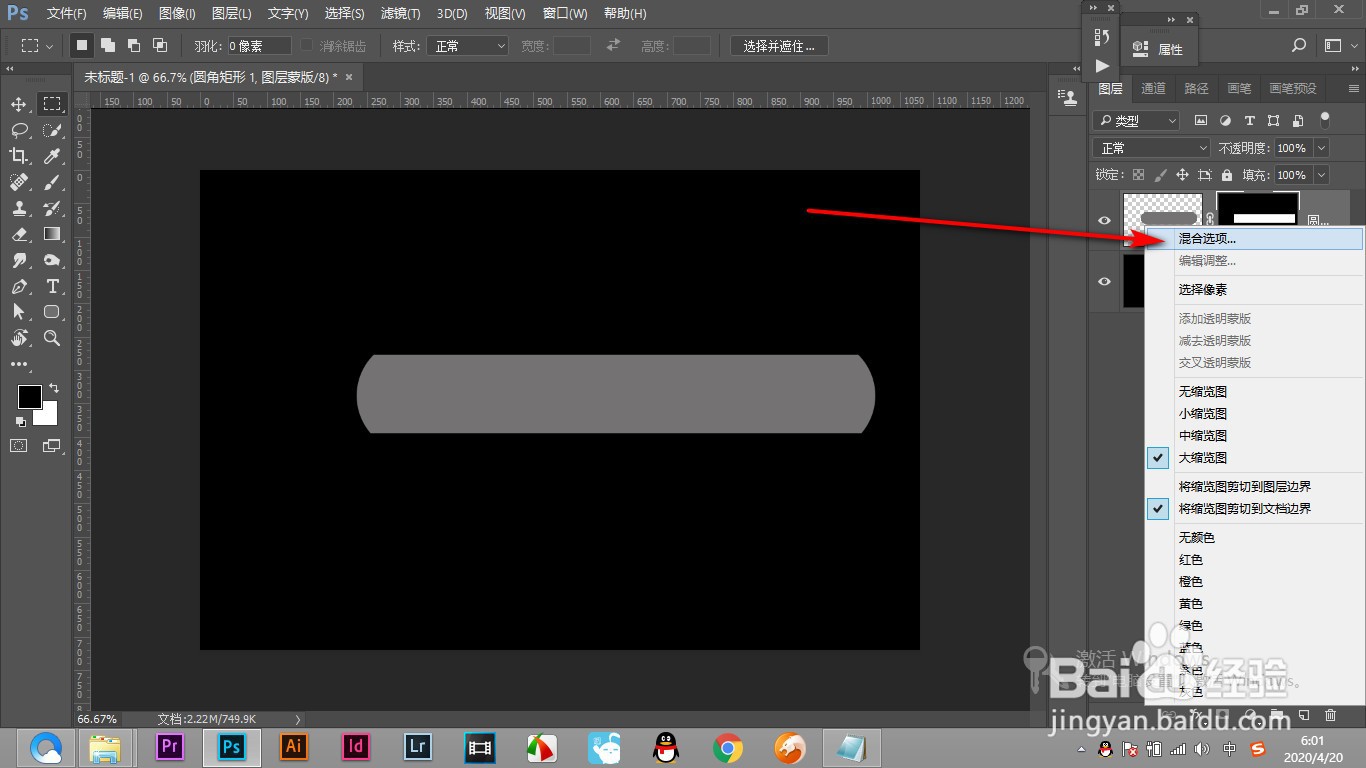
5、5.然后鼠标右键图层,点击混合选项。
6、6.在打开的图层样式中勾选图层蒙版隐藏效果。
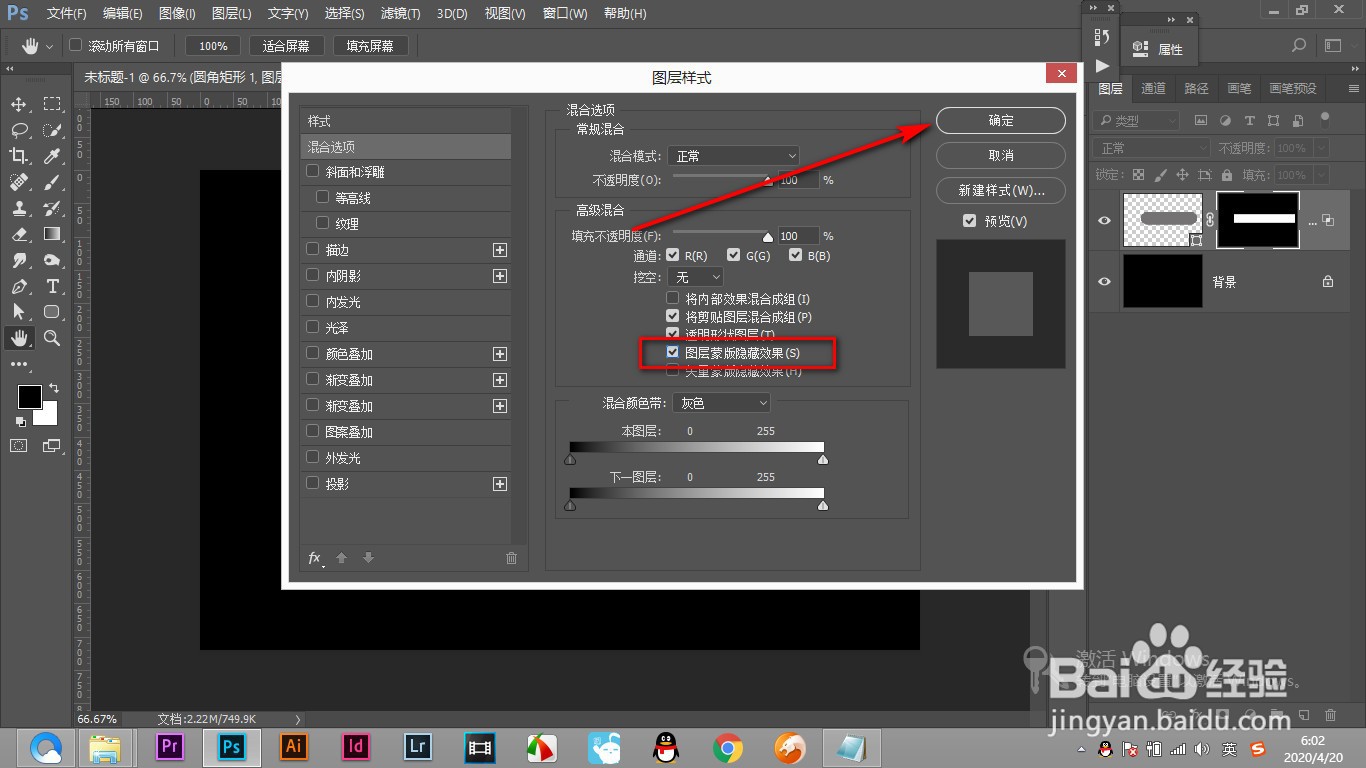
7、7.点击确定之后就能执行这样的命令了。

1、1.先绘制出一个圆角矩形来,然后使用选区工具。
2.将需要保留的位置用矩形虚线框框选出来。
3.然后点击右下角的蒙版按钮,添加一个蒙版。
4.这个时候就只保留刚才选区的位置。
5.然后鼠标右键图层,点击混合选项。
6.在打开的图层样式中勾选图层蒙版隐藏效果。
7.点击确定之后就能执行这样的命令了。