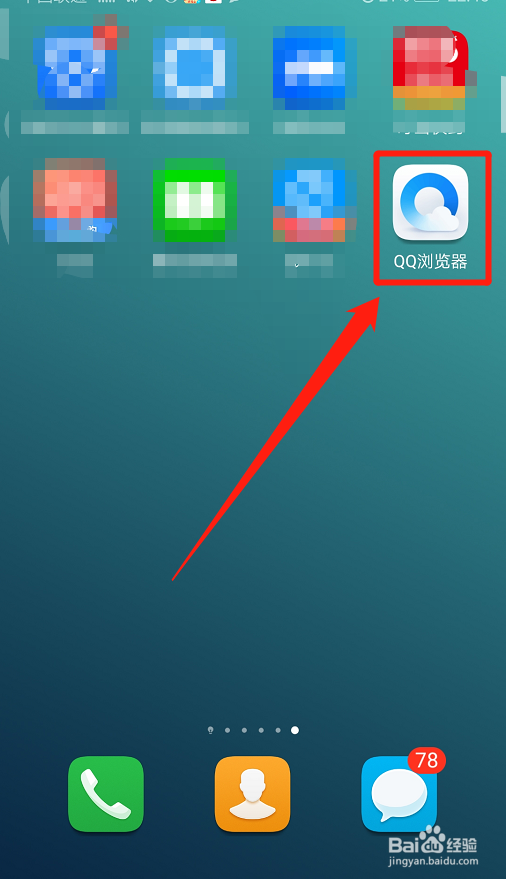
1、打开手机,找到“QQ浏览器”图标并点击它。
2、在“QQ浏览器”窗口中,点击下方“我的”菜单选项。

3、在弹出窗口中,点击右上方“设置”符号选项。

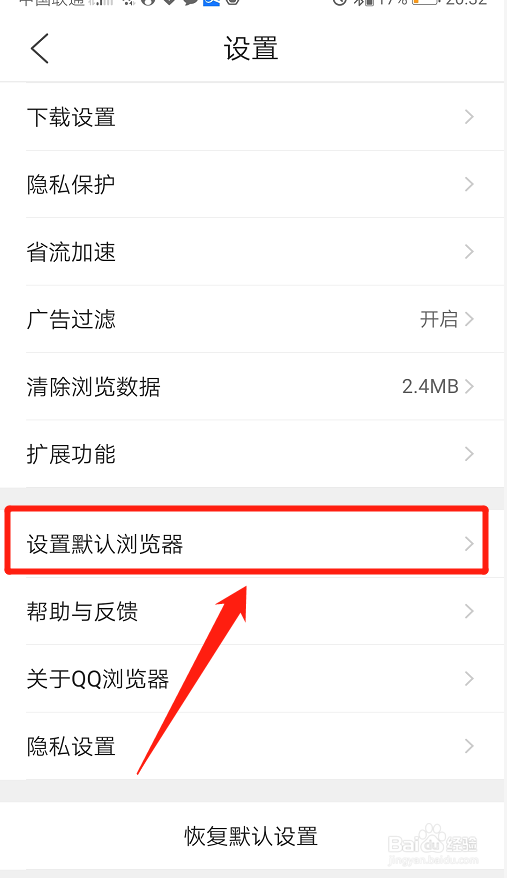
4、在”设置“窗口中,找到“设置默认浏览器”选项并点击它。
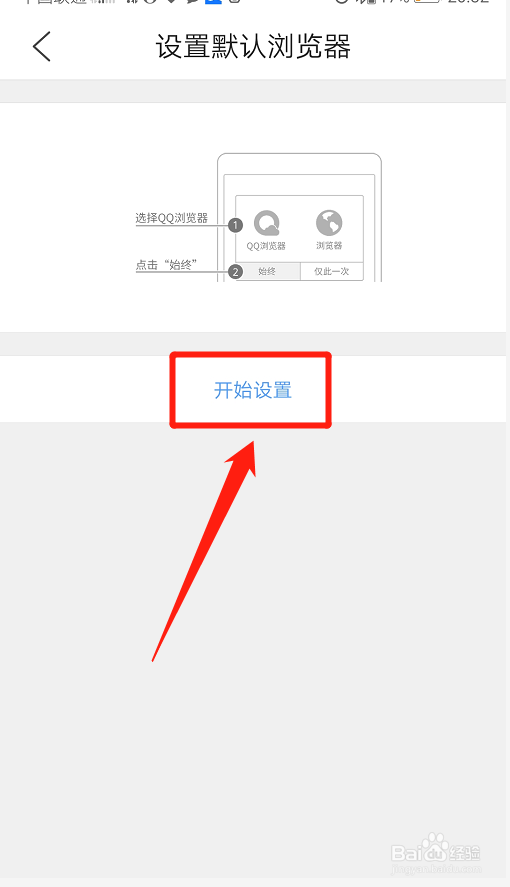
5、在”设置默认浏览器“窗口中,点击下方“开始设置”选项。
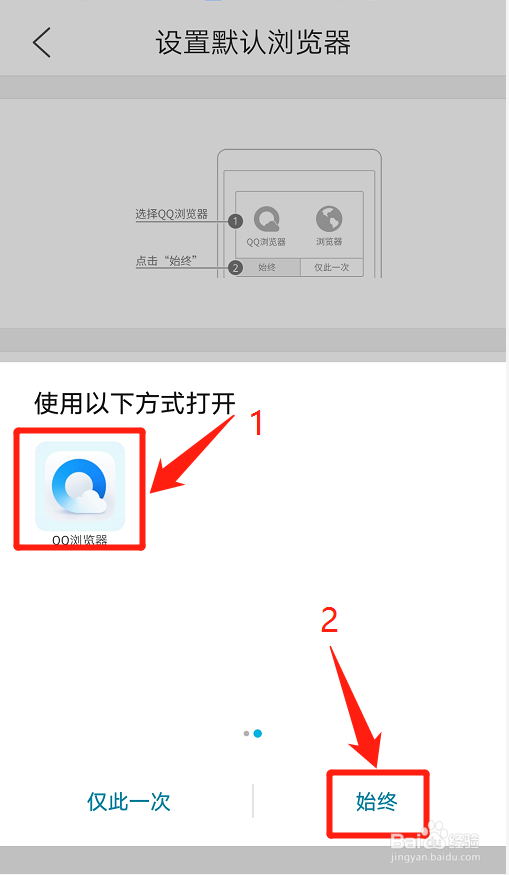
6、在弹出窗口中,找到“QQ浏览器”并选中,最后点击“始终”按钮即可完成QQ浏览器设置默认浏览器。
1、【1】、打开手机,找到“QQ浏览器”图标并点击它。
【2】、在“QQ浏览器”窗口中,点击下方“我的”菜单选项。
【3】、在弹出窗口中,点击右上方“设置”符号选项。
【4】、在”设置“窗口中,找到“设置默认浏览器”选项并点击它。
【5】、在”设置默认浏览器“窗口中,点击下方“开始设置”选项。
【6】、在弹出窗口中,找到“QQ浏览器”并选中,最后点击“始终”按钮即可完成QQ浏览器设置默认浏览器。