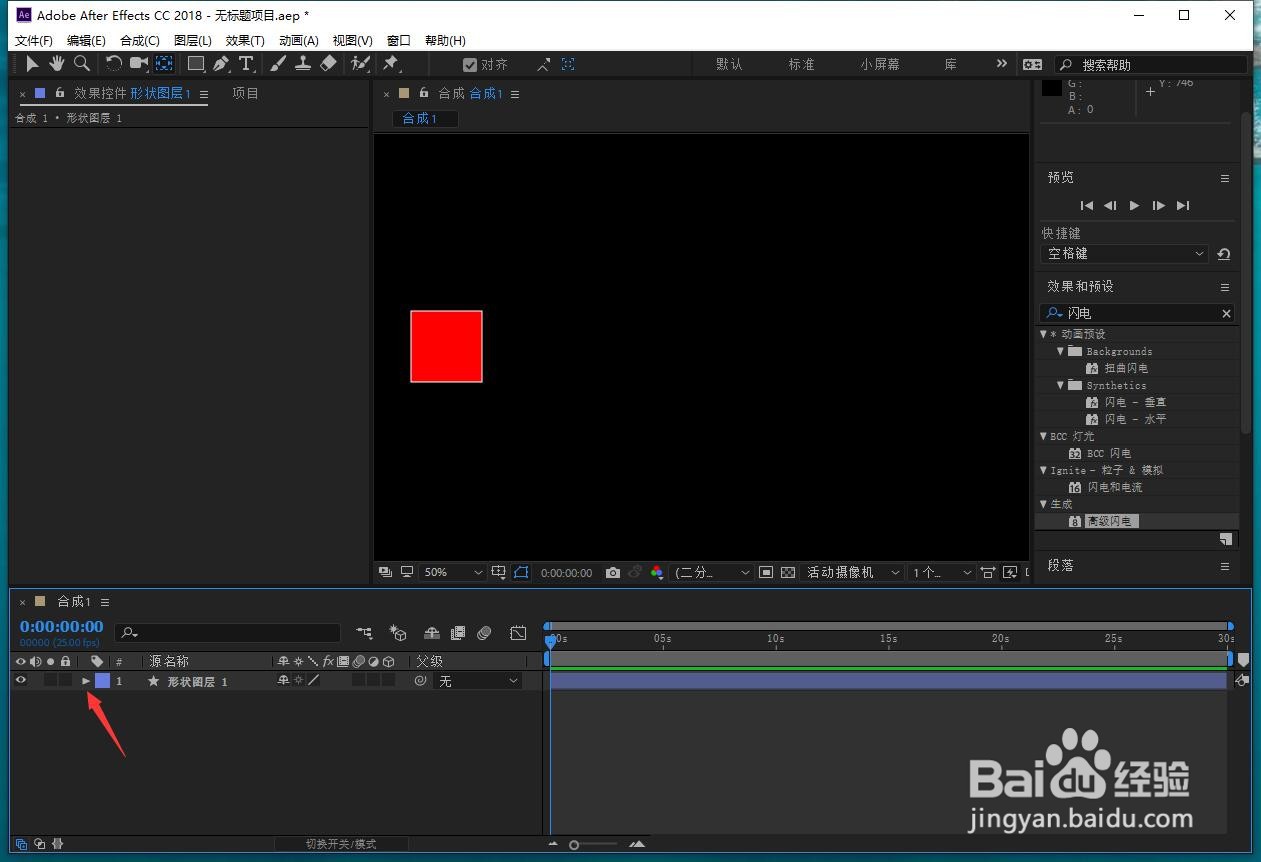
1、我们点击打开图层前面的小三角符号。
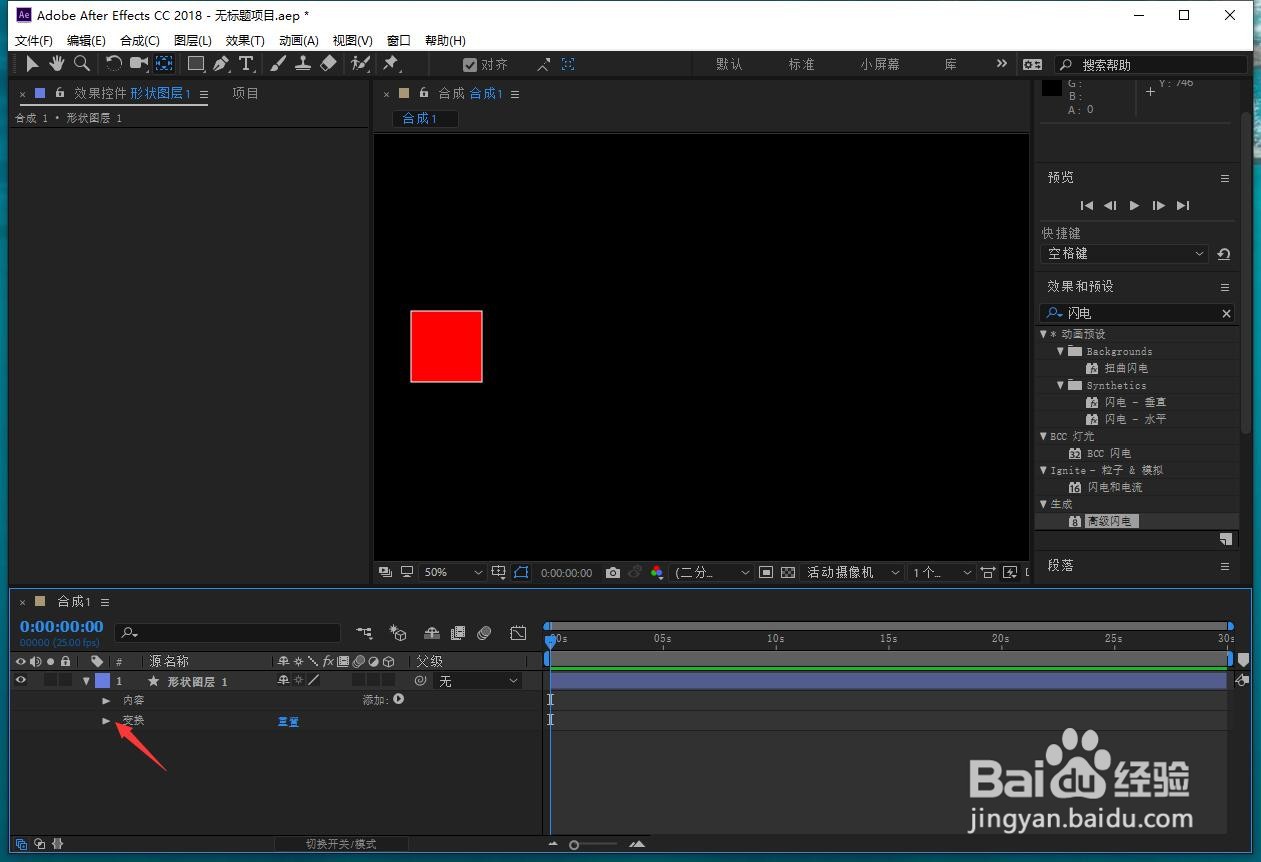
2、展开变换。
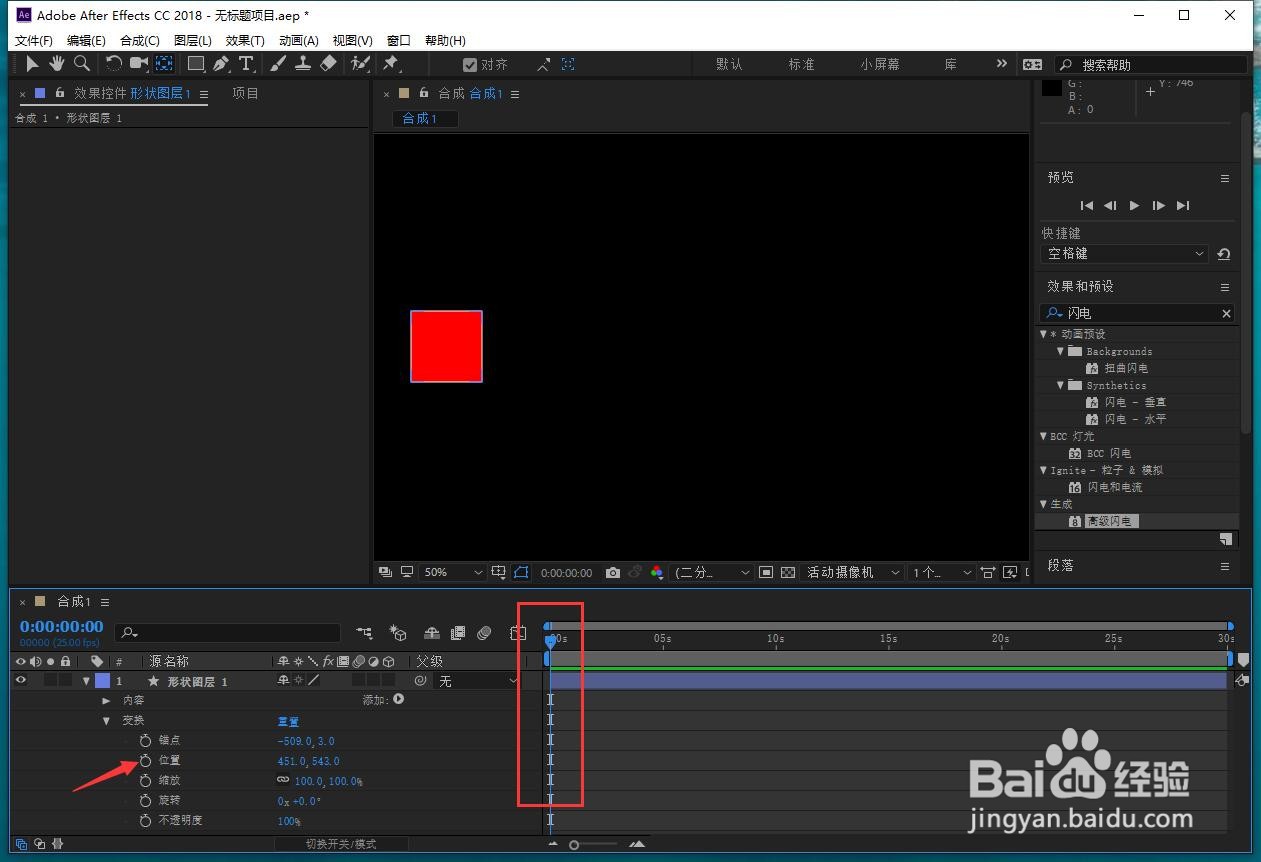
3、时间线移动到起始位置,点击位置属性前面的小码表设置起始关键帧。
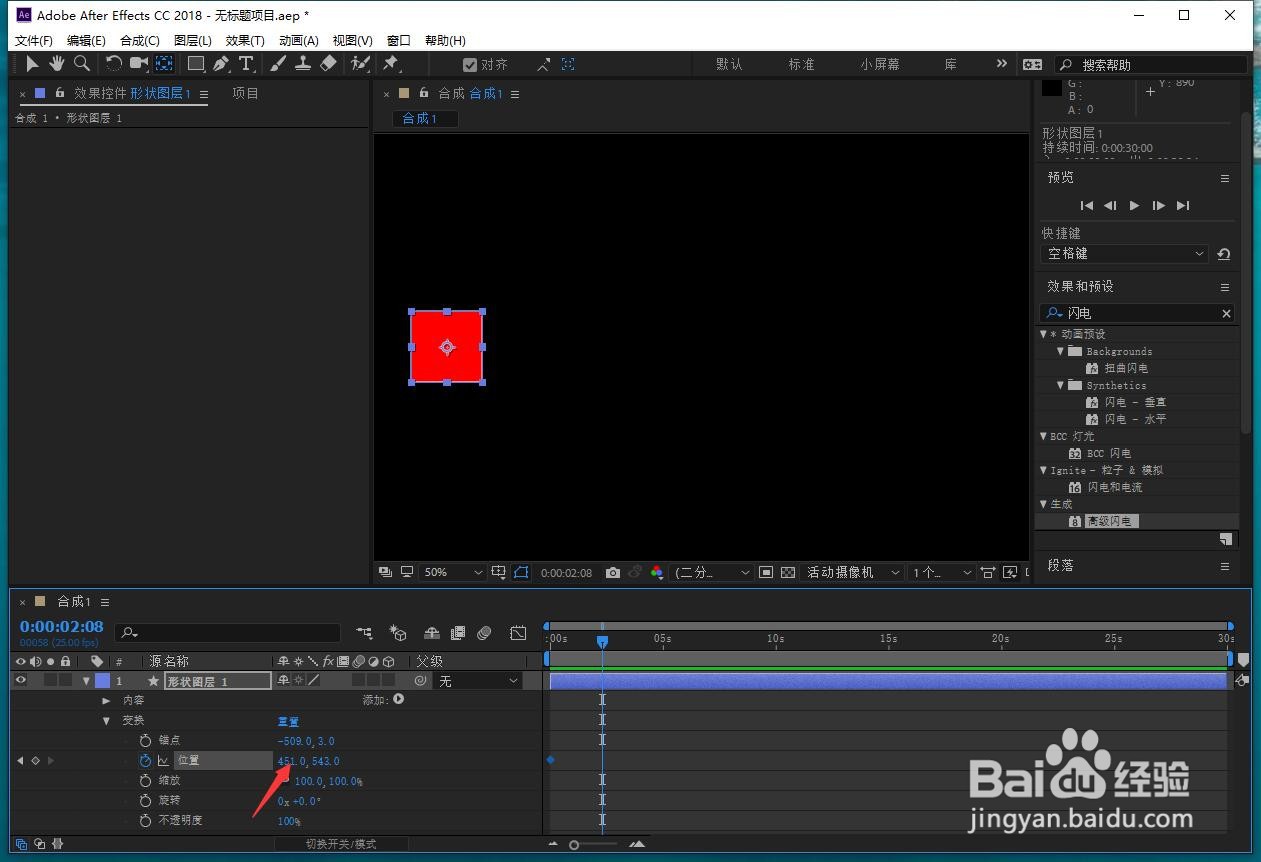
4、时间线移动到下一个关键帧位置。
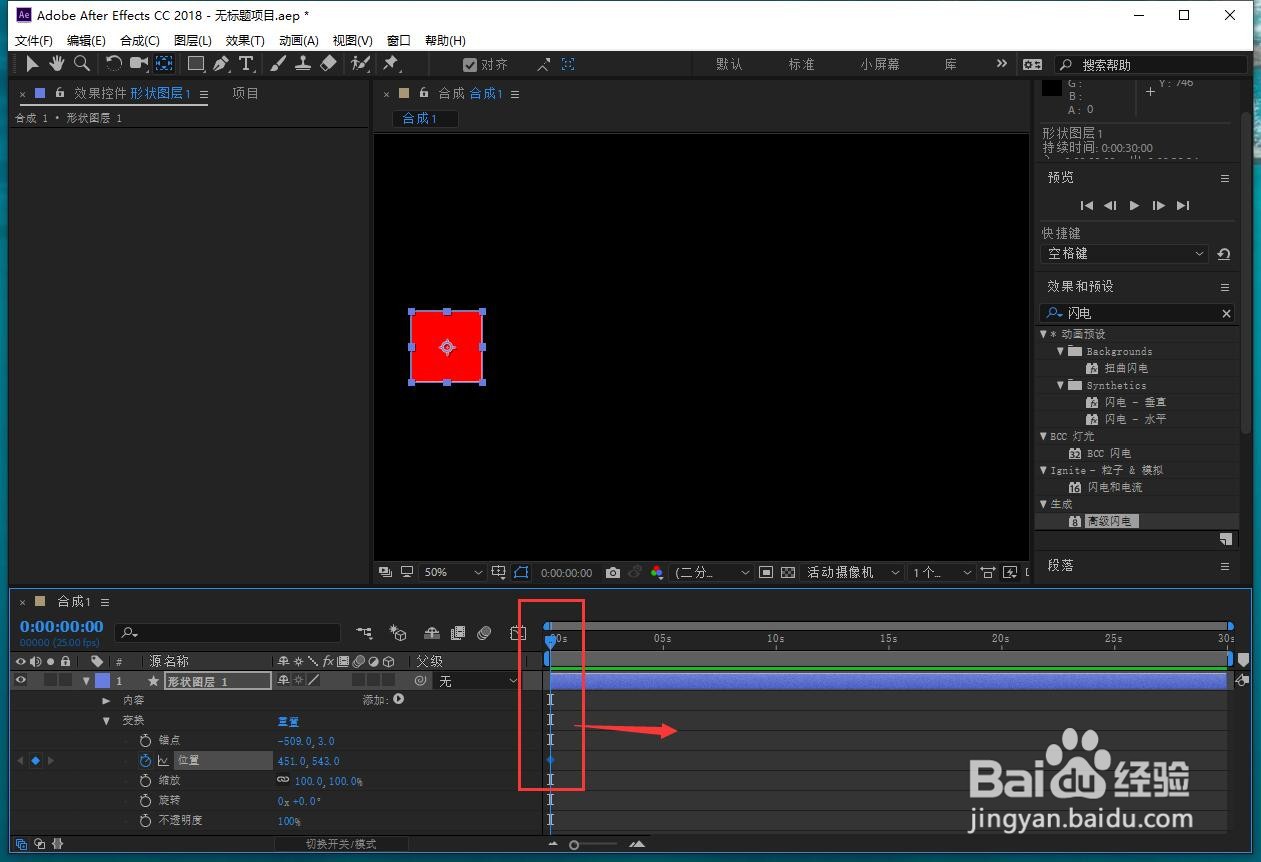
5、鼠标左键按住箭头所指的位置x轴参数进行拖动。
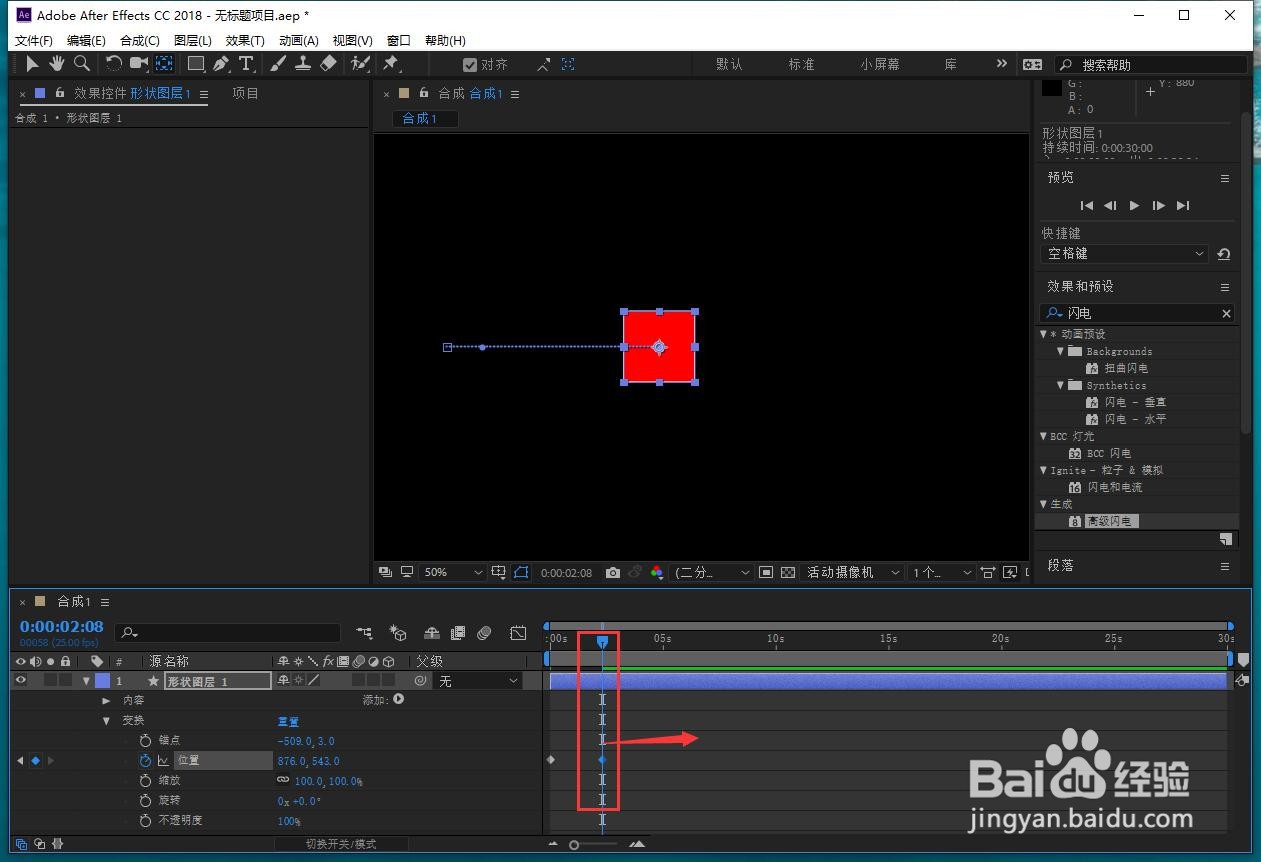
6、同样道理,移动时间线到结束关键帧位置,然后再次调整x轴参数。
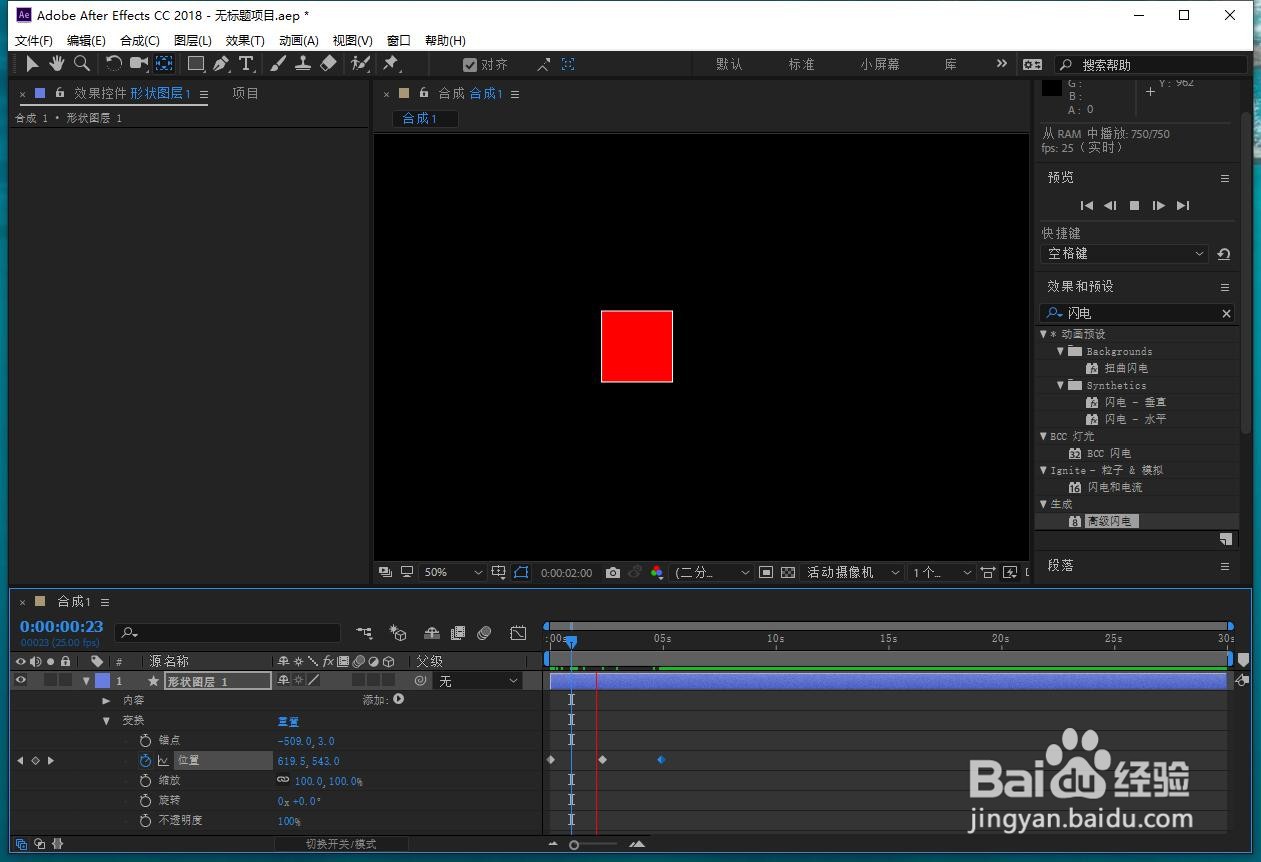
7、按下播放按钮,我们可以看到当前的运动状态处于匀速运动。
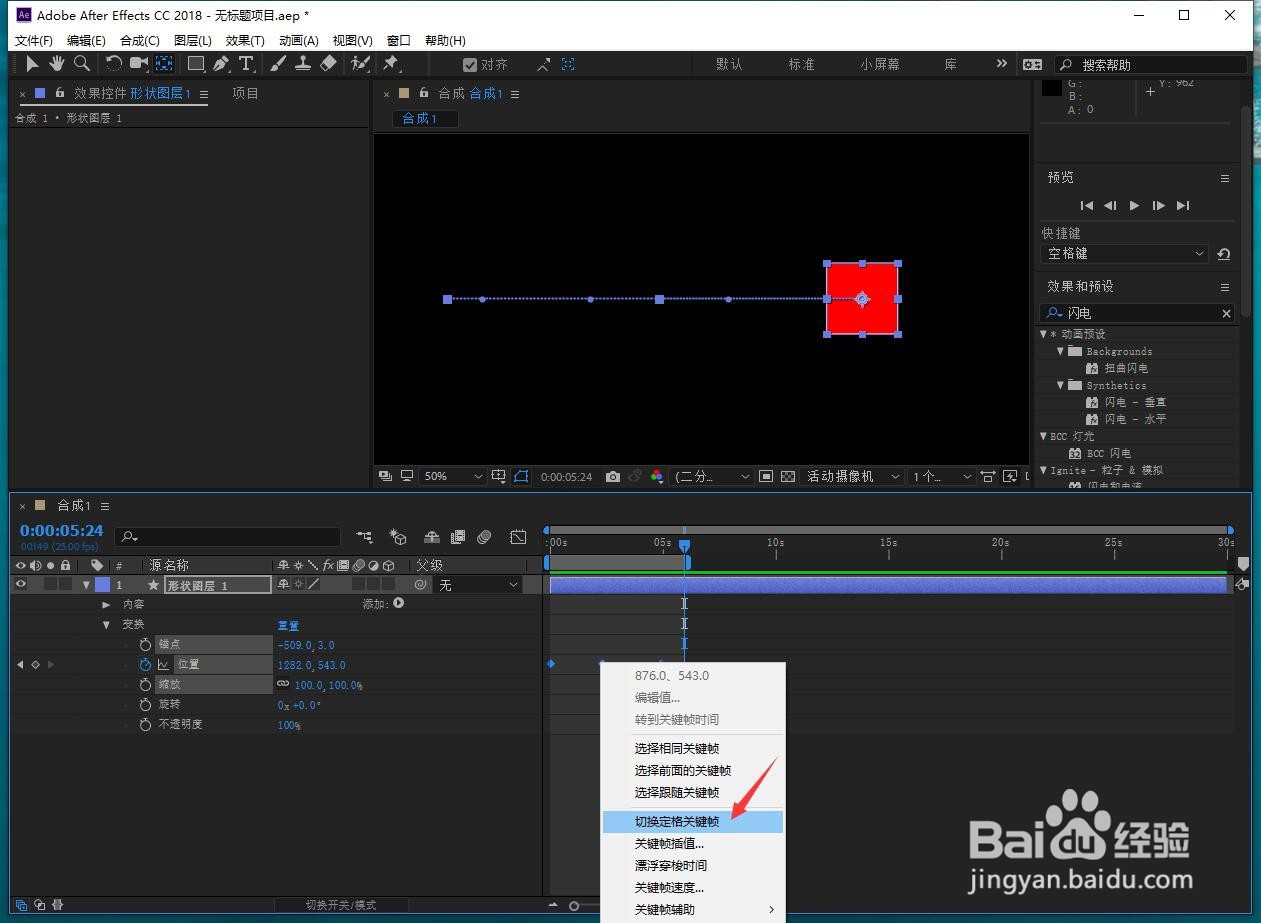
8、框选三个关键帧,点击鼠标右键。
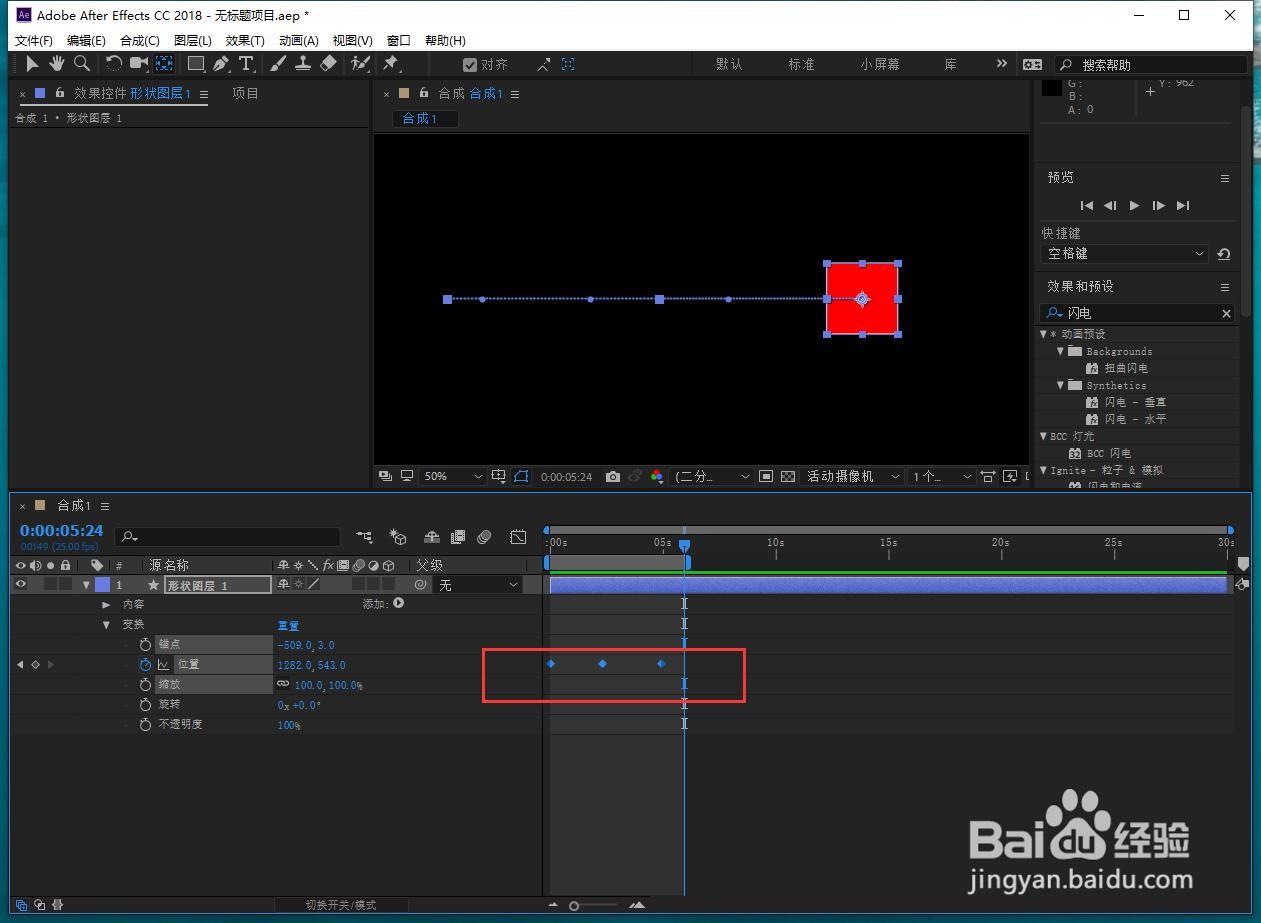
9、在弹出的菜单中,选择切换定格关键帧。
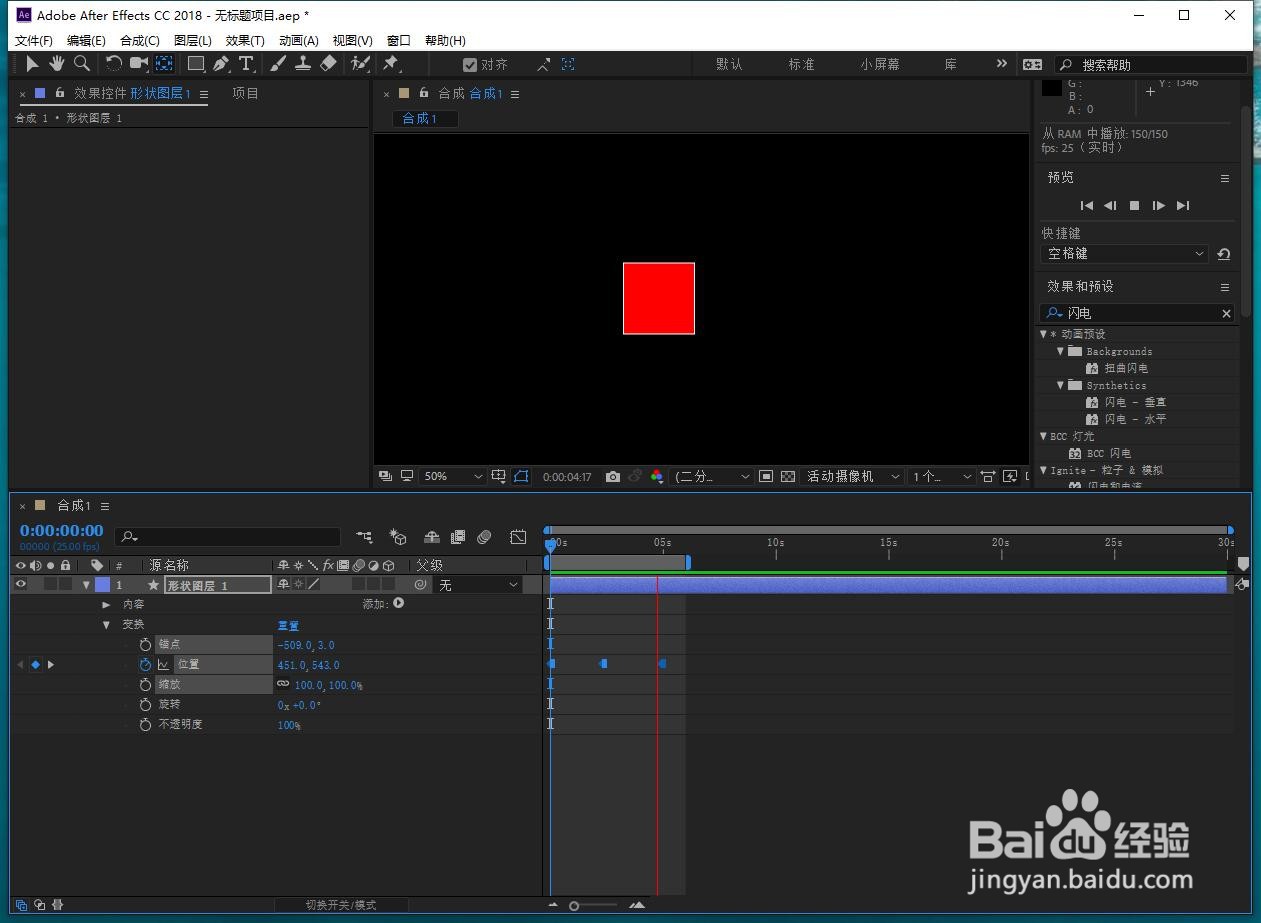
10、这时候我们再次按下键盘空格键将可以看到,当前的物体实现跳跃性的运动。
1、我们点击打开图层前面的小三角符号。
2、展开变换。
3、时间线移动到起始位置,点击位置属性前面的小码表设置起始关键帧。
4、时间线移动到下一个关键帧位置。
5、鼠标左键按住箭头所指的位置x轴参数进行拖动。
6、同样道理,移动时间线到结束关键帧位置,然后再次调整x轴参数。
7、按下播放按钮,我们可以看到当前的运动状态处于匀速运动。
8、框选三个关键帧,点击鼠标右键。
9、在弹出的菜单中,选择切换定格关键帧。
10、这时候我们再次按下键盘空格键将可以看到,当前的物体实现跳跃性的运动。