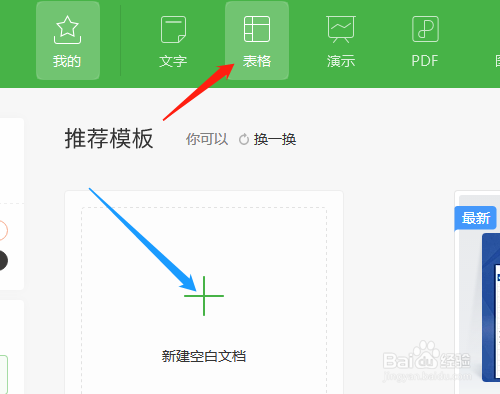
1、1. 双击打开桌面上的WPS2019软件。

2、2. 单击新建表格空白文档。
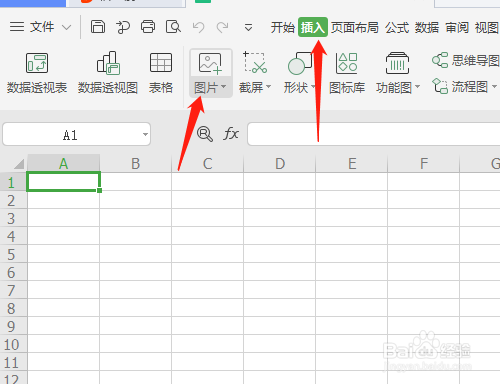
3、3. 插入菜单中图片,下拉选项中单击本地图片。
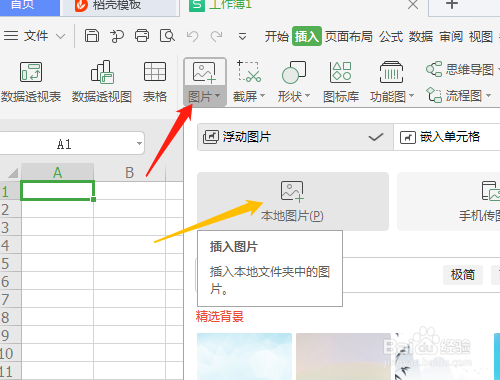
4、4. 对话框中找到保存在电脑中的图片,双击图片插入在文档中。鼠标在上面的旋转处可以旋转图片。


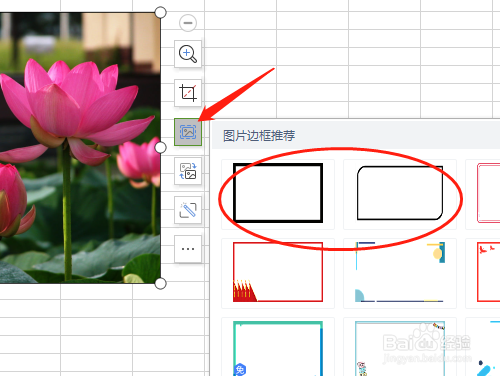
5、5. 图片四周的小圆点可以调整图片的大小,右边的一些选项根据需要可以应用,如图片边框。
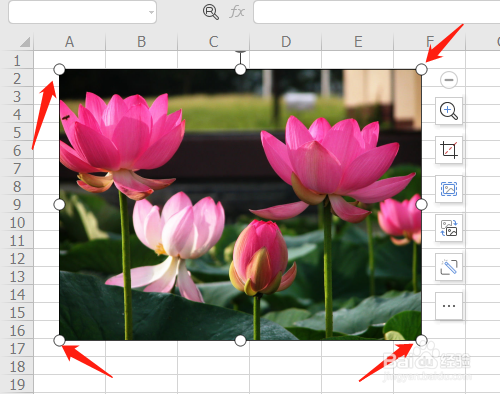
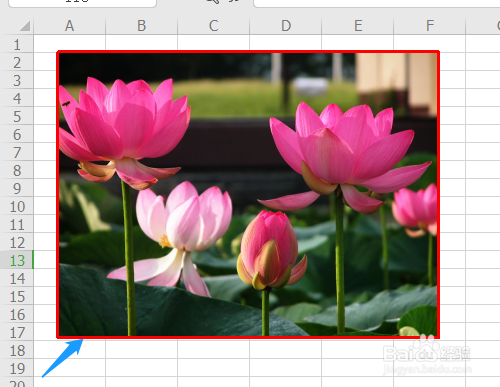
6、6. 或调整图片轮廓,如选红色。

1、1. 双击打开桌面上的WPS2019软件。
2、2. 单击新建表格空白文档。
3、3. 插入菜单中图片,下拉选项中单击本地图片。
4、4. 对话框中找到保存在电脑中的图片,双击图片插入在文档中。鼠标在上面的旋转处可以旋转图片。
5、5. 图片四周的小圆点可以调整图片的大小,右边的一些选项根据需要可以应用,如图片边框。
6、6. 或调整图片轮廓,如选红色。