1、首先我们来看一下当前的视频弹幕的播放速度。

2、这是我们点击视频播放界面的空白位置。

3、在弹出的视频工具栏,点击更多的按钮。
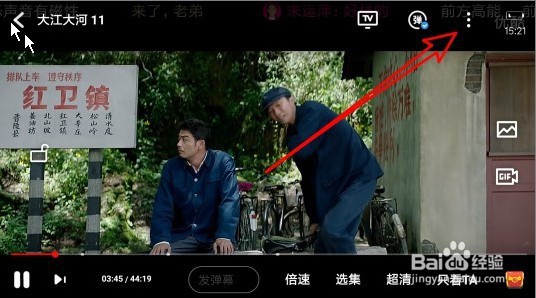
4、然后在弹出的下拉菜单中点击弹幕设置的图标。

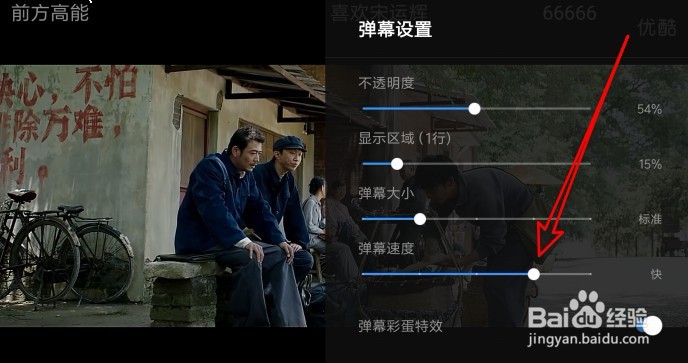
5、接下来再打一个字母设置页面,找到弹幕速度的设置项。

6、拖动滑块就可以调整干部的播放速度了。
7、总结:
1、首先我们来看一下当前的视频弹幕的播放速度。
2、这是我们点击视频播放界面的空白位置。
3、在弹出的视频工具栏,点击更多的按钮。
4、然后在弹出的下拉菜单中点击弹幕设置的图标。
5、接下来再打一个字母设置页面,找到弹幕速度的设置项。
6、拖动滑块就可以调整干部的播放速度了。