如何用photoshop绘制象棋棋盘?

时间:2026-02-12 22:28:51

1、首先,打开photoshop软件,新建一个白色画布。

如何用photoshop绘制象棋棋盘?

如何用photoshop绘制象棋棋盘?

2、点击左侧“矩形工具”,按住“shift”键在画布中绘制出一个正方形,并调整其填充颜色为木质颜色。

如何用photoshop绘制象棋棋盘?

如何用photoshop绘制象棋棋盘?

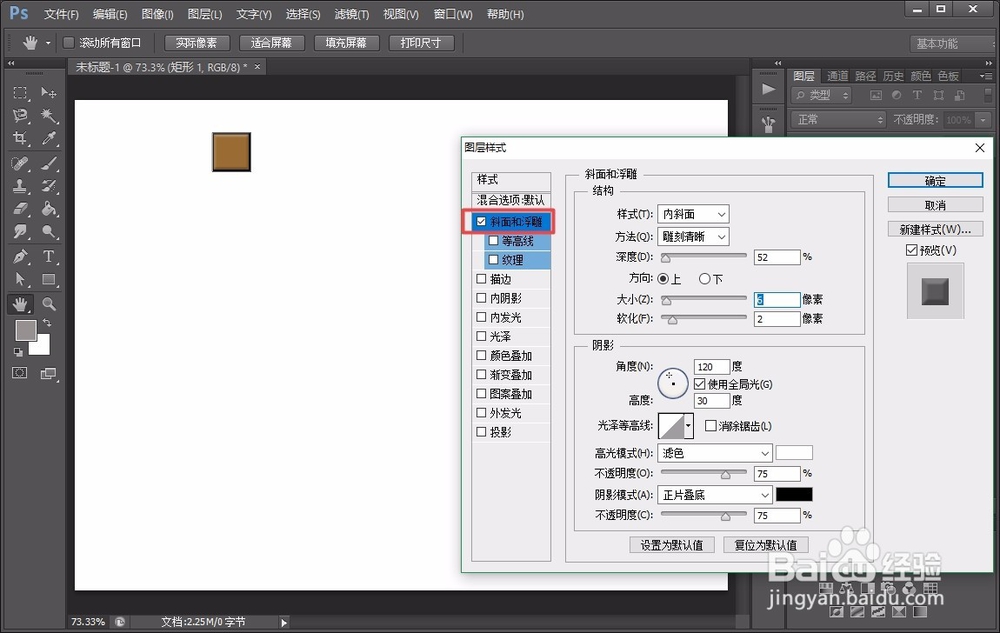
3、选择正方形图层,点击鼠标右键选择“混合选项”,调整其“斜面与浮雕”属性,使正方形更有立体感。

如何用photoshop绘制象棋棋盘?

如何用photoshop绘制象棋棋盘?

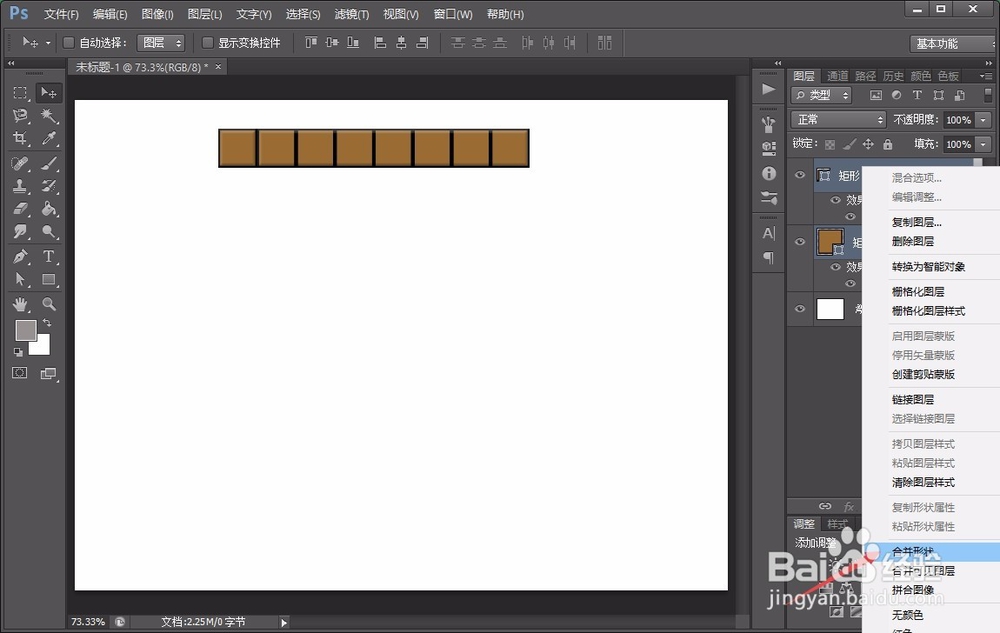
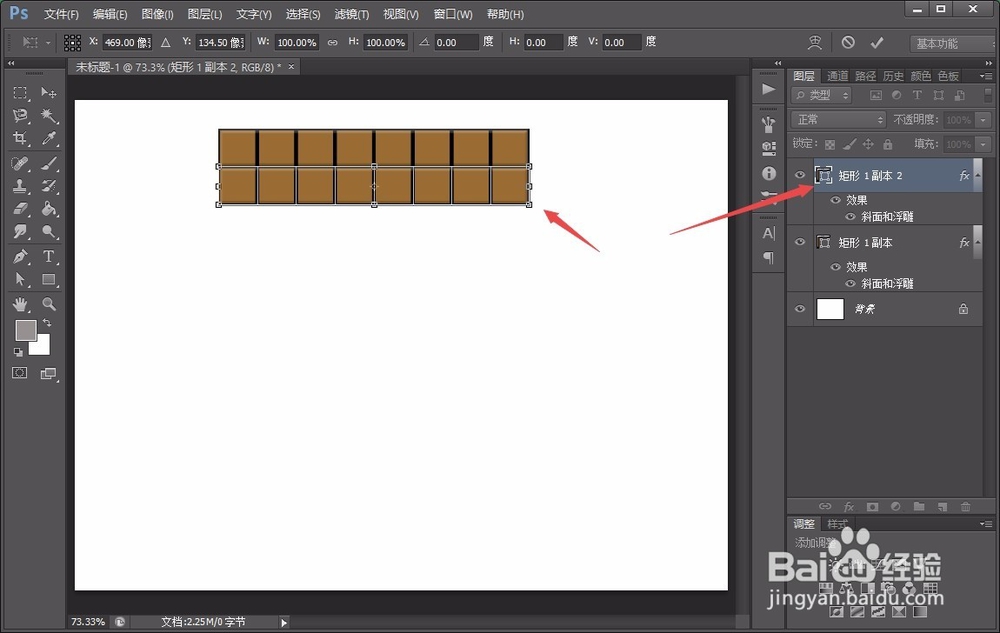
4、复制一个正方形图层,按“ctrl+T”向右移动正方形至两个正方形平齐,按“enter”键确认;然后反复按“ctrl+alt+shift+T”复制粘贴出多个正方形,如图所示。

如何用photoshop绘制象棋棋盘?

如何用photoshop绘制象棋棋盘?

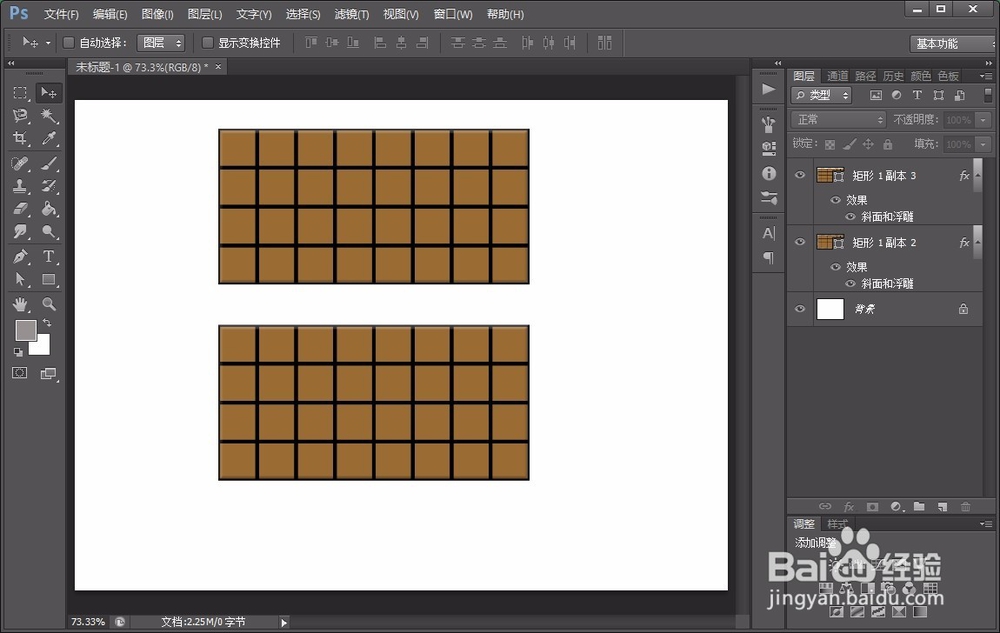
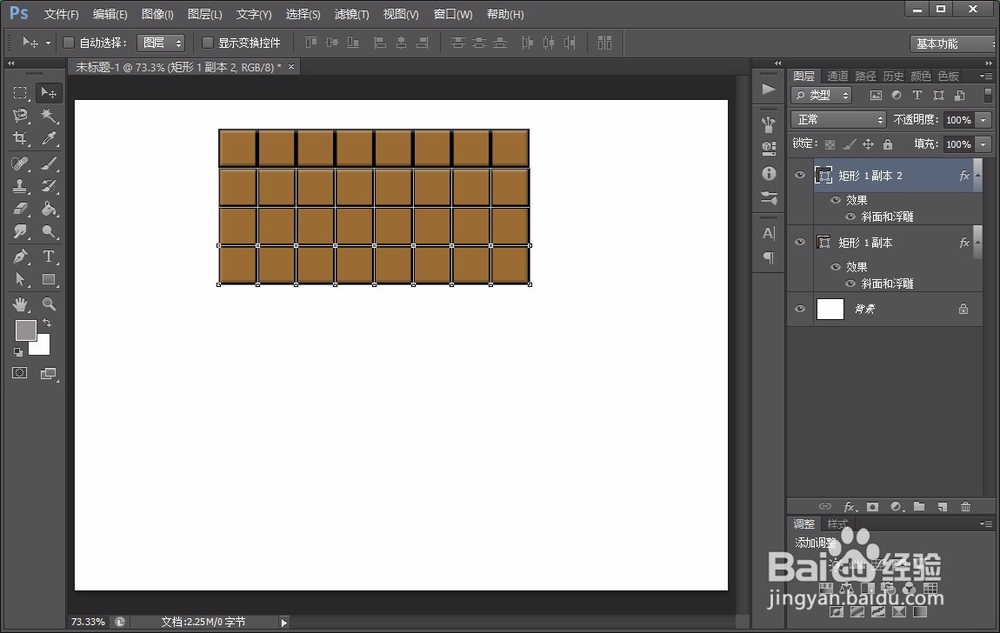
5、按照上述方法,复制粘贴出更多的正方形,直至形成如下的正方形矩阵。
如何用photoshop绘制象棋棋盘?

如何用photoshop绘制象棋棋盘?

如何用photoshop绘制象棋棋盘?

6、将排好的正方形矩阵复制粘贴出一个,按照下图方式排列好。

如何用photoshop绘制象棋棋盘?

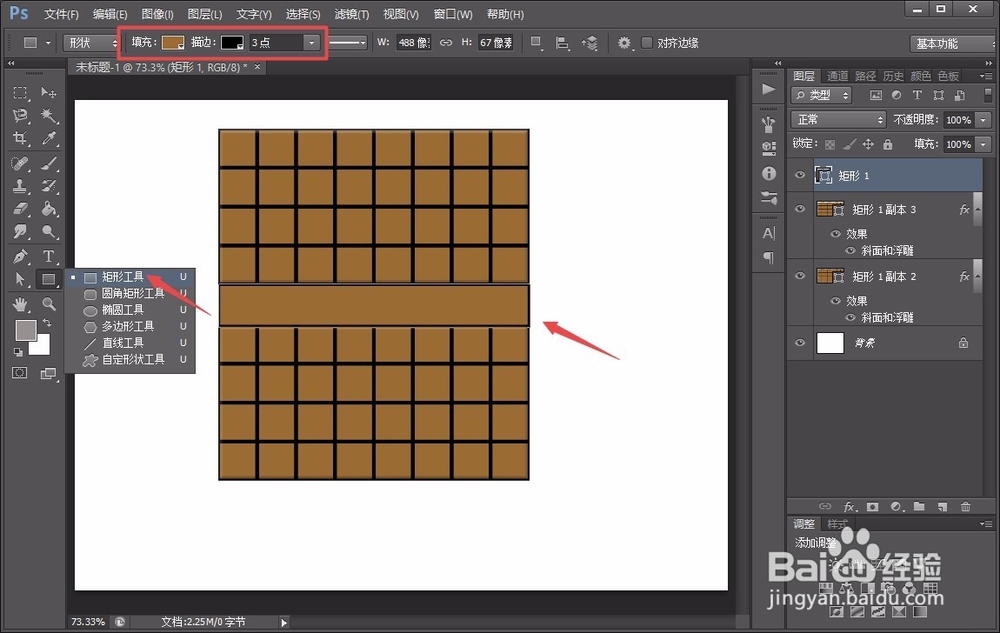
7、点击左侧“矩形工具”,在两个正方形矩阵中绘制出一个长方形,调整好填充颜色和描边属性,如图所示。
如何用photoshop绘制象棋棋盘?

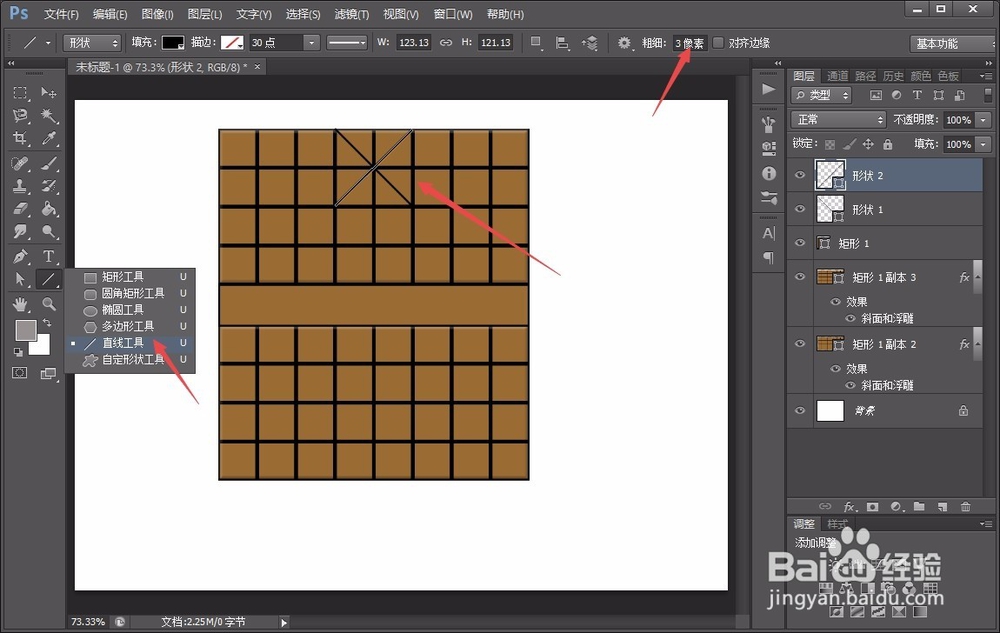
8、用“直线工具”在棋盘上绘制出斜线条,如图所示。

如何用photoshop绘制象棋棋盘?

如何用photoshop绘制象棋棋盘?

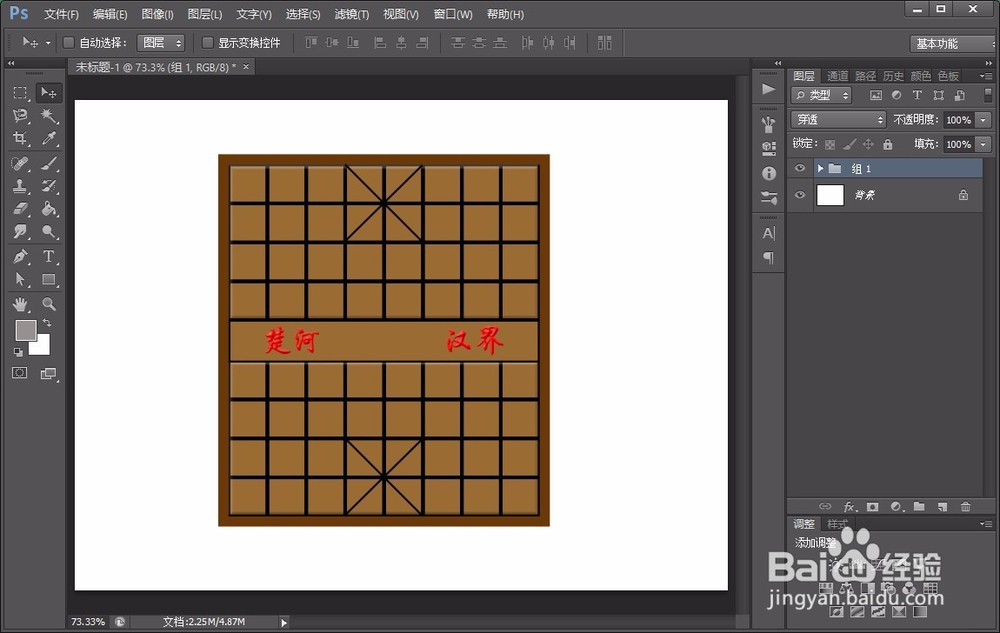
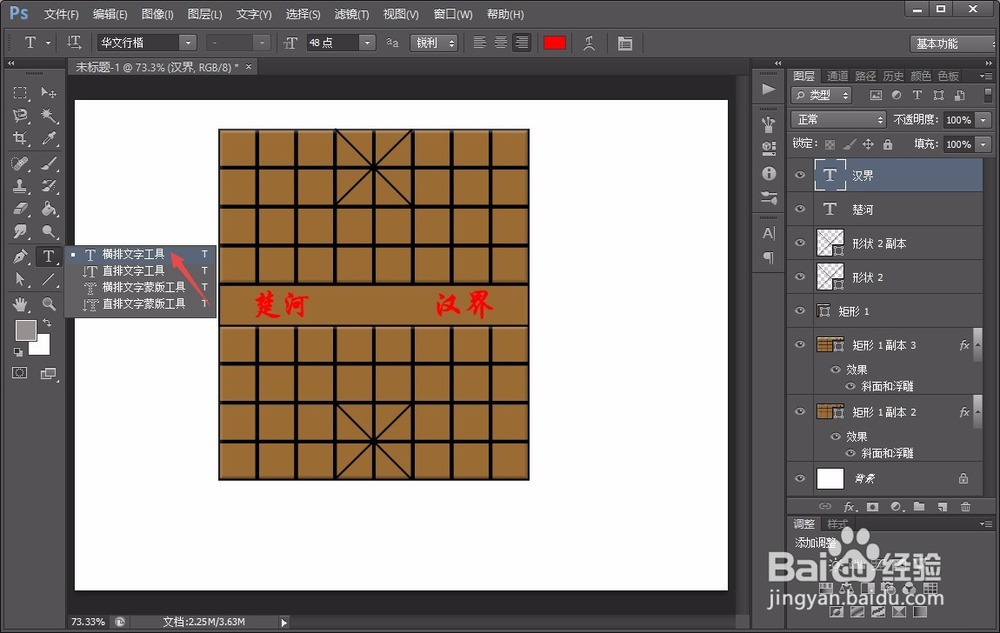
9、点击左侧“横排文本工具”,输入“楚河”、“汉界”字样,并调整文字的“斜面与浮雕”属性,如图所示。
如何用photoshop绘制象棋棋盘?

如何用photoshop绘制象棋棋盘?

10、最后,对棋盘进行修饰即可。

如何用photoshop绘制象棋棋盘?

如何用photoshop绘制象棋棋盘?

© 2026 长短途
信息来自网络 所有数据仅供参考
有疑问请联系站长 site.kefu@gmail.com