1、新建空白幻灯片,插入一个箭头形状,
点开设置形状格式的小窗口,把箭头,调节大些,并填充为多色渐变效果。

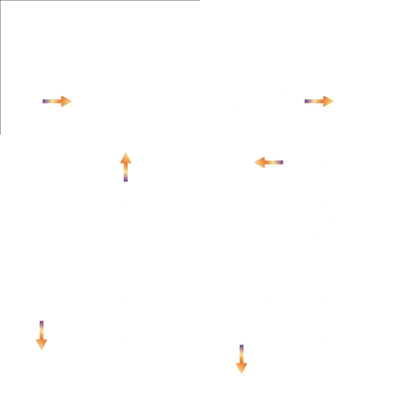
2、把箭头复制再粘贴出三个,备用。
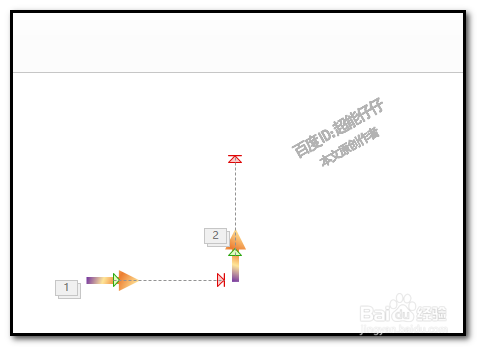
选中第一个,添加动作路径,直线。并把直线向下的方向调节为向右边。

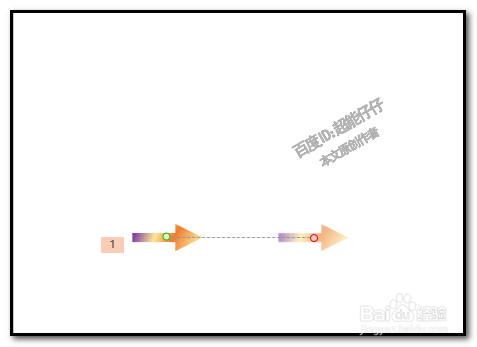
3、再添加动画为消失;
并把消失动画设置为:从上一项之后开始。
然后,把备用的箭头调节为箭头向上;
接移到如下图所示的位置。
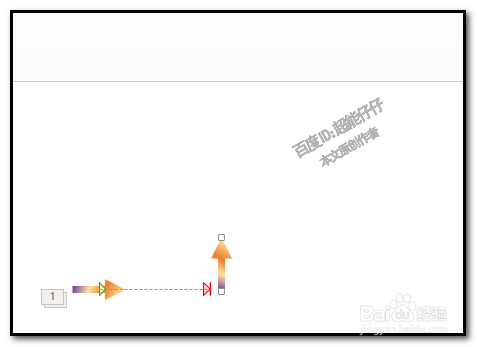
4、添加出现动画;
再添加动作路径,直线,并把直线方向调为向上的方向;
再设置为:从上一项之后开始。
再添加动画为消失;
并把消失动画设置为:从上一项之后开始。
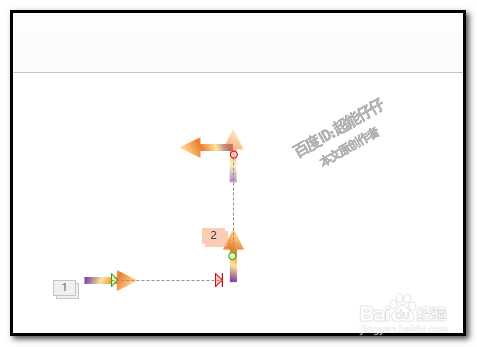
5、然后,把备用的箭头调节为箭头向左;
添加出现动画;
再添加动作路径,直线,并把直线方向调为向左的方向;
再设置为:从上一项之后开始
再添加动画为消失;
并把消失动画设置为:从上一项之后开始。
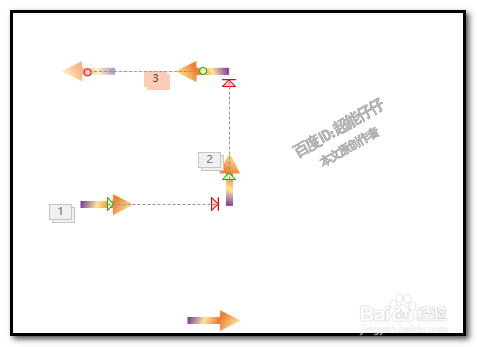
6、把最后一个备用的箭头调节为箭头向下;
接移到如下图所示的位置。
再添加出现动画;
添加出现动画后,再添加动作路径,直线。
再设置为:从上一项之后开始
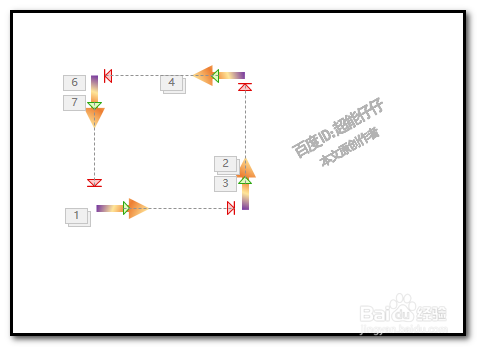
制作完毕,预览下效果。