1、点击设置图标
进入电脑版百度网盘页面后,点击右上方【设置】图标。

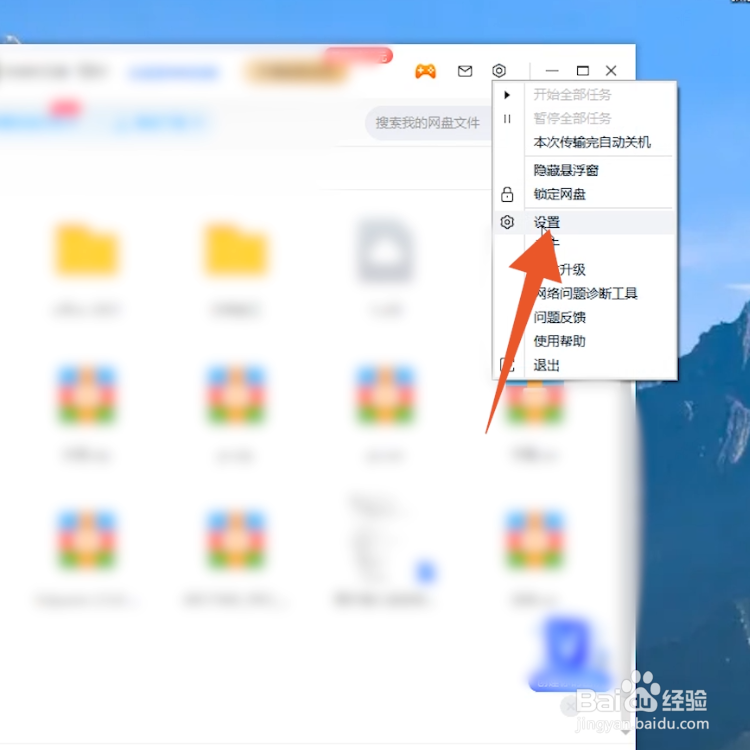
2、点击设置
在弹出的窗口中,选择并点击【设置】选项。
3、点击传输
打开设置窗口后,选择并点击左侧的【传输】。

4、查看文件
切换至新页面后,在下载文件位置中就能查看百度网盘下仔的文件。

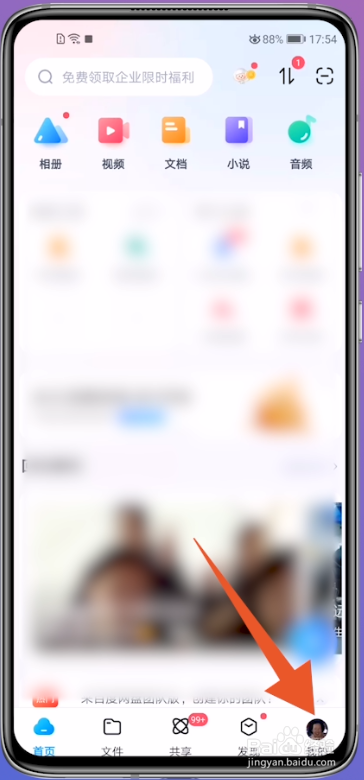
1、点击我的
进入百度网盘页面后,点击页面右下方的【我的】。
2、点击设置
打开我的页面后,找到并点击页面中的【设置】选项。

3、点击下载设置
切换至设置页面后,点击页面中的【下载设置】。

4、点击默认下载位置
进入下载设置页面后,点击页面中的【默认下载位置】。

5、查看文件
切换新页面后,即可找到百度网盘下载的文件。
