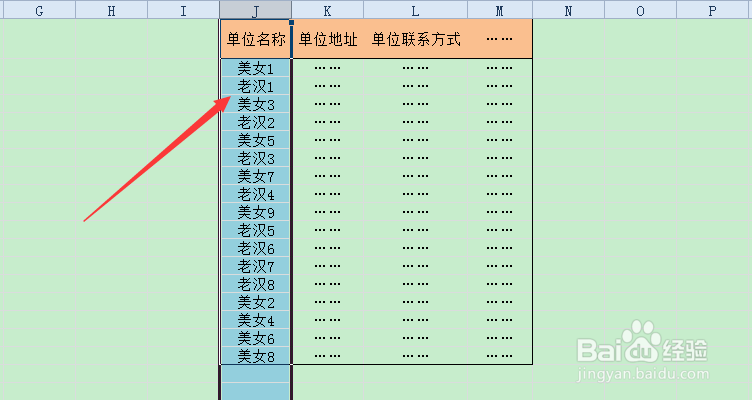
1、在这里我为了让大家更好的理解,需要举例说明下:在一列单元各种有18个字段分别是,美女1-9,还有老汉1-9,我需要将带有“美女”二字的单元格数据高亮显示出来,方便查找相关联数据,当然这里我没有列举出来,在处理实际问题过程中是存在的。

2、第一步,选中需要的突出显示的数据,再次我选择一列数据。
3、第二步,毙缝在【开始】页样式互欠译区,点击【条件格式】→【突出显示单元格规则】→【文本包含】,出现下图“文本中包含”窗口。

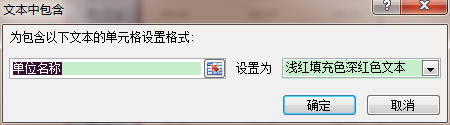
4、第三宙态部,我们在出现的【文本中包含窗口】,输入条件:美女,然后设置高亮显示单元格格式,最后点击确定。
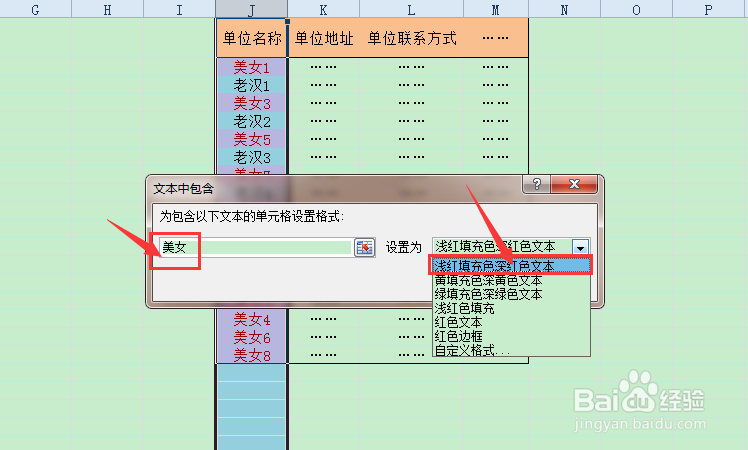
5、让我们看看效果如何!是不是所有带“美女”字样的单元格都突出显示出来了。

1、 单元格高亮显示后,在文字格式修改中是修改不了单元格格式的。只能通过“清除规则”来消除。
第一步,选中需要清楚格式的单元格区域,点击【条件格式】→【消除格式】就ok啦!
