1、软件或工具:Adobe Photoshop,软件版本:Adobe Photoshop CC2017版。

2、首先打开Photoshop设计软件。

3、新建一张画布,尺寸可以任意,可以看到,若我们不设置,是默认以背景色填充的。

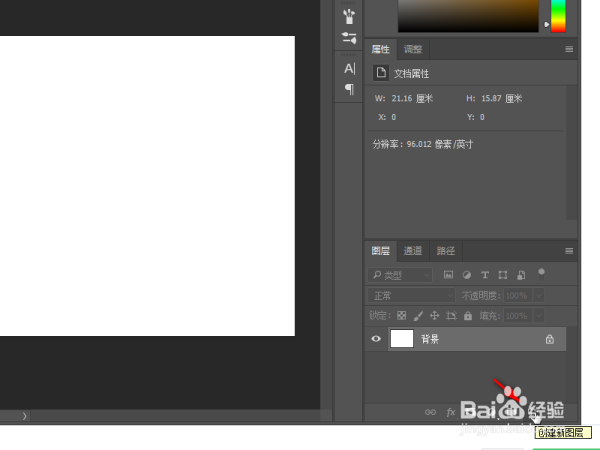
4、现在我们新建一张图层,点击图层面板右下角如图位置即可。
5、然后点击左侧工具栏中的拾色器面板,选择前景色。

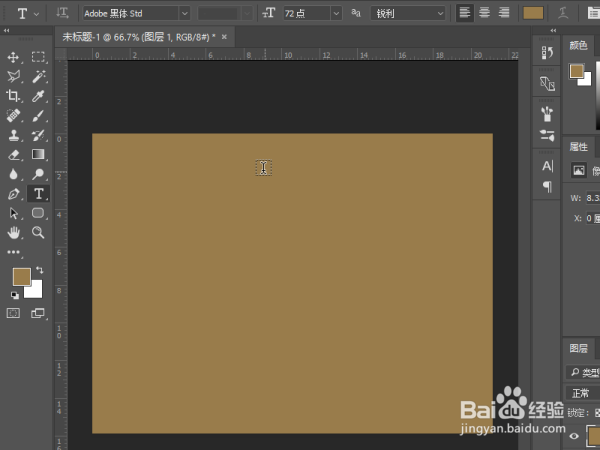
6、设置完前景色后,我们可以使用快捷键Alt+delete填充前景色,若我们想填充背景色,可以按照同样的操作,最后使用快捷键Ctrl+delete来填充背景色。
7、总结:
1、软件或工具:Adobe Photoshop,软件版本:Adobe Photoshop CC2017版。
2、首先打开Photoshop设计软件。
3、新建一张画布,尺寸可以任意,可以看到,若我们不设置,是默认以背景色填充的。
4、现在我们新建一张图层,点击图层面板右下角如图位置即可。
5、然后点击左侧工具栏中的拾色器面板,选择前景色。
6、设置完前景色后,我们可以使用快捷键Alt+delete填充前景色,若我们想填充背景色,可以按照同样的操作,最后使用快捷键Ctrl+delete来填充背景色。