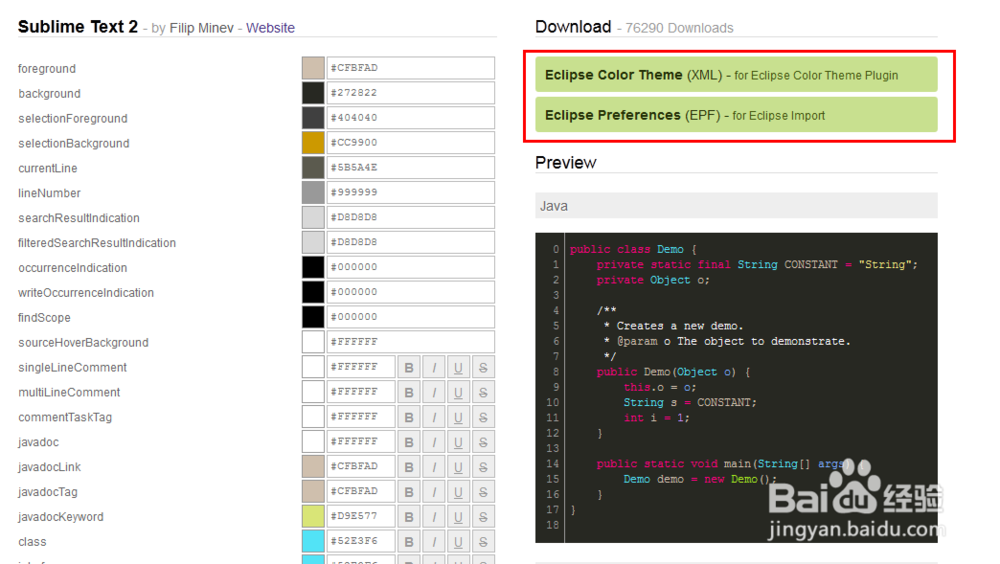
1、打开下图网站,在该网站中列举了很多模版,大家选择一种自己喜欢的模版,点击进入


2、进入后,能够看到该模版的色彩搭配数据,右上角的Download提供了两种文件下载,XML和EPF,EPF是从eclipse中导入安装的,选择EPF下载
3、打开eclipse,选择File--->Import--->General--->Preferencs,按照提示导入文件

4、倒入前eclipse的工作区域如下图所示
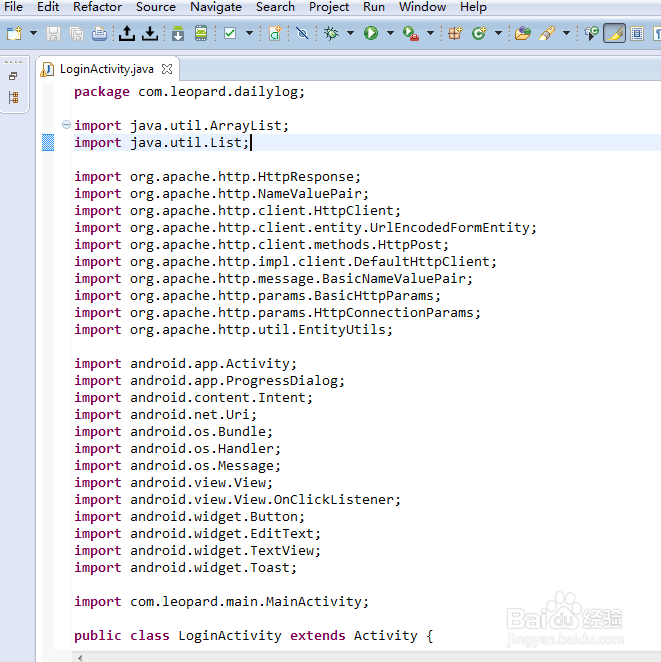
5、倒入后eclipse的工作区域如下图所示,该方法是直接修改的eclipse中的参数,没法恢复到之前的状态,其实原来的工作状态也有模版可以下载,可以从上述网站上下载安装即可

1、在myeclipse中选择help--->myeclipse Configuration Center
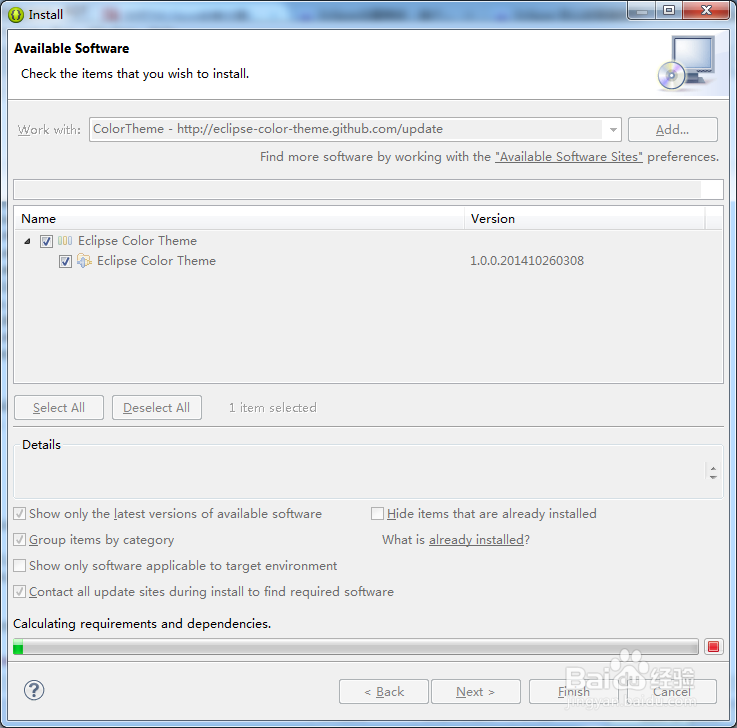
在eclipse中选择help--->Install New Software
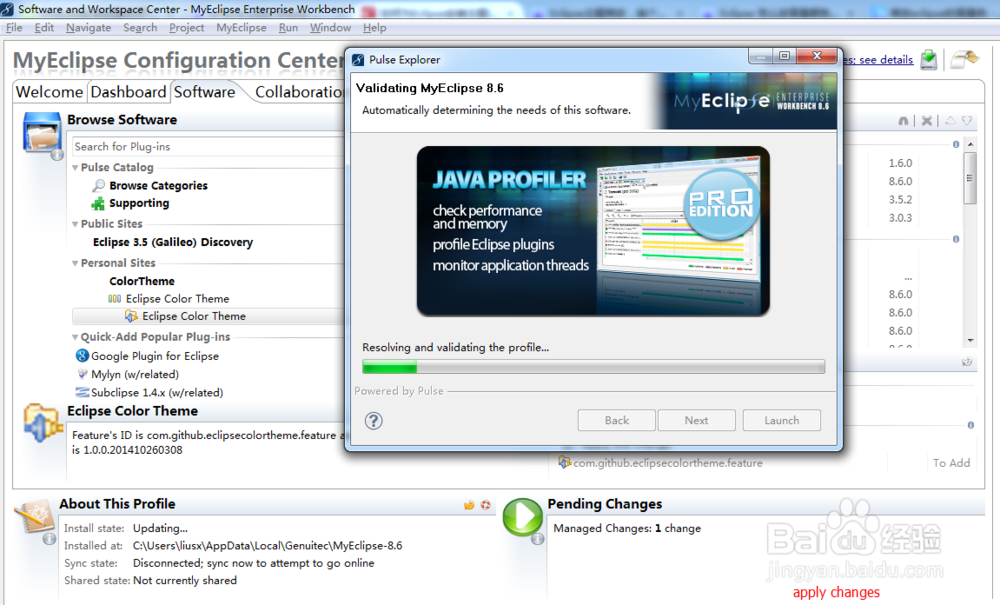
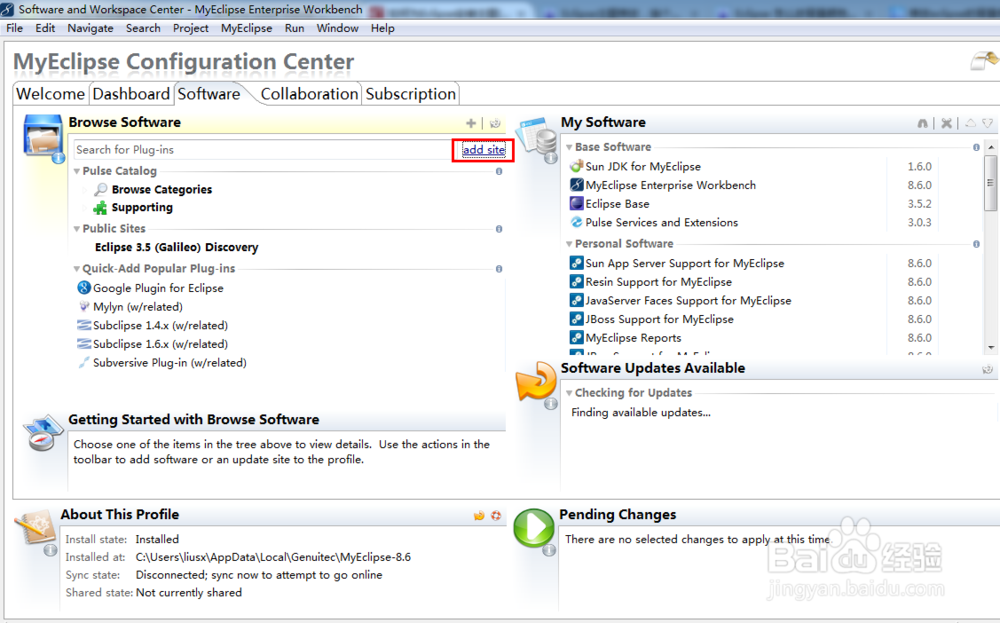
2、两个编辑器的操作原理一致,现以myeclipse为例,选择add site
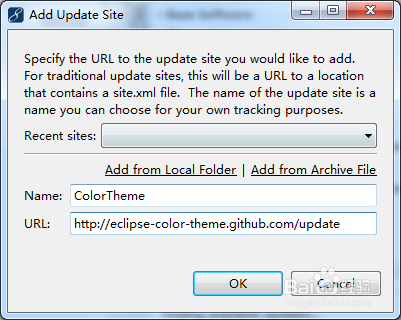
3、输入name和url
4、在下图中选择Add to Profile...
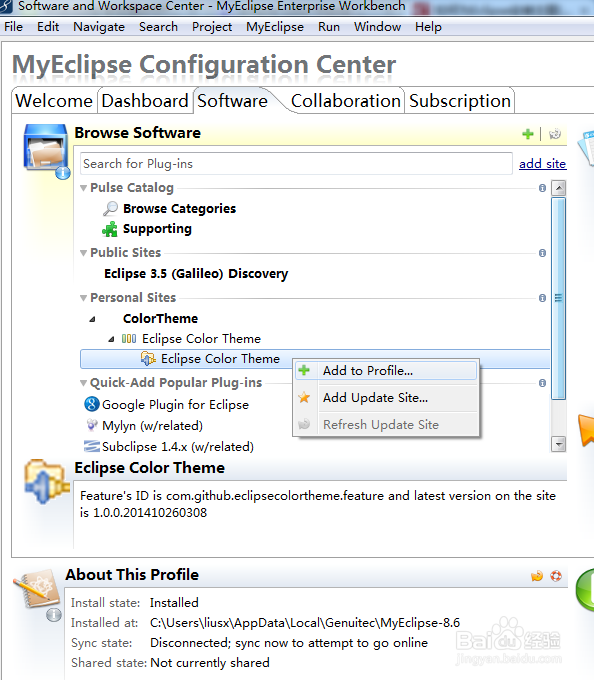
5、点击右下角的apply changes,然后进入到这个状态,这种安装模式我没有安装成功,估计是从那个url中下载无法下载,有可能是被中国网络给限制导致的,大家可以试试