1、办公软件大多数用两种比较多,小百合用两种办公软件来做演示:第一种 WPS PPT 。

2、打开PPT操作界面点击【插入】【形状】 【矩形】软件本身自带的有许多的图形,可以根据自己的需要去选择。

3、在图形里找到【矩形】图形,小百合就随便选一个图形来做演示

1、选择要插入图形的文本框,在点击图形 选择什么样的图形文本框就会显示什么图形。

2、也可以直接选中文本框中的图形右击,直接弹出图形选择区 无需在到菜单栏去选择,属于快捷键。

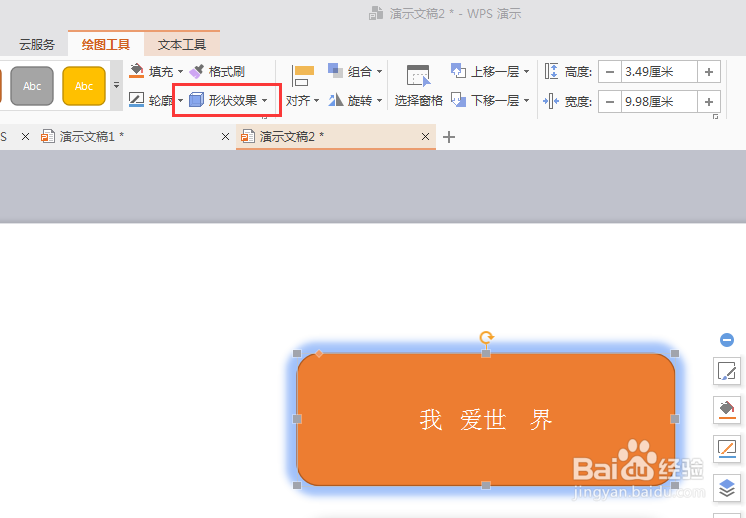
3、图形选择好后可以根据实际情况去调整颜色和形状效果。根据自己的情况来定。

1、第二种 如图所示 打开操作界面

2、 打开PPT的操作界面点击【插入】即可看到【图形区】操作方法大用一样。
