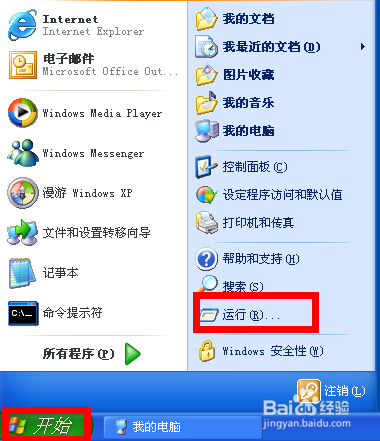
1、点击左下角的“开始”,然后点击“运行”
2、弹出“运行”对话框,输入cmd

3、弹出“命令行窗口”界面,如图:

4、输入net stop spooler,点击回车键出现:Printer Spooler 服务正在停止
Printer Spooler服务已成功停止
命令成功后,点击最小化,别关闭这个界面,后面还需要使用命令行界面。

5、再点击左下角的“开始”,然后点击“运行”
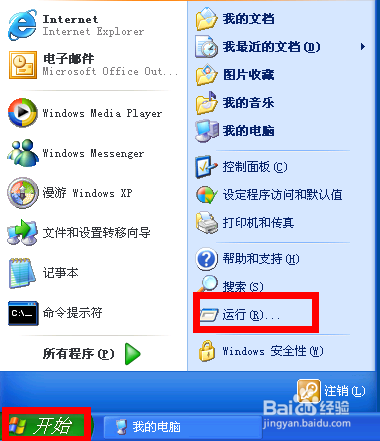
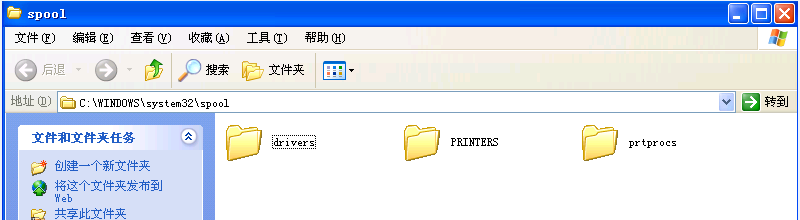
6、在“运行”中输入spool

7、弹出一个windows窗口,里面有3个文件夹:drivers,PRINTERS,prtprocs
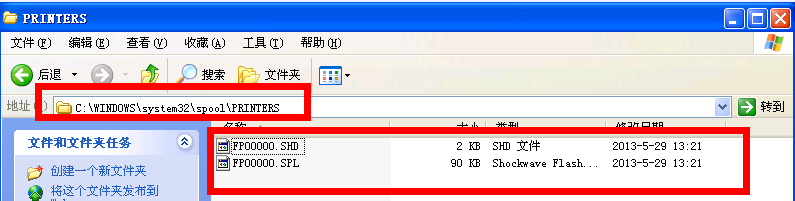
8、双击打开PRINTERS文件夹,可以看到里面有一些文件,有大小,日期等,删除这个文件夹里面的文件,就可以删除打印的任务。
在这个文件夹里都是一些打印任务,你可以删除你想删除或正常无法删除的任务。
9、点击任务栏命令行窗口,出现命令行界面。
输入net start spooler,点击回车键出现:Printer Spooler 服务正在启动
Printer Spooler服务已经启动成功
这样打印机中你无法删除的任务就被删除了,可以正常打印了。

