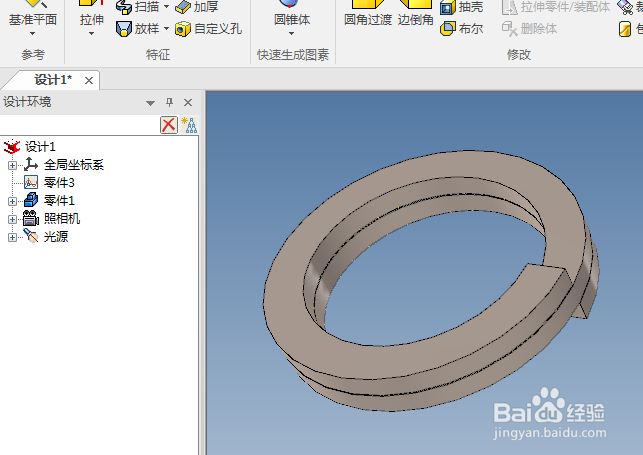
1、如下图所示,
打开caxa3D实体设计软件,
新建一个新的设计环境。
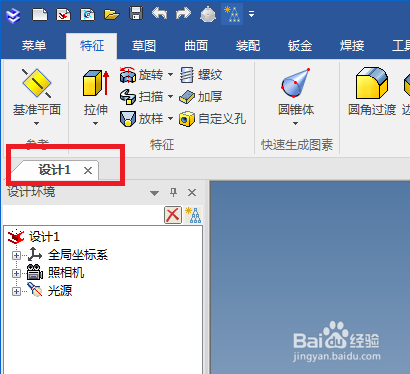
2、如下图所示,
这里步骤多一点。
1、点击标题栏中的曲面,
2、点击曲面工具栏中的三维曲线,
3、在三维曲线中找到螺旋线图标,点击,
4、在三维区域随意点击一下鼠标左键,
5、螺旋线对话框出现了,在其中设置螺旋线参数,高度6,节距3,半径15,点击确定,螺旋线出现了,
6、软件左边三维曲线栏中点击√,完成螺旋线的插入。
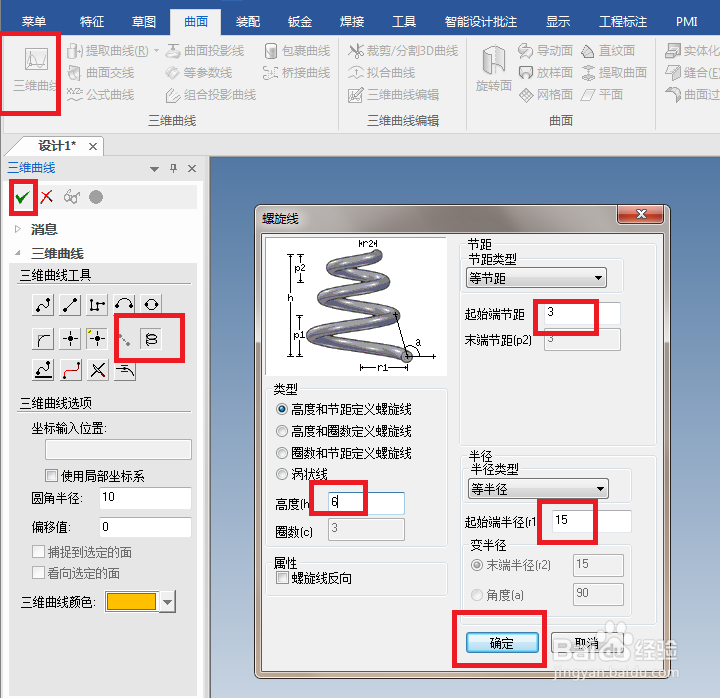
3、如下图所示,
1、点击标题栏中的草图,
2、点击工具栏中的二维草图,
3、点击螺旋线的一个端点,
4、看着预览效果,点击√,进入到草图环境。

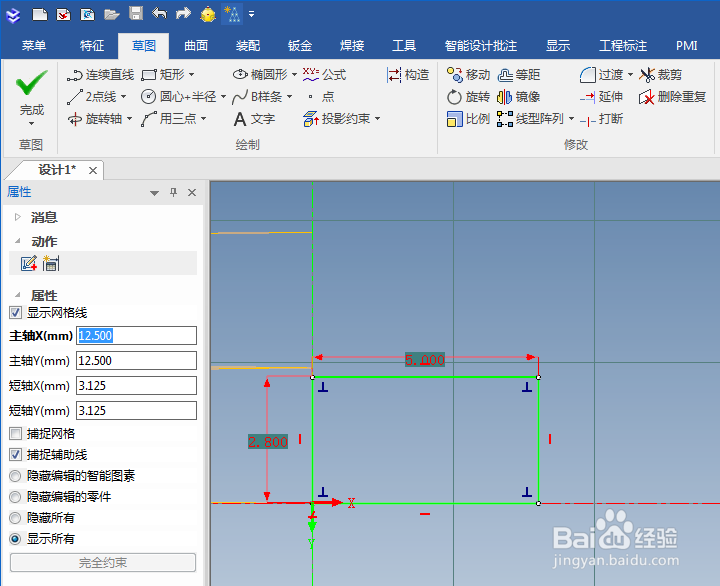
4、如下图所示,
成功进入到草图环境,
首先激活工具栏中的矩形命令,然后以螺旋线的端点(也就是坐标系中的坐标原点)为起点,画一个矩形,
然后激活标注命令,标注矩形长5,宽2.8,
点击完成,并退出草图。
5、如下图所示,
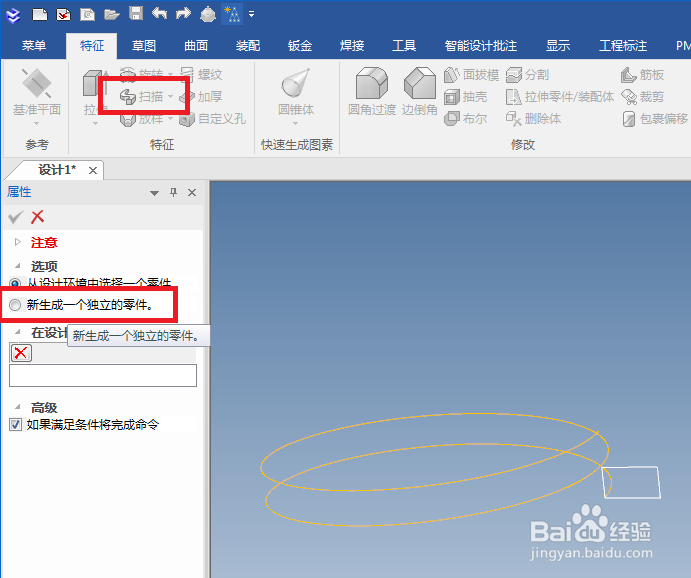
首先点击工具栏中的扫描图标,激活扫描命令,
然后点击属性栏中的“新生成一个独立的零件”。
6、如下图所示,
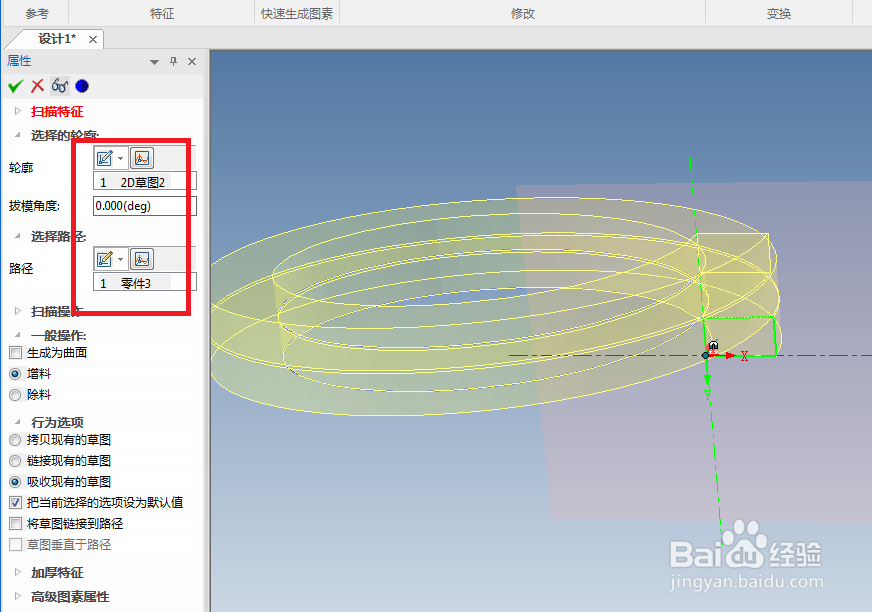
属性栏中出现了扫描特征,
轮廓一栏选择矩形,
路径一栏选择螺旋线,
这个应该是没有疑问的,
然后点击√。
7、如下图所示,
一个似模似样的钥匙环模型就创建完成了。