1、方法一1. 右击桌面,选择配置可交换显示卡。
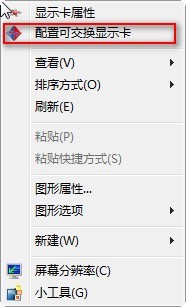
2、2. 打开到配置可交换图形界面,看到“最近打开的过的应用程序”,如想使用此程序使用高性能。

3、点一下“省电”,更改后显示图。


4、代表使用是高性能的独立显卡,如再点击又回到省电模式了,最后点应用就可以了。

5、法二
1. 如果“最近用过的应用程序”里没有要设置的程序,可以使用“其它应用程序”里手动添加来实现。打开要设置的程序。
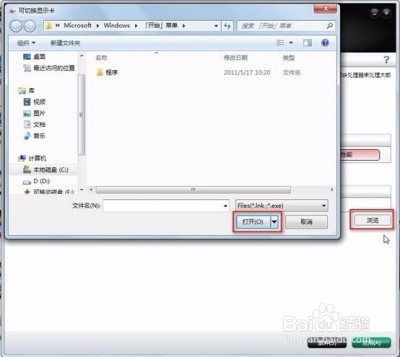
6、2. 点击程序快捷方式或是可执行文件。
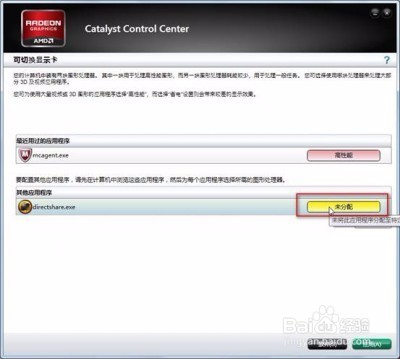
7、默认是未分配,点击选择相应的工作模式。
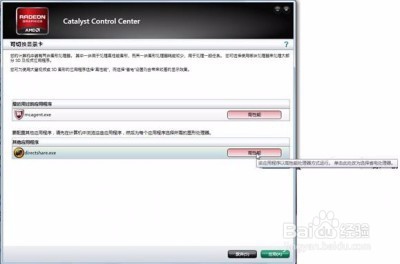
8、方法三
1. 当第一次打开程序时,会有相应的提示:(备注,只有部分程序会自动弹出)

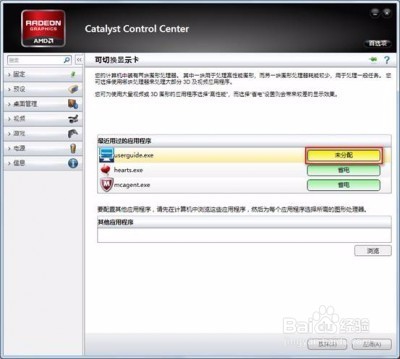
9、2. 点击配置后,出现未分配,点击选择就可以了。