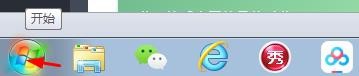
1、 首先,找到这个软件。操作方法如下:单击“开始”——搜索框内输入“dxdiag(不区分大小写)”——鼠标点击程序“dxdiag”——出现DirectX诊断工具的主界面(如果出现提示弹出框,选择“是”即可)。


2、 在主界面上,我们看到左下角有个进度条,等待进度条走完,则检测完成。

3、 检测完成之后,我们此时可以开始查看所有与DirectX相关的硬件等信息。我们先看系统信息。如下图所示:

4、 接着点击“显卡”选项卡,我们看显卡信息。

5、 然后点击“声音1”和“声音2”选项卡,我们查看与声音相关的信息。注意:Realtek Digital Output与扬声器的区别:扬声器声卡输出的是模拟信号,可以直接接耳机和普通音箱;而Realtek Digital Output是数字信号,必须接数字音箱方能使用。


6、 最后,查看输入设备信息。如下图所示:
