ps怎么做漂亮的花纹边框?

时间:2026-02-12 14:09:14

1、新建文档,拖入一张图片。

ps怎么做漂亮的花纹边框?

2、用矩形选取工具选取一块区域

ps怎么做漂亮的花纹边框?

3、按q键切换到快速蒙板

ps怎么做漂亮的花纹边框?

4、滤镜——像素化——彩色半调,参数如图2

ps怎么做漂亮的花纹边框?

ps怎么做漂亮的花纹边框?

5、按q键退出快速蒙版,并用ctrl+shift+i反选

ps怎么做漂亮的花纹边框?

6、新建图层2

ps怎么做漂亮的花纹边框?

7、选用油漆桶工具,在选取内填充需要的颜色

ps怎么做漂亮的花纹边框?

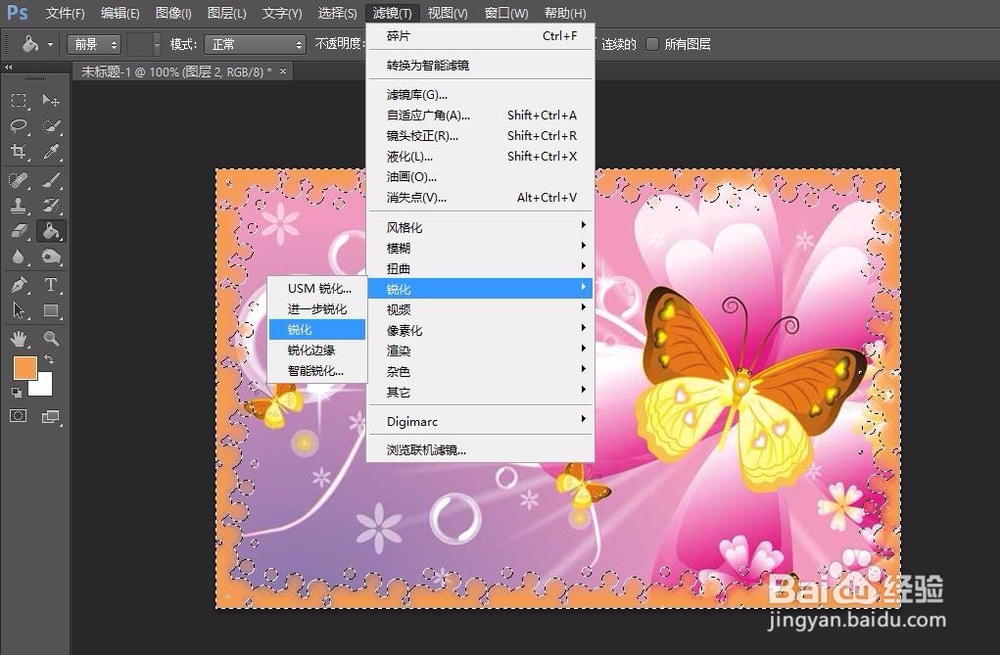
8、滤镜——像素化——碎片(2-3次)

ps怎么做漂亮的花纹边框?

9、滤镜——像素化——锐化(1-2次)

ps怎么做漂亮的花纹边框?

10、编辑——描边,参数如图2

ps怎么做漂亮的花纹边框?

11、ctrl+d取消选框,选取另一个矩形区

ps怎么做漂亮的花纹边框?

12、反选,删除,新建图层3

ps怎么做漂亮的花纹边框?

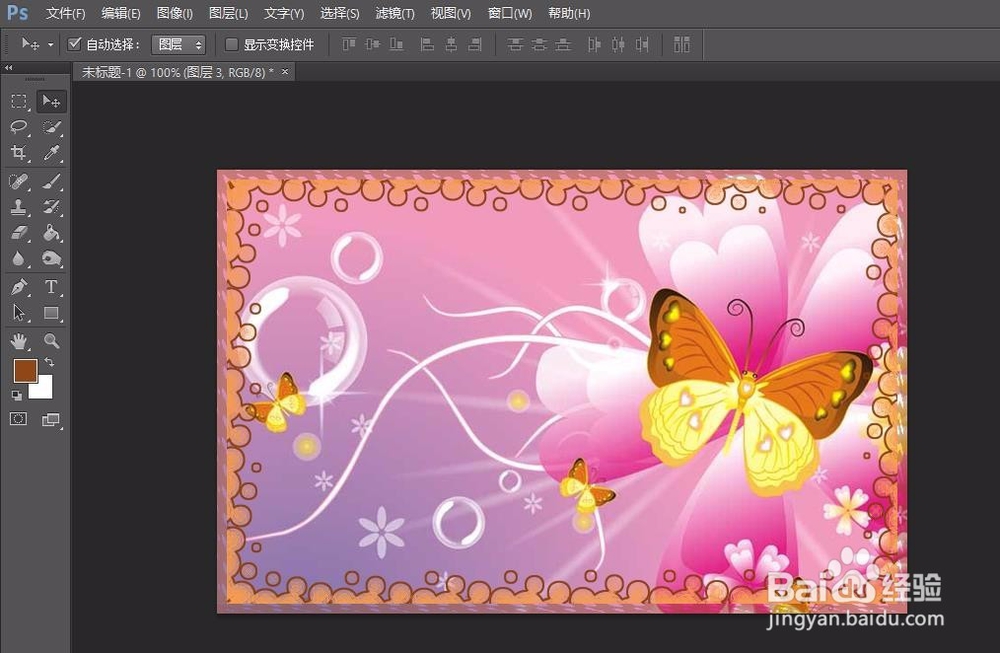
13、填充颜色,滤镜——扭曲——波纹,调整不透明度和填充

ps怎么做漂亮的花纹边框?

14、一个漂亮的边框就做好了

© 2026 长短途
信息来自网络 所有数据仅供参考
有疑问请联系站长 site.kefu@gmail.com