1、如下图所示,
打开UG10.0软件,新建一空白的模型文件,
另存为:
UG10.0工程图中如何将表格导出成Excel文件

2、如下所示,
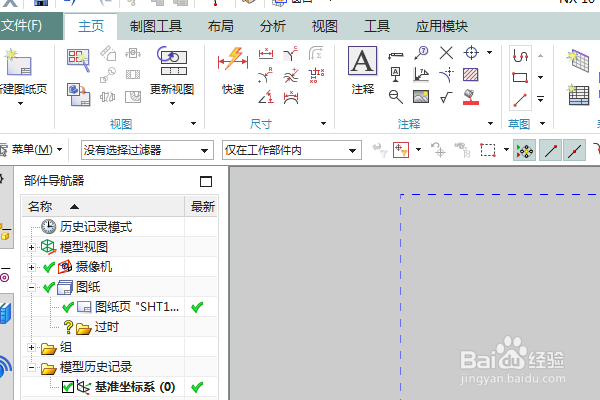
应用模块——制图——新建图纸页,
快速创建一个工程图。
3、如下所示,
点击工具栏中的“表格注释”,快速插入一个表格,然后随意输入一些文字,作为演示所用。

4、如下所示,
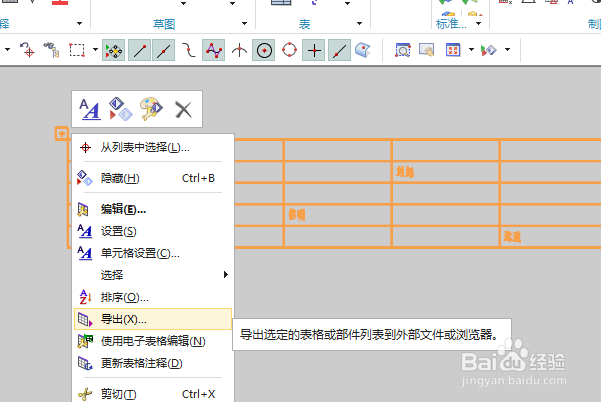
选中表格,右键单击,点击“导出”。
5、如下所示,
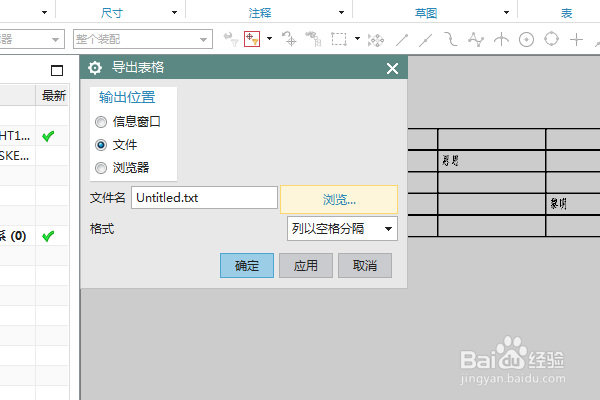
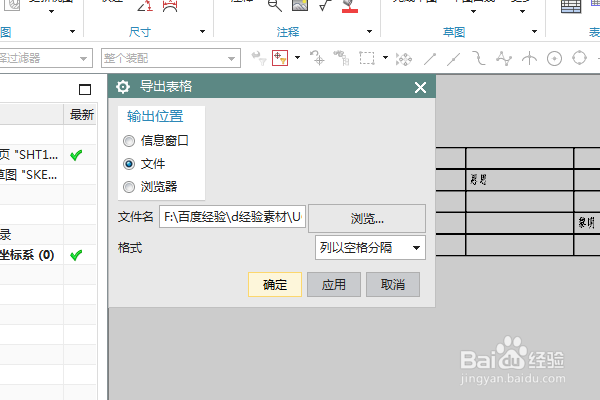
弹出“导出表格”对话框,输出位置点击“文件”,点击“浏览”按钮。
6、如下所示,
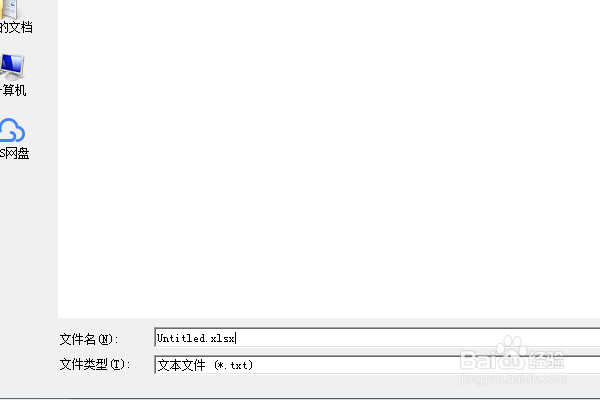
选择放置导出表格的文件夹,然后文件名的后缀完成“xlsx”,点击确定
7、如下所示,
回到“导出”对话框,点击确定。
8、如下所示,
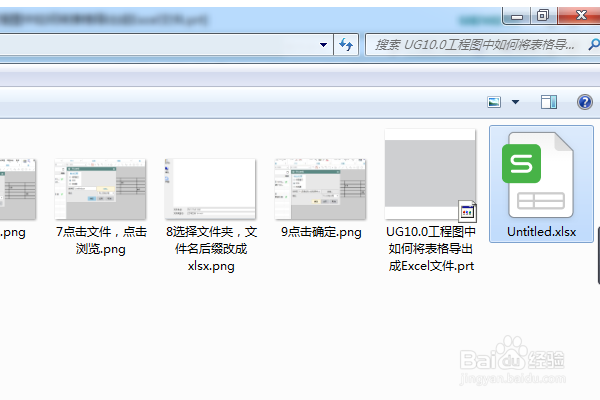
在刚刚选择的文件夹中找到了这个新导出的文件“Untitled.xlsx”
9、如下所示,
双击打开这个表格文件,可以看到表格内容就是UG工程图中的表格内容,这说明我们导出成功了。
