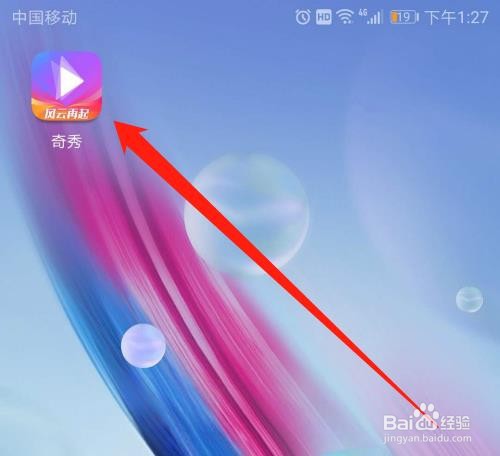
1、首先打开【奇秀】APP软件,如下图所示。
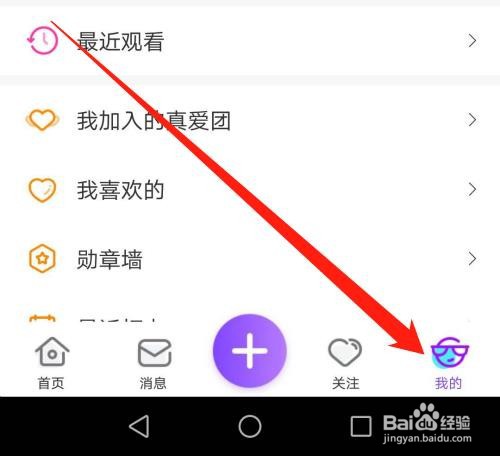
2、然后点击【我的】菜单,如下图所示。
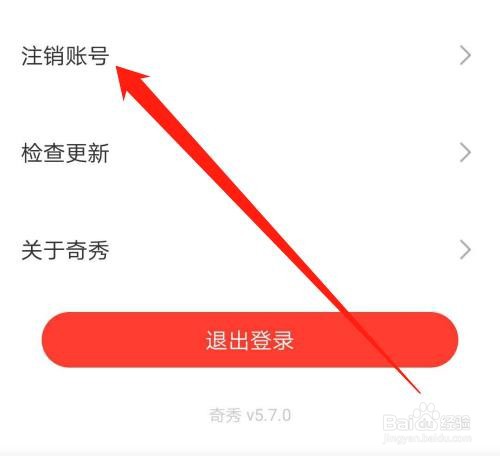
3、然后点击【注销账号】,如下图所示。
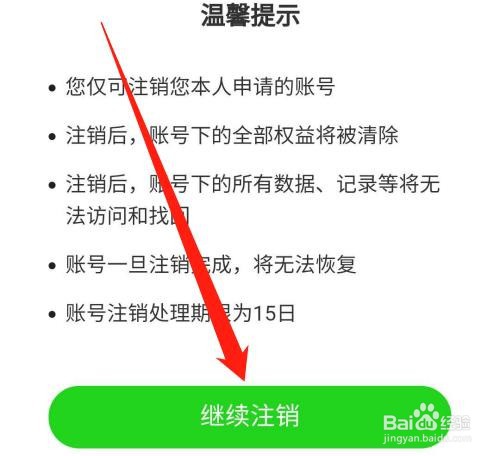
4、然后点击【继续注销】按钮,如下图所示。
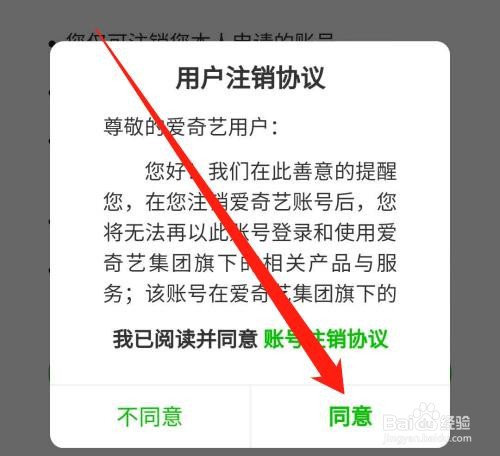
5、然后点击【同意】按钮,如下图所示。
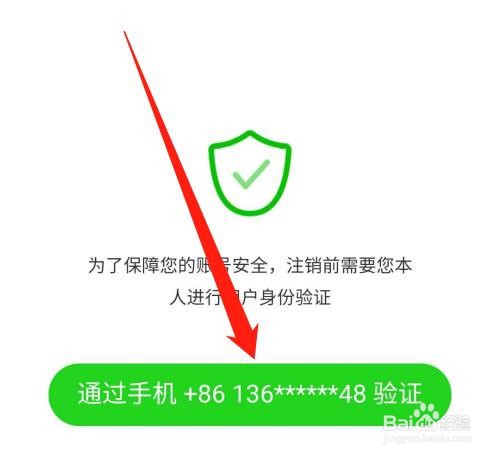
6、然后点击【通过手机***验证】按钮,如下图所示。
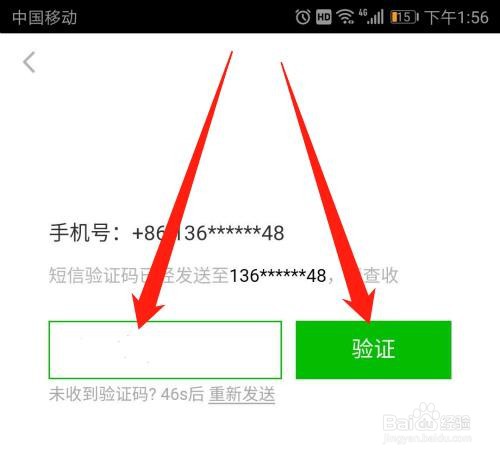
7、然后输入【验证码】,点击【验证】按钮,如下图所示。
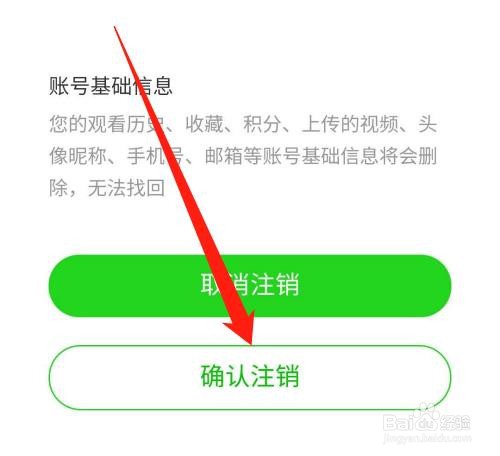
8、然后点击【确认注销】按钮,如下图所示。
9、总结:
1、打开【奇秀】APP软件
2、点击【我的】菜单
3、点击【注销账号】
4、点击【继续注销】按钮
5、点击【同意】按钮
6、点击【通过手机***验证】按钮
7、输入【验证码】,点击【验证】按钮
8、点击【确认注销】按钮